1. はじめに
このマニュアルは、Star Micronics mC-Print3 3インチ Ethernet (LAN) / USB / Lightning 対応サーマルPOSプリンターのセットアップ、操作、メンテナンス、トラブルシューティングに関する包括的な手順を説明しています。効率性と信頼性を重視して設計されたmC-Print3は、コンパクトで高速なサーマルプリンターであり、様々なPOS環境に適しています。
mC-Print3は250mm/秒の印刷速度を誇り、プリントフラットテクノロジーにより一貫したレシート品質を実現します。Windows、iOS、Androidなど、幅広いソフトウェア互換性を備えています。 web、クラウドプラットフォームに対応しています。接続オプションはUSBとイーサネットLANに対応し、CloudPRNTや周辺機器ハブなどの高度な機能も備えています。防滴筐体により、過酷な環境でも耐久性を確保しています。
2. 安全情報
プリンターを操作する前に、すべての安全に関する指示をよくお読みください。指示を守らないと、怪我をしたり、機器が損傷したりする恐れがあります。
- プリンタが指定された電圧に一致する電源に接続されていることを確認してください。tag要件。
- プリンターを過度の湿気や極端な温度にさらさないでください。防滴設計により水しぶきから保護しますが、完全な防水ではありません。
- 過熱を防ぐため、換気口をふさがないようにしてください。
- プリンターをご自身で分解したり修理したりしないでください。すべての修理は資格のある専門家にご依頼ください。
- 紙詰まりを防ぎ、最適な印刷品質を確保するには、推奨される用紙の種類とサイズのみを使用してください。
- 操作中はペーパーカッターに手を近づけないでください。

3. 箱の中身
Star Micronics mC-Print3 プリンターを開梱したら、次のアイテムがすべて含まれていることを確認してください。
- mC-Print3 プリンター
- テストペーパーロール
- USBケーブル
- 電源
4. セットアップ
4.1. 物理的なセットアップ
プリンタを接続する前に、プリンタが安定した平らな面に置かれていることを確認してください。

4.2.用紙のセット
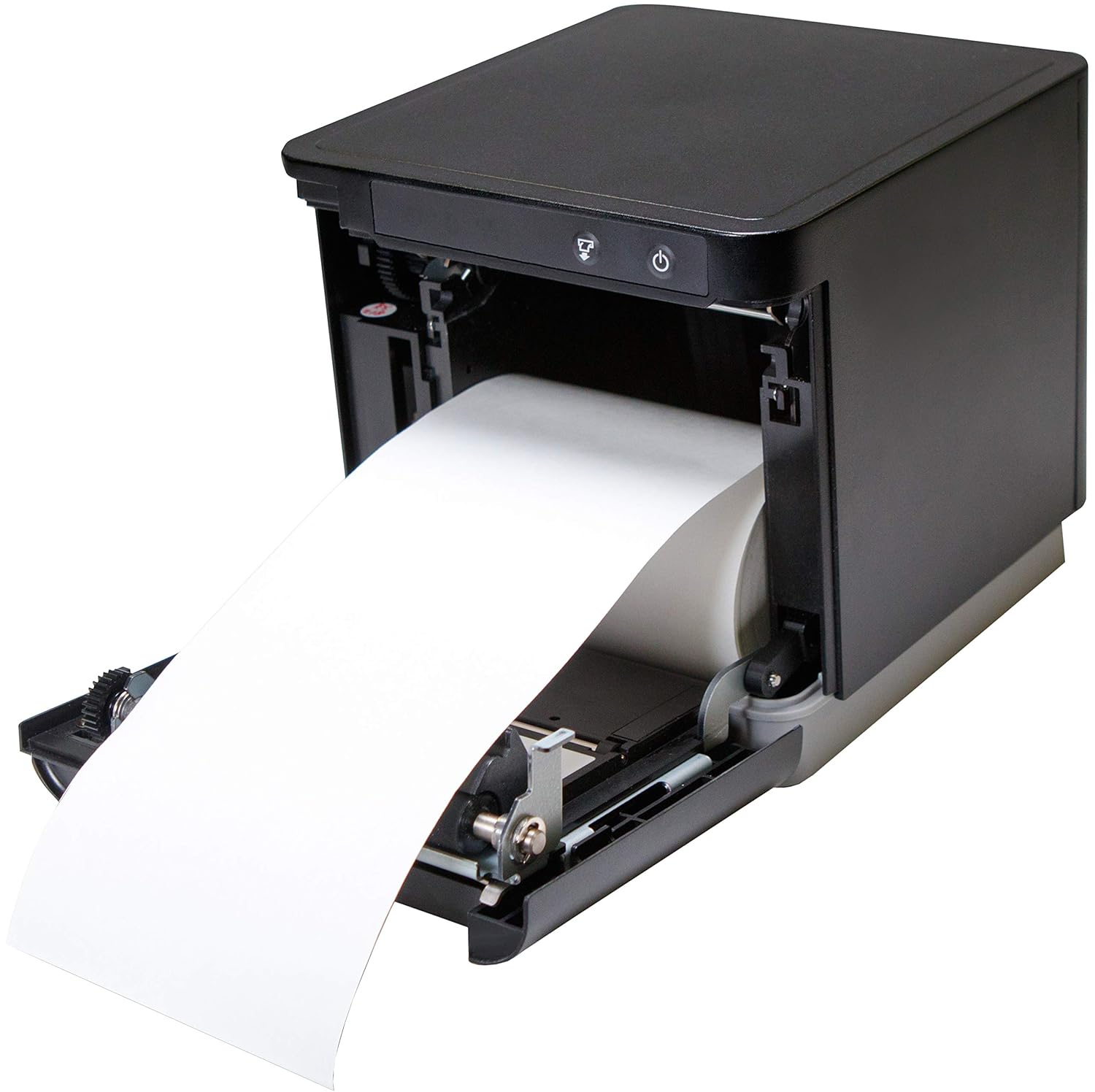
mC-Print3 は便利な前面給紙機構を備えています。
- プリンタの前面カバーを開きます。
- 感熱紙ロールを挿入し、ロールの下部から用紙が送られることを確認します。
- 少量の紙をカッターの先まで引き出し、カチッと音がするまでカバーをしっかりと閉じます。
4.3. ケーブルの接続
mC-Print3は複数の接続オプションを備えています。電源と、お好みのインターフェースケーブル(USBまたはEthernet LAN)をプリンター背面に接続します。また、プリンターには他のPOSデバイスを接続するための周辺機器ハブも搭載されています。


4.4。 ソフトウェアとドライバーのインストール
mC-Print3は、Windows、iOS、Androidなど幅広いオペレーティングシステムをサポートしています。 web、クラウド環境に対応しています。ドライバーとSDKはStar Micronicsから入手可能です。 webPOS システムとの統合を容易にするサイトです。
iOS デバイスの場合、独自の SteadyLAN™ テクノロジーにより、USB ケーブル経由でタブレットにインターネット接続できるため、ネットワーク アクセスに Wi-Fi や Bluetooth を使用する必要がなくなります。
ビデオ 4.1: このビデオでは、SteadyLAN テクノロジーのデモンストレーションを行い、iPad がプリンターの USB 接続を介して直接インターネット接続と電源を受け取り、POS セットアップを簡素化する方法を示します。
5. 操作手順
5.1. 基本的な印刷
POSソフトウェアに接続して設定すると、プリンターは自動的に印刷コマンドを受信します。mC-Print3は250mm/秒の高速印刷速度で、迅速な取引処理を実現します。

5.2. 周辺ハブ機能
統合された周辺機器ハブを使用すると、バーコード スキャナー、顧客用ディスプレイ、RFID リーダーなどのさまざまなデバイスをプリンターに直接接続できるため、POS セットアップが効率化されます。
ビデオ 5.1: このビデオでは、顧客用ディスプレイやバーコード スキャナーなどのさまざまな POS デバイスをサポートする周辺機器ハブを含む、mC-Print シリーズのコンパクトな設計と優れた接続性について説明します。
6. メンテナンス
6.1. プリンターの清掃
定期的にクリーニングすると、印刷品質が維持され、プリンターの寿命が延びます。
- クリーニングする前に、プリンタの電源をオフにし、電源ケーブルを取り外してください。
- 柔らかく糸くずの出ない布を使用してください。amp外側を拭くときは、研磨剤を含まない低刺激性のクリーナーを使用してください。
- サーマルプリントヘッドとプラテンローラーの場合は、アルコールベースのクリーニングペンまたは綿棒で軽く拭いてください。ampイソプロピルアルコールで消毒してください。使用前に完全に乾燥させてください。
6.2. ペーパーロールの交換
用紙残量不足センサーが作動した場合、または印刷品質が低下した場合は、セクション 4.2 の説明に従って用紙ロールを交換してください。
7。 トラブルシューティング
このセクションでは、mC-Print3 プリンターで発生する可能性のある一般的な問題について説明します。
| 問題 | 考えられる原因 | 解決 |
|---|---|---|
| プリンターの電源が入らない | 電源ケーブルが外れています。電源に障害があります。 | 電源接続を確認し、別のコンセントを試し、必要に応じて電源を交換してください。 |
| 印刷出力なし | 紙詰まり、用紙切れ、ドライバー/ソフトウェアの設定が正しくない、接続の問題。 | 紙詰まりを解消して用紙を再度セットし、正しいドライバーをインストールし、USB/イーサネット接続を確認します。 |
| 印刷品質が悪い | プリント ヘッドが汚れている、用紙の種類が間違っている、プリント ヘッドが摩耗している。 | プリント ヘッドをクリーニングし、正しい感熱紙が使用されていることを確認します。プリント ヘッドが摩耗している場合はサポートに連絡してください。 |
| レシートに紙が詰まったり穴があいたりする | 用紙が正しくセットされていません。内部機構に問題があります。 | 用紙がまっすぐセットされ、カバーがきちんと閉まっていることを確認してください。問題が解決しない場合は、Star Micronicsのサポートにお問い合わせください。 |
8. 仕様
- モデル名: mC-プリント3
- 製品寸法: 5.5 x 5.25 x 5インチ
- 商品の重量: 2.8 ポンド
- 印刷技術: サーマル
- 最大印刷速度: 250 mm/秒(モノクロ)
- 接続技術: 有線接続(USB、イーサネットLAN)
- 色: 黒
- メーカー: スターマイクロニクスアメリカ社
- 特集: イーサネット、周辺ハブ、CloudPRNT、SteadyLAN™
9. 保証とサポート
Star Micronics mC-Print3プリンターには通常、メーカーによる限定保証が付いています。具体的な保証条件については、ご購入時に付属の説明書をご覧いただくか、Star Micronicsの公式ウェブサイトをご覧ください。 webサイト。
テクニカルサポート、ドライバーのダウンロード、その他のリソースについては、 AmazonのStar Micronicsストア または公式サポートポータルをご覧ください。


