1. はじめに
i-Star T-7M1HD-REDは、5.25インチドライブベイを3.5インチまたは2.5インチHDD/SSD用の多用途ベイに変換する、ホットスワップ対応アルミ製モバイルラックです。高性能SAS/SATAインターフェースを搭載し、堅牢な機能とコンパクトなデザインを実現しています。耐久性に優れた設計で、80mmブロワーファンを搭載し、冷却性能を強化しているため、過酷な環境下でも最適なパフォーマンスを発揮します。LEDインジケーターにより、電源とハードドライブの動作状況をリアルタイムで監視できます。

図1: 前面 view T-7M1HD-RED ホットスワップ ラック。5.25 インチ ベイ フォーム ファクターと赤色のドライブ インサートが表示されています。
2. 主な特徴
- 電源/ドライブアクティビティ LED: システム電源とハードドライブの読み取り/書き込み操作の視覚的なインジケーター。
- ポイントツーポイント、マスター/スレーブ設定不要: ドライブの構成と接続を簡素化します。
- 1x80mm HDDブロワーファンによる最適な空気換気: 内蔵ファンにより効率的に熱を放散し、ドライブの温度を最適に維持します。
- 電源ON / OFFボタン: インストールされたドライブの便利なコントロール。
- ケーブルレス接続、プラグアンドプレイ対応、ホットスワップ可能: システムをシャットダウンせずに、ドライブの簡単なインストール、削除、交換を可能にします。
3. パッケージ内容
以下にリストされているすべてのアイテムがパッケージに含まれていることを確認してください。
- ISTAR T-7M1HD-RED ホットスワップラックユニット
- SATAデータケーブル(通常は赤)
- 取り付けネジ
- ユーザーマニュアル(このドキュメント)

図 2: 付属アクセサリ。SATA データ ケーブルと取り付けネジが表示されています。
4. セットアップとインストール
T-7M1HD-RED ホットスワップ ラックを適切にインストールし、ドライブを統合するには、次の手順に従ってください。
4.1 ラックをPCベイに取り付ける
- コンピュータの電源がオフになっており、壁のコンセントからプラグが抜かれていることを確認してください。
- コンピューターのケースを開いて、内部ドライブ ベイにアクセスします。
- 利用可能な5.25インチドライブベイを見つけます。必要に応じて、フロントパネルのカバーやブラケットを取り外します。
- T-7M1HD-RED ユニットをケースの前面から 5.25 インチ ベイに、取り付け穴が揃うまでスライドさせます。
- ラックの両側に付属の取り付けネジを使用してユニットを固定します。

図3:側面 view ラックの 5.25 インチ PC ベイに取り付けるための取り付けポイントを強調表示します。
4.2 電源ケーブルとデータケーブルの接続
- 電源ユニット (PSU) からの SATA 電源ケーブルを、T-7M1HD-RED ユニットの背面にある電源コネクタに接続します。
- 付属の SATA データ ケーブルの一方の端を、T-7M1HD-RED ユニットの背面にあるデータ ポートに接続します。
- SATA データ ケーブルのもう一方の端をマザーボード上の使用可能な SATA ポートに接続します。

図4:下 view ラックの SATA データ コネクタと電源コネクタの位置を示します。
4.3 2.5インチまたは3.5インチHDD/SSDの取り付け
- T-7M1HD-RED ユニットの前面ドアを開きます。
- 2.5インチまたは3.5インチのHDD/SSDをドライブベイに慎重に差し込み、内部のSATA/SASコネクタにしっかりと接続されるまで押し込みます。ドライブの向きが正しいことを確認してください。
- フロントドアを閉めてください。この機構によりドライブが固定されます。
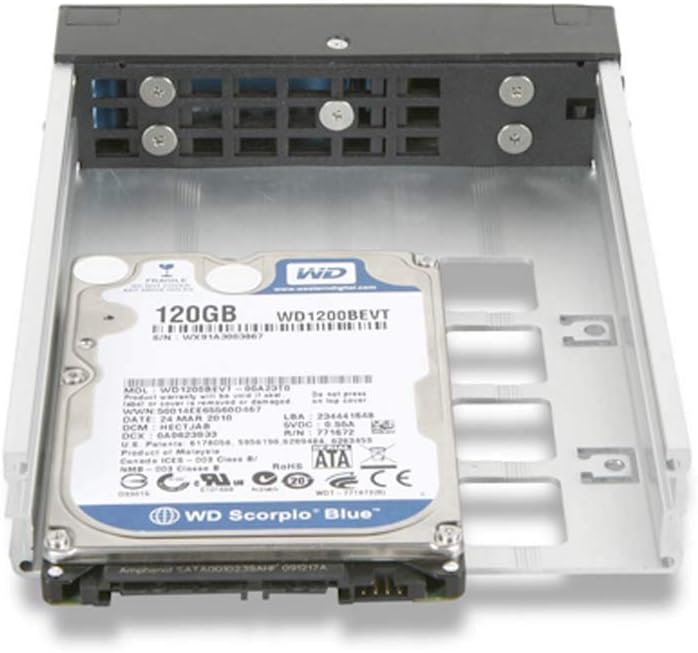
図 5: 2.5 インチ ハード ドライブをホットスワップ ラックに挿入しています。
5. 操作手順
5.1 電源のオン/オフ
ラックとドライブを設置したら、コンピュータの電源を入れます。T-7M1HD-RED 本体の前面パネルには専用の電源ボタンがあります。このボタンを押すと、取り付けられたドライブの電源をオン/オフできます。ドライブの電源がオンになると、電源 LED が点灯します。
5.2 ホットスワップドライブ
T-7M1HD-REDはホットスワップに対応しており、お使いのオペレーティングシステムとマザーボードがこの機能をサポートしている場合(例:BIOS/UEFIでAHCIモードが有効になっている場合)、コンピュータの動作中でもドライブの挿抜が可能です。データの損失を防ぐため、物理的に取り外す前に、オペレーティングシステムでドライブが安全に取り外されているか、マウント解除されていることを確認してください。
5.3 LEDインジケーター
- 電源LED: ラック ユニットと取り付けられたドライブに電力が供給されていることを示します。
- アクティビティ LED: 取り付けられたドライブ上のデータの読み取り/書き込みアクティビティを示すために点滅します。
6. メンテナンス
T-7M1HD-RED ホットスワップ ラックの最適なパフォーマンスと寿命を確保するには、次のメンテナンスのヒントを考慮してください。
- ほこりの除去: 本体のファンと通気口にほこりがたまっていないか、定期的に点検してください。圧縮空気を使ってほこりを優しく除去し、内蔵の送風ファンに適切な空気の流れを確保してください。
- 清潔さ: 本体の外側は、柔らかく乾いた布で拭いて清潔に保ってください。液体洗剤を直接本体に使用しないでください。
- 環境条件: 内部コンポーネントや取り付けられているドライブの損傷を防ぐため、ユニットは推奨される温度と湿度の範囲内で操作してください。
7。 トラブルシューティング
T-7M1HD-RED ホットスワップ ラックで問題が発生した場合は、次の一般的な問題と解決策を参照してください。
| 問題 | 考えられる原因 | 解決 |
|---|---|---|
| ドライブがシステムによって検出されません。 | SATA データ/電源ケーブルが緩んでいる、ドライブが完全に装着されていない、BIOS/UEFI 設定。 |
|
| 電源LEDがオフになっています。 | ユニットに電源が供給されていません。ユニットの電源ボタンがオフになっています。 |
|
| ドライブアクティビティ LED が点滅しません。 | ドライブがアクティビティなし、ドライブが認識されない、LED に障害あり。 |
|
8. 仕様
| 特徴 | 詳細 |
|---|---|
| ブランド | アイスター |
| シリーズ | T-7M1HD-レッド |
| モデル番号 | T-7M1HD-レッド |
| アイテム重量 | 1.62ポンド |
| 製品寸法(長さx幅x高さ) | 8 x 6 x 2インチ |
| メーカー | アイスター |
| ASIN | B07V1229PF |
| 初回利用可能日 | 5年2019月XNUMX日 |
| 互換性 | 5.25インチ PC ドライブベイ、3.5インチ / 2.5インチ SAS/SATA HDD/SSD |
| インタフェース | 12Gb/秒 SAS/SATA |
| 冷却 | 80mm HDDブロワーファン×1 |
9. 保証とサポート
i-Star T-7M1HD-REDホットスワップラックの保証範囲と技術サポートについては、i-Starの公式ウェブサイトをご覧ください。 webご購入の際は、ウェブサイトをご覧いただくか、カスタマーサービスまで直接お問い合わせください。保証請求の際は、購入証明としてレシートを保管してください。
さらにサポートが必要な場合は、Amazon の i-Star ストアをご覧ください。 i-Star Amazonストア


