1. はじめに
このマニュアルには、Yanzeo R1820 ポータブルウェアラブルリング型2Dバーコードスキャナの操作、メンテナンス、トラブルシューティングに関する包括的な手順が記載されています。デバイスが適切に機能し、寿命を最大限に延ばすために、ご使用前にこのマニュアルをよくお読みください。
Yanzeo R1820は、効率性と快適性を追求して設計されたコンパクトなウェアラブル2Dバーコードスキャナーです。リング型のデザインによりハンズフリー操作が可能で、在庫管理、小売、物流など、様々な用途に最適です。
2. 主な特徴
- ウェアラブルリングのデザイン: 人間工学に基づいたポータブル設計で、どちらの指でも快適にハンズフリーで操作できます。
- ワイヤレス接続: 最大 30 フィート (10 メートル) の範囲で Bluetooth および 2.4G ワイヤレス伝送をサポートします。
- 幅広い互換性: Windows XP/7/8/10、Android 4.0以降、iOSデバイスに対応しています。2.4G接続用のUSBレシーバーが付属しています。
- 内蔵フラッシュメモリ: ホスト デバイスから切断された状態でも 5000 を超えるバーコード データ エントリを保存し、一括アップロードを可能にします。
- 長持ちバッテリー: 内蔵の 380mA リチウムポリマー バッテリーにより、約 1.5 時間で充電し、最大 30 時間の連続スキャンが可能です。
- 2D スキャン機能: QR、PDF417、DataMatrix など、さまざまな 1D および 2D バーコードをスキャンできます。
3. パッケージ内容
パッケージに以下の項目が含まれているか確認してください。
- Yanzeo R1820 ウェアラブルリング型バーコードスキャナー
- USB充電ケーブル
- 2.4G USBレシーバー(PCへのワイヤレス接続用)
- ユーザーマニュアル(このドキュメント)
- クイックスタートガイド(別途同梱されている場合があります)
4.製品オーバーview
Yanzeo R1820 スキャナーのコンポーネントについて理解しておきましょう。
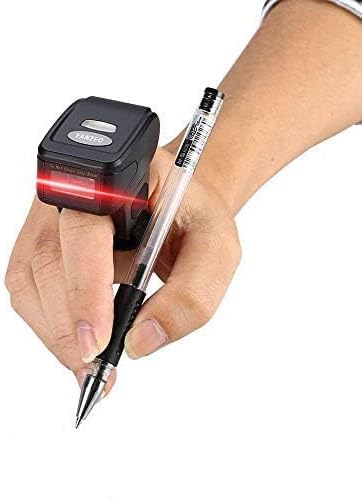
図 1: Yanzeo R1820 スキャナの使用例。ウェアラブル設計とスキャン機能を実証しています。

図2: 前面 view スキャナーのスキャンウィンドウと安全に関する警告が強調表示されます。

図3:詳細 viewスキャナーの寸法 (4.5cm x 3.2mm x 5.5cm)、マイクロ USB 充電ポート、電源スイッチなどの詳細を示します。
スキャナーには、スキャン ウィンドウ、トリガー ボタン (通常は側面または上部にあり、明示的には表示されませんが、操作によって暗示されます)、電源スイッチ、およびマイクロ USB 充電ポートが備わっています。
5. セットアップと接続
5.1 スキャナの充電
初めて使用する前に、スキャナーを完全に充電してください。付属のUSB充電ケーブルをスキャナーのマイクロUSBポートに接続し、もう一方の端をUSB電源(例:コンピューターのUSBポート、USBウォールアダプター)に接続します。インジケーターライトが充電状態を示します(通常、充電中は赤、充電完了時は消灯または緑)。
フル充電には約 1.5 時間かかり、最大 30 時間の連続スキャンが可能です。
5.2 電源のオン/オフ
スキャナの電源を入れるには、電源スイッチを「ON」の位置にスライドします。電源を切るには、「OFF」の位置にスライドします。
5.3 接続モード
Yanzeo R1820 は、Bluetooth と 2.4G ワイヤレス (USB レシーバー経由) の 2 つの主要な接続モードをサポートしています。
5.3.1 Bluetooth接続(iOS/Android/Windows/Mac用)
- スキャナーの電源がオンになっていることを確認します。
- 「Bluetoothペアリング」設定バーコードをスキャンします(このバーコードについては、別途クイックスタートガイドまたはスキャナーの内部設定を参照してください。設定バーコードが提供されていない場合は、デフォルトのペアリングモードが採用されています)。スキャナーはペアリングモードに入り、青色のLEDが点滅します。
- ホストデバイス(スマートフォン、タブレット、コンピューター)で、Bluetooth 設定に移動し、利用可能なデバイスを検索します。
- リストから「Yanzeo R1820」または同様のデバイス名を選択します。
- ペアリングされると、スキャナーの LED が青色に点灯し、接続が成功したことを示します。
ペアリングが成功すると、スキャナーは電源がオンになって範囲内にあるときに、最後にペアリングしたデバイスに自動的に再接続します。
5.3.2 2.4Gワイヤレス接続(Windows/Mac PCの場合)
- 2.4G USBレシーバーをコンピューターの空いているUSBポートに接続します。必要なドライバーはコンピューターによって自動的にインストールされます。
- スキャナーの電源がオンになっていることを確認します。
- 「2.4Gペアリング」設定バーコードをスキャンします(必要な場合はクイックスタートガイドを参照してください)。スキャナーは自動的にUSBレシーバーに接続されます。
- 通常、接続が成功すると、スキャナーの LED が緑色に点灯します。
このモードでは、Bluetooth ペアリングなしで直接ワイヤレス接続が提供され、仮想キーボード入力として機能します。
6. 操作手順
6.1 バーコードのスキャン
- スキャナーがホスト デバイスに接続されていることを確認します (Bluetooth または 2.4G レシーバー経由)。
- スキャンしたデータを表示するホスト デバイス上のアプリケーション (メモ帳、Word 文書、スプレッドシート、在庫管理ソフトウェアなど) を開きます。
- スキャンしたいバーコードにスキャナーのビームを向けます。バーコード全体が赤いスキャンライン内に収まっていることを確認してください。
- トリガーボタンを押してください。スキャンが成功するとビープ音が鳴り、アプリケーションにデータが表示されます。
- スキャンに失敗した場合は、スキャナーの位置を変えてもう一度お試しください。十分な照明があり、バーコードが鮮明であることを確認してください。

図 4: 1D および 2D 形式を含むさまざまな種類のバーコードを読み取るスキャナーの機能。
6.2 データ転送モード
R1820 は 2 つのデータ転送モードをサポートしています。
- インスタントアップロードモード: スキャンが成功するたびに、データは直ちにホストデバイスに送信されます。これがデフォルトモードです。
- ストレージモード(オフラインモード): ホストデバイスから切断されている間、スキャナはスキャンしたバーコードを内蔵フラッシュメモリに保存できます。このモードを有効にするには、「ストレージモード」設定バーコードをスキャンしてください(クイックスタートガイドに記載されている場合)。保存したデータをアップロードするには、スキャナをホストデバイスに再接続し、「データのアップロード」設定バーコードをスキャンしてください。スキャナは5000件以上のバーコードエントリを保存できます。
モードを切り替えるには、通常、クイックスタートガイドまたは別途プログラミングマニュアルに記載されている特定の設定バーコードをスキャンします。これらのバーコードが提供されていない場合、スキャナーは接続時にデフォルトでインスタントアップロードモードで動作する可能性があります。
7. メンテナンス
7.1 クリーニング
スキャンウィンドウは定期的に柔らかく糸くずの出ない布で拭いてください。頑固な汚れには、軽く拭いてください。amp布に水または低刺激性の非研磨性洗浄液を含ませて拭いてください。強力な化学薬品や研磨剤は使用しないでください。スキャンレンズを損傷する可能性があります。
7.2バッテリーケア
- バッテリーを頻繁に完全に放電することは避けてください。
- スキャナーを長期間保管する場合は、約50%まで充電し、涼しく乾燥した場所に保管してください。過放電を防ぐため、数ヶ月ごとに充電してください。
- 充電には付属の USB ケーブルのみを使用してください。
7.3 ストレージ
スキャナーは、極端な温度、直射日光、腐食性物質を避け、安全で乾燥した環境に保管してください。落下や衝撃から保護してください。
8。 トラブルシューティング
| 問題 | 考えられる原因 | 解決 |
|---|---|---|
| スキャナーの電源が入りません。 | バッテリー残量が少なくなりました。 | スキャナーを少なくとも 1.5 時間充電してください。 |
| Bluetooth経由で接続できません。 | スキャナーがペアリング モードではありません。ホスト デバイスの Bluetooth がオフになっています。すでに別のデバイスとペアリングされています。 | スキャナーがペアリングモードになっていることを確認してください(青色LEDが点滅)。ホストデバイスのBluetoothをオンにしてください。ホストデバイスで以前のペアリング設定を削除して、もう一度お試しください。 |
| スキャンされたデータがホストデバイスに表示されません。 | 接続されていません。間違ったアプリケーションが開いています。スキャナーはストレージ モードです。 | 接続状態を確認してください。テキスト入力アプリケーションを開きます。ストレージモードの場合は、データをアップロードしてください。 |
| バーコードをスキャンできません。 | バーコードが破損しているか品質が悪い、スキャナーのレンズが汚れている、スキャン角度/距離が正しくない。 | 別のバーコードをスキャンしてみてください。スキャンウィンドウをきれいにし、バーコードとの角度と距離を調整してください。 |
| スキャナーはビープ音を鳴らしますが、データは送信されません。 | スキャナーは保管モードです。 | 保存されたデータを送信するために、「データのアップロード」設定バーコードをスキャンします。 |
9. 仕様
| 特徴 | 詳細 |
|---|---|
| モデル | R1820 |
| 接続性 | Bluetooth、2.4Gワイヤレス(USBレシーバー付き) |
| スキャンタイプ | 2Dイメージャー(1Dおよび2Dバーコードを読み取る) |
| バッテリー | 380mAリチウムポリマー(付属) |
| バッテリー寿命 | 最大30時間の連続スキャン |
| 充電時間 | 約1.5時間 |
| ワイヤレス範囲 | 最大30フィート(10メートル) |
| 内部メモリ | 5000以上のバーコードエントリを保存 |
| 互換性 | Windows XP/7/8/10、Android 4.0以降、iOS |
| 寸法 | 5.16 x 4.29 x 2.32インチ(パッケージ) |
| アイテム重量 | 7オンス |
| メーカー | ヤンゼオ |
10. 保証とサポート
Yanzeo製品は信頼性と性能を重視して設計されています。具体的な保証情報については、製品に付属の保証書を参照するか、Yanzeoの公式ウェブサイトをご覧ください。 web当サイトでは、技術サポート、トラブルシューティング、その他のお問い合わせについては、Yanzeoの公式チャネルを通じてカスタマーサービスまでご連絡ください。
詳しい情報とサポートリソースについては、 Yanzeoブランドストア.