1. はじめに
このマニュアルには、PRITOM K7 7インチキッズタブレットの設定、操作、メンテナンスに関する基本的な手順が記載されています。お子様の学習とエンターテイメント体験を最大限にお楽しみいただくために、このガイドをよくお読みください。
2. 箱の中身
- PRITOM 7インチタブレットPC 1台
- 充電器 x 1
- ユーザーマニュアル x 1
- USBケーブル1本
- OTGケーブル x 1
- スクリーンフィルム1枚
- シリコン製キッズプルーフケース x 1。
3.デバイスオーバーview
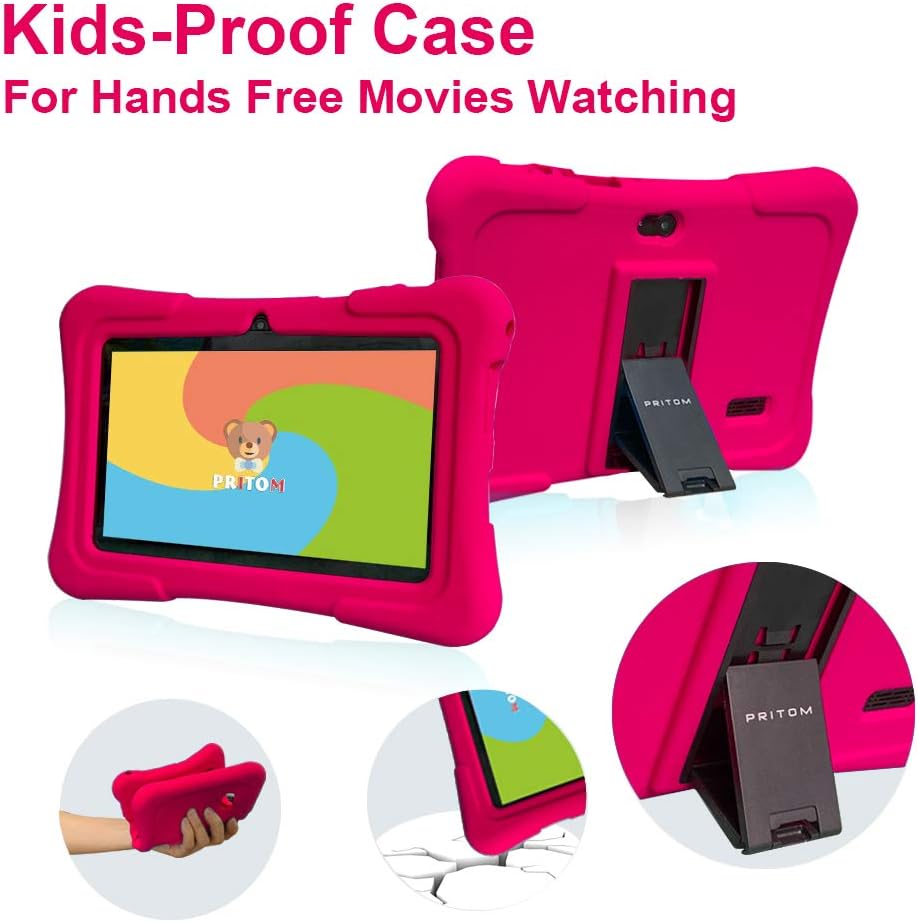
PRITOM K7タブレットは、持ち運びに便利なスタンドとハンドルが内蔵された、耐久性があり子供に優しいシリコンケースを採用しています。 view7インチのIPS HDディスプレイとデュアルカメラを搭載しています。
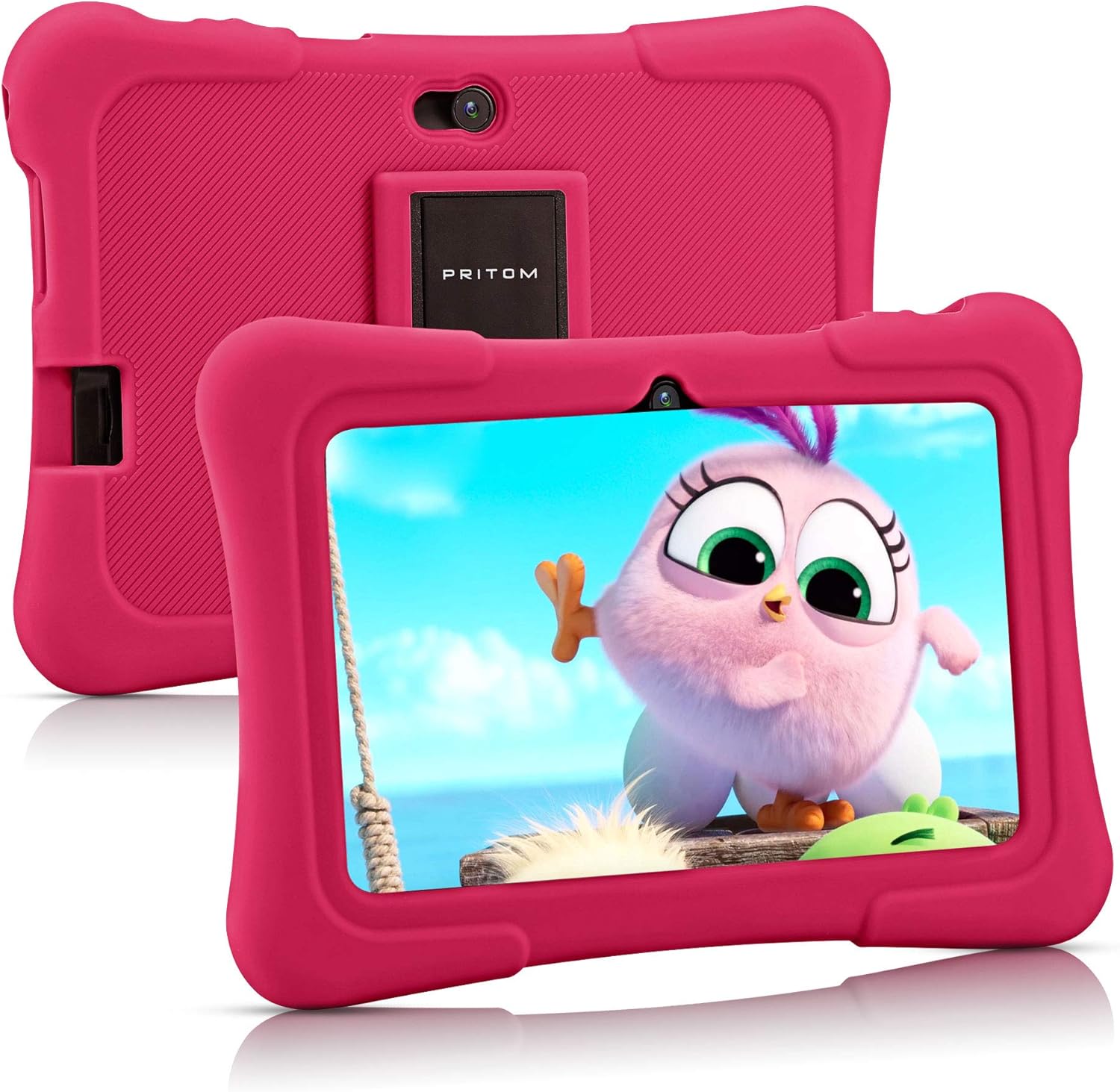
画像: ピンクのシリコン保護ケースに入った PRITOM K7 7 インチ キッズ タブレット。

画像: 電源ボタン、DC ジャック、Micro USB ポート、マイク、3.5mm イヤホンジャック、音量ボタン、Micro SD カード スロット、前面カメラ、背面カメラ、スピーカーの位置を示す図。
4. セットアップ
4.1初期電源オン
- を押し続けます 電源ボタン (上端にあります) を数秒間押し続け、画面が点灯するまで待ちます。
- 画面上の指示に従って言語と地域を選択してください。
4.2 Wi-Fiへの接続
- ホーム画面から、 設定 アイコン。
- 選択 ネットワークとインターネット、 それから Wi-Fi.
- Wi-Fiの切り替え On.
- リストから希望の Wi-Fi ネットワークを選択します。
- パスワードを求められた場合は入力し、タップします 接続する.
4.3 ペアレンタルコントロールの設定(iWawa Kids ソフトウェア)
PRITOM K7 には iWawa Kid's ソフトウェアがプリインストールされており、子供にとって安全で管理された環境を提供します。
- 見つけてタップします イワワ ホーム画面上のアプリアイコン。
- 画面の指示に従って子供のプロフィールを作成してくださいfileこれには通常、保護者によるアクセス用のパスワードの設定、画面時間の制限の定義、年齢に適したコンテンツの選択が含まれます。
- iWawa アプリでは、アプリケーションの管理、コンテンツ フィルターの設定、使用状況の監視を行うことができます。

画像: プリインストールされた教育およびゲーム アプリケーションを表示する iWawa Kids ソフトウェア インターフェイス。
5. タブレットの操作
5.1 ナビゲーション
- タッチスクリーン: 画面をタップ、スワイプ、ピンチして操作します。
- ホームボタン: メインのホーム画面に戻ります。
- 戻るボタン: 前の画面に戻ります。
- 最近使ったアプリボタン: 最近使用したアプリケーションを表示します。
5.2 アプリのダウンロード
プリインストールされている iWawa アプリ以外にも、Google Play ストアから追加のアプリケーションをダウンロードできます。
- 保護者のパスワードを入力して、iWawa アプリ (アクティブな場合) を終了します。
- 見つけてタップします Google Playストア Android のメインホーム画面にあるアイコン。
- 検索する 必要なアプリを選択し、画面の指示に従ってダウンロードしてインストールします。
5.3 度カメラ機能
このタブレットには、写真やビデオを撮影するための前面カメラと背面カメラが搭載されています。
画像: 家族の写真が表示された PRITOM K7 タブレット。7 インチの IPS 画面とカメラ機能が強調されています。
- タップして カメラ アプリアイコン。
- 切り替えアイコンを使用して、前面カメラと背面カメラを選択します。
- シャッターボタンをタップして写真を撮ったり、ビデオ録画を開始/停止したりします。
5.4 メディア再生
タブレットは、ビデオ、音楽、写真などのさまざまなメディア形式をサポートしています。
- ビデオ: プリインストールされているビデオ プレーヤーを使用するか、Google Play ストアからサードパーティ アプリをダウンロードします。
- 音楽: ミュージックアプリを使ってオーディオを再生する files.
- 写真: View ギャラリー アプリ内の画像。
ビデオ: オーバーview PRITOM 7インチ キッズ タブレットのユーザー インターフェースや保護ケースなどの機能を紹介します。
ビデオ: 子供用タブレットの短いデモンストレーション、asing デザインといくつかのインタラクティブな要素。
ビデオ: PRITOM キッズ タブレットを簡単に紹介します。7 インチ スクリーンと 32 GB のストレージ容量が特長です。
6. メンテナンス
6.1 バッテリーの充電
付属の充電器をタブレットのDCジャックまたはMicro USBポートに接続し、電源コンセントに差し込みます。画面上のバッテリーインジケーターに充電状態が表示されます。
6.2 ストレージ管理
このタブレットには 32 GB の内部ストレージがあり、Micro SD カードを使用して最大 512 GB まで拡張できます。
- Micro SDカードスロットを見つけます(デバイスオーバーview 図)。
- 互換性のある Micro SD カードをカチッと音がするまでゆっくりと挿入します。
- ストレージを管理するには、 設定 > ストレージ.
6.3 クリーニング
タブレットの画面と外装を拭く際は、柔らかく乾いた糸くずの出ない布をご使用ください。刺激の強い化学薬品や研磨剤の使用は避けてください。

画像: ピンクの子供に安全なシリコンケースに収められたPRITOM K7タブレット。ハンズフリー操作のための機能的なキックスタンド付き。 viewing。
7。 トラブルシューティング
- タブレットが起動しない: バッテリーが充電されていることを確認してください。充電器を接続してもう一度お試しください。
- 画面が反応しません: 電源ボタンを10~15秒間押してソフトリセットを実行します。
- Wi-Fi接続の問題: 設定でWi-Fiが有効になっているか確認してください。ルーターとタブレットを再起動してください。
- アプリがクラッシュする: アプリのキャッシュをクリアするか(設定 > アプリ > [アプリ名] > ストレージ > キャッシュをクリア)、アプリを再インストールしてください。
- ペアレンタルコントロールの問題: 保護者のパスワードを確認し、iWawa アプリ内の設定を確認してください。
8. 仕様
| 特徴 | 詳細 |
|---|---|
| 画面サイズ | 7インチ |
| 画面解像度 | 1024x600ピクセル(IPS HD) |
| オペレーティング·システム | アンドロイド13 |
| プロセッサ | クアッドコア(1.5GHz Unisoc) |
| ラム | 2 GB SDRAM DDR3 |
| 内部ストレージ | 32 GB(Micro SD経由で最大512 GBまで拡張可能) |
| カメラ | フロント 2MP、リア 0.3MP |
| 接続性 | WiFi(802.11bgn)、Bluetooth |
| バッテリー寿命 | 平均3年(デバイスの寿命) |
| アイテム重量 | 1.15ポンド |
| 製品寸法 | 8.3 x 5.9 x 0.7インチ |
9. 保証とサポート
保証情報およびカスタマーサポートについては、ご購入時に同梱されているマニュアルを参照するか、PRITOMの公式ウェブサイトをご覧ください。 webサイトでご確認ください。保証請求に備えて購入証明書を保管してください。


