1. はじめに
このマニュアルは、HPE Aruba 8320 L3マネージドスイッチの設置、操作、およびメンテナンスに関する包括的な手順を説明しています。このマニュアルは、ユーザーが製品の機能を理解し、適切かつ安全に使用できるよう支援することを目的としています。デバイスを操作する前に、このマニュアルをよくお読みください。
2. 安全情報
怪我や機器の損傷を防ぐために、次の安全上の注意事項を守ってください。
- デバイスが適切に接地されていることを確認してください。
- 過度の熱、湿気、ほこりのある環境ではスイッチを操作しないでください。
- 製造元が提供または指定した電源のみを使用してください。
- メンテナンスやインストール手順を実行する前に、すべての電源を切断してください。
- インストールとメンテナンスは資格のある担当者のみが行う必要があります。
3. パッケージ内容
パッケージにすべてのアイテムが揃っていることを確認します。
- HPE Aruba 8320 スイッチ (32 x 40 ギガビット QSFP+ ポート)
- ファンモジュール5個
- 電源ユニット x 2
- 2ポストラックマウントキット
- 電源コード(地域限定)
- コンソールケーブル
4. 物理的な説明
HPE Aruba 8320スイッチは、高密度ネットワーク環境向けに設計されたラックマウント型ユニットです。フロントパネルには、高速接続用の32個のQSFP+ポートに加え、管理ポートとステータスインジケーターが搭載されています。
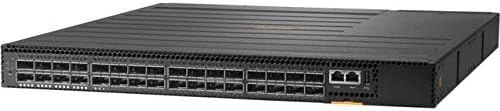
図1: フロント view HPE Aruba 8320スイッチのフロントパネル。フロントパネルには32個のQSFP+ポートが2列に配置され、高密度40ギガビット接続を提供します。右側には、2つのRJ-45管理ポート(コンソールおよびアウトオブバンド管理)と、電源、システム、ポートアクティビティを示すステータスインジケーターLEDがあります。シャーシ全体は黒で、上面に通気口グリルが付いています。
5. セットアップとインストール
5.1ラックへの取り付け
HPE Aruba 8320 スイッチは、付属の 2 ポスト ラック マウント キットを使用して標準の 19 インチ機器ラックに設置できるように設計されています。
- 付属のネジを使用して、ラック イヤーをスイッチの側面に取り付けます。
- 適切なラックネジを使用してスイッチをラックに固定します。スイッチが水平で、適切に支えられていることを確認してください。
5.2電源接続
スイッチには冗長性を確保するために、ホットスワップ可能な電源ユニットが 2 つ装備されています。
- 電源ユニットをスイッチ背面のそれぞれのベイに挿入します。
- 電源コードを電源ユニットに接続し、次に接地された AC 電源に接続します。
- 電源 LED が点灯し、適切な電源入力を示していることを確認します。
5.3ネットワーク接続
ネットワークトポロジに応じて、ネットワークケーブルをQSFP+ポートに接続します。40ギガビット接続には、適切なトランシーバーと光ファイバーケーブルを使用してください。
5.4 初期設定アクセス
初期設定では、管理ワークステーションからスイッチのコンソールポートにコンソールケーブルを接続します。または、基本的なIP設定を行った後、アウトオブバンド管理イーサネットポートを使用してネットワークベースのアクセスを行うこともできます。
6. スイッチの操作
6.1 電源オン/オフ
電源コードを接続すると、スイッチは自動的に電源がオンになります。電源を切るには、すべての電源コードを取り外してください。正常なシャットダウンを行うには、適切なコマンドラインインターフェース(CLI)コマンドを使用してください(利用可能な場合)。
6.2 LEDインジケーター
スイッチとそのポートの動作状態を確認するには、フロントパネルのLEDを監視してください。具体的な意味については、製品マニュアルに記載されている詳細なLEDガイドを参照してください。
- 電源LED: 電源の状態を示します。
- システムLED: システム全体の健全性を示します。
- ポート LED: 各 QSFP+ ポートのリンク ステータスとアクティビティを示します。
6.3 管理インターフェース
スイッチは、コンソールポートまたは管理ネットワーク経由のSSH/Telnet経由でアクセスできるコマンドラインインターフェース(CLI)を介して管理できます。 web簡素化された構成と監視のために、 ベースのグラフィカル ユーザー インターフェイス (GUI) も利用できる場合があります。
7. メンテナンス
7.1 ファンモジュールの交換
スイッチには5つのホットスワップ可能なファンモジュールが搭載されています。ファンモジュールが故障した場合は、適切な冷却を確保するために速やかに交換してください。
- 障害のあるファン モジュールを特定します (通常は LED またはシステム アラートによって示されます)。
- 故障したモジュールを慎重に取り外しますasinラッチを外して引き抜きます。
- 互換性のある新しいファン モジュールを、カチッと音がするまで挿入します。
7.2 電源装置の交換
2 つの電源ユニットはホットスワップ可能であるため、スイッチの動作を中断することなく交換できます (もう一方の PSU が機能している場合)。
- 故障した電源装置から電源コードを外します。
- 電源ラッチを解除し、ユニットを慎重に引き出します。
- 互換性のある新しい電源ユニットを挿入し、電源コードを接続します。
- 電源 LED が正常な動作を示していることを確認します。
7.3 クリーニング
空気の流れや冷却を妨げる可能性のあるほこりがたまらないように、スイッチの外側と通気口を柔らかく乾いた布で定期的に清掃してください。
7.4ファームウェアアップデート
Arubaサポートを定期的にチェックする web最新のファームウェアアップデートについては、こちらのサイトをご覧ください。アップデートを適用すると、新機能、パフォーマンスの向上、セキュリティパッチが提供される場合があります。各ファームウェアリリースで提供される具体的な手順に従ってください。
8。 トラブルシューティング
このセクションでは、よくある問題に対する基本的なトラブルシューティング手順を説明します。より複雑な問題については、製品ドキュメント全体を参照するか、テクニカルサポートにお問い合わせください。
- 電源なし: 電源コードの接続、電源LED、および電源を確認してください。両方の電源装置が正しく接続されていることを確認してください。
- ポートにリンクがありません: ケーブル接続、トランシーバーの互換性、接続デバイスのステータスを確認してください。管理インターフェースでポート設定を確認してください。
- システム LED エラー: システム LED によって示される特定のエラーを識別するには、包括的なドキュメントの LED ステータス ガイドを参照してください。
- ネットワーク接続の問題: IP設定、VLAN設定、ルーティングテーブルを確認してください。ケーブルの不具合やデュプレックスの不一致がないか確認してください。
9. 仕様
| 特徴 | 説明 |
|---|---|
| モデル | HPE アルバ 8320 |
| 部品番号 | JL579A |
| ポート | 32 x 40 ギガビット QSFP+ |
| スイッチング容量 | 2.5Tbps |
| 転送レート | 1,905Mpps |
| 層 | L3 マネージド |
| ファン | 5(ホットスワップ可能) |
| 電源装置 | 2(ホットスワップ可能) |
| 寸法(高さ×幅×奥行き) | 43.5 mm x 438 mm x 515 mm(1.71インチ x 17.26インチ x 20.28インチ) |
| 重量(フル構成) | 9.7 kg (21.27 ポンド) |
| ラックマウント | 2ポストラックマウント可能 |
| 欧州連合 | 190017251448 |
10. 保証とサポート
製品保証、技術サポート、サービス契約に関する情報については、Arubaの公式ウェブサイトをご覧ください。 webこちらのサイトをご覧いただくか、Aruba認定販売代理店にお問い合わせください。サポートをご利用の際は、購入時の領収書と製品のシリアル番号をご用意ください。


