1. はじめに
このマニュアルでは、コニカミノルタ Bizhub C224 多機能プリンターのセットアップ、操作、メンテナンス、およびトラブルシューティングに関する基本的な手順を説明します。Bizhub C224 は、オフィス環境向けに設計されており、コピー、印刷、スキャン、仕上げといった包括的な機能を備えています。
デバイスが適切に動作し、寿命が最大限に延びるように、デバイスを使用する前にこのマニュアルをよくお読みください。
2. セットアップ
2.1開梱と配置
Bizhub C224と同梱の部品をパッケージから慎重に取り出してください。パッケージには通常、プリンター本体、フィニッシャー、USBケーブルが含まれています。デバイスは、十分な換気のある安定した平らな場所に置いてください。直射日光や温度・湿度の変化が激しい場所は避けてください。

画像2.1:正面 view フィニッシャーユニットを装着したコニカミノルタ Bizhub C224 多機能プリンター。
2.2電源接続
電源コードをデバイスにしっかりと接続し、アース付きのコンセントに差し込んでください。デバイスの電力要件を満たしていない延長コードや電源タップは使用しないでください。
2.3 ソフトウェアとドライバーの初期インストール
印刷およびスキャン機能を使用するには、必要なドライバとソフトウェアをコンピュータにインストールしてください。Bizhub C224はUSB接続をサポートしています。付属のソフトウェアCDまたはコニカミノルタのサポートページをご覧ください。 web最新のドライバーとインストール ガイドのサイト。
3. 操作手順
3.1用紙のセット
Bizhub C224はA4 NAを含む様々な用紙サイズに対応し、最大500枚の給紙容量を備えています。用紙トレイを開き、ガイドを適切な用紙サイズに調整し、用紙をセットしてください。用紙に折り目や折れがないことを確認してください。

画像3.1: 側面 view Bizhub C224 の用紙トレイとその標準的な構成を示します。
3.2コントロールパネルの使用
本製品は、様々な機能にアクセスできる直感的なコントロールパネルを備えています。メイン画面には、コピー、印刷、スキャン、その他の機能のオプションが表示されます。タッチスクリーンと物理ボタン(電源、スタート、ストップ、リセット)を使用して、操作やタスクの実行が可能です。
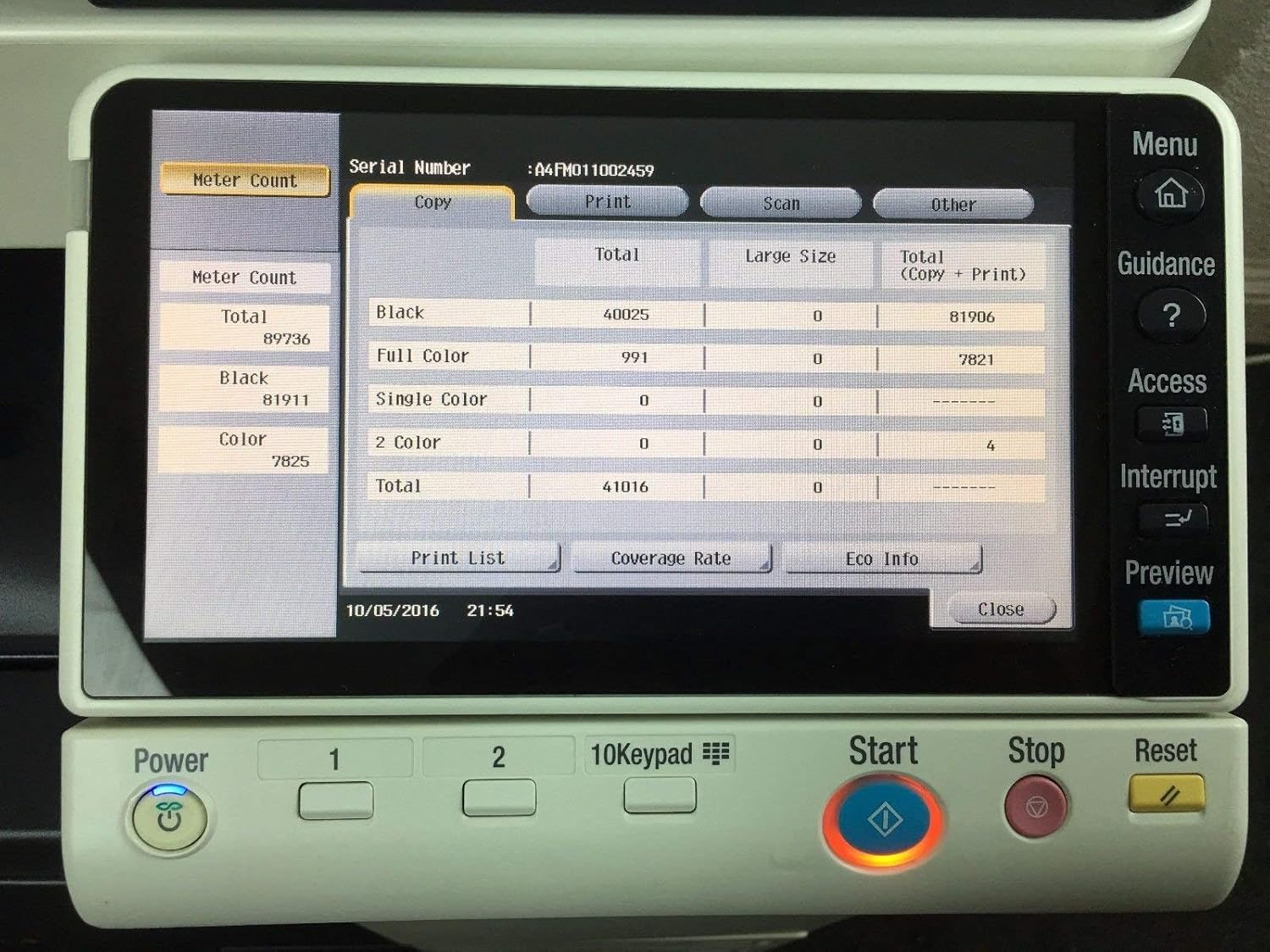
画像 3.2: 合計ページ数とカラーページ数を表示する「メーターカウント」画面が表示されているコントロールパネル。
3.3 文書のコピー
- 原稿をスキャナーガラスまたは自動ドキュメントフィーダー (ADF) に置きます。
- コントロールパネルで、「コピー」機能を選択します。
- 数量、カラー/モノクロ、両面印刷オプションなどの設定を調整します。
- 「開始」ボタンを押してコピーを開始します。

画像 3.3: Bizhub C224 のスキャナー カバーが開き、フラットベッド スキャナーのガラスが見える状態。
3.4 ドキュメントの印刷
インストールされたプリンタードライバーを使用して、コンピューターからBizhub C224に印刷ジョブを送信できます。このデバイスは、カラーとモノクロの両方の出力、および自動両面印刷をサポートしています。給紙方法、印刷品質、仕上げオプションなどの印刷設定は、コンピューターの印刷ダイアログから直接行うことができます。
3.5 ドキュメントのスキャン
- 原稿をスキャナーガラスまたは ADF に置きます。
- コントロールパネルで、「スキャン」機能を選択します。
- スキャン先 (例: 電子メール、ネットワーク フォルダー、USB ドライブ) を選択し、スキャン設定 (例: 解像度、カラー モード) を調整します。
- 「開始」ボタンを押してスキャンを開始します。
3.6 フィニッシャーの使用
内蔵フィニッシャーは、ステープルやソートといった高度なドキュメント処理を可能にします。正しい仕上げ処理を行うには、出力トレイにドキュメントが正しく配置されていることを確認してください。特定のフィニッシャー機能は、コントロールパネルまたはプリンタードライバーの設定から選択できます。

画像3.4: クローズアップ view フィニッシャーユニットのトレイに積まれた出力用紙を示しています。
4. メンテナンス
4.1 消耗品の寿命の確認
トナー(シアン、マゼンタ、イエロー、ブラック)、現像ユニット、ドラムユニット、定着ユニット、転写ベルトユニットなどの消耗品の状態を定期的に確認してください。これは、コントロールパネルの「ユーティリティ」メニューの「消耗品寿命チェック」から行うことができます。

画像 4.1: コントロール パネルに「消耗品寿命の確認」の最初のページが表示され、現像ユニットとドラム ユニットの状態が示されています。

画像 4.2: コントロール パネルに「消耗品寿命の確認」の 2 ページ目が表示され、定着ユニット、転写ローラー ユニット、および画像転写ベルト ユニットの状態が示されています。
4.2 トナーカートリッジの交換
トナーカートリッジの残量が少なくなるか空になると、デバイスに通知が表示されます。画面の指示に従うか、サービスマニュアルでトナーカートリッジを安全に交換する手順をご確認ください。最適なパフォーマンスを得るには、コニカミノルタ純正トナーのみをご使用ください。
4.3 クリーニング手順
デバイスの外側は、柔らかく乾いた布で定期的に清掃してください。スキャナーのガラス面には、糸くずの出ない布と中性洗剤をご使用ください。内部部品を清掃する前に、デバイスの電源を必ず切ってください。
5。 トラブルシューティング
5.1 よくある問題
- 紙詰まり: 紙詰まりが発生した場合、コントロールパネルに紙詰まりの位置を示すエラーメッセージが表示されます。指定されたカバーを慎重に開き、詰まった用紙をゆっくりと取り除いてください。
- 印刷品質が悪い: トナー残量と消耗品の寿命を確認してください。ユーティリティメニューから印刷品質のキャリブレーションを実行できる場合は実行してください。印刷設定に適した用紙を使用していることを確認してください。
- デバイスが応答しない: 電源接続とネットワーク/USBケーブルの接続を確認してください。デバイスとコンピューターを再起動してください。
5.2 エラーコード
コントロールパネルにエラーコードが表示された場合は、そのコードをメモし、総合サービスマニュアルまたはコニカミノルタのサポートを参照してください。 web詳細な説明と解決策については、サイトをご覧ください。一部のエラーについては、専門家のサービスが必要になる場合があります。
6. 仕様
| 特徴 | 詳細 |
|---|---|
| ブランド | コニカミノルタ |
| モデル名 | C224 |
| 印刷技術 | インクジェット |
| プリンタ出力 | カラー、モノクロ |
| 最大白黒印刷解像度 | 600dpi |
| インク色 | シアン、マゼンタ、イエロー、ブラック |
| 両面印刷 | はい(自動両面印刷) |
| スキャナタイプ | フラットベッド |
| 最大入力シート容量 | 500 |
| シートサイズ | A4 該当なし |
| 接続技術 | USB |
| USBポート合計 | 1 |
| 含まれるコンポーネント | フィニッシャー、USBケーブル、プリンター |
| 製品の具体的な用途 | オフィス |
| 商品型番 | C224 |
| 欧州連合 | 748926424851 |
7. 保証情報
このコニカミノルタ Bizhub C224は認定再生品であり、90日間の限定保証が付いています。この保証は、製品の機能面を保証し、新品同様の外観と動作を保証するものです。具体的な条件については、ご購入時に提供された保証書をご参照いただくか、販売者にお問い合わせください。
8. サポート
さらなるサポート、技術サポート、またはサービスに関するお問い合わせは、コニカミノルタ正規販売店または本製品をご購入いただいた販売店までご連絡ください。サポートをご利用いただく際は、モデル番号(C224)と関連するシリアル番号をご用意ください。


