1. はじめに
Polycom RealPresence Trio 8500は、会議環境においてクリアで効率的なコミュニケーションを促進するために設計された多用途の会議電話です。堅牢なオーディオ機能とユーザーフレンドリーなインターフェースを備え、様々なコラボレーションニーズに最適です。
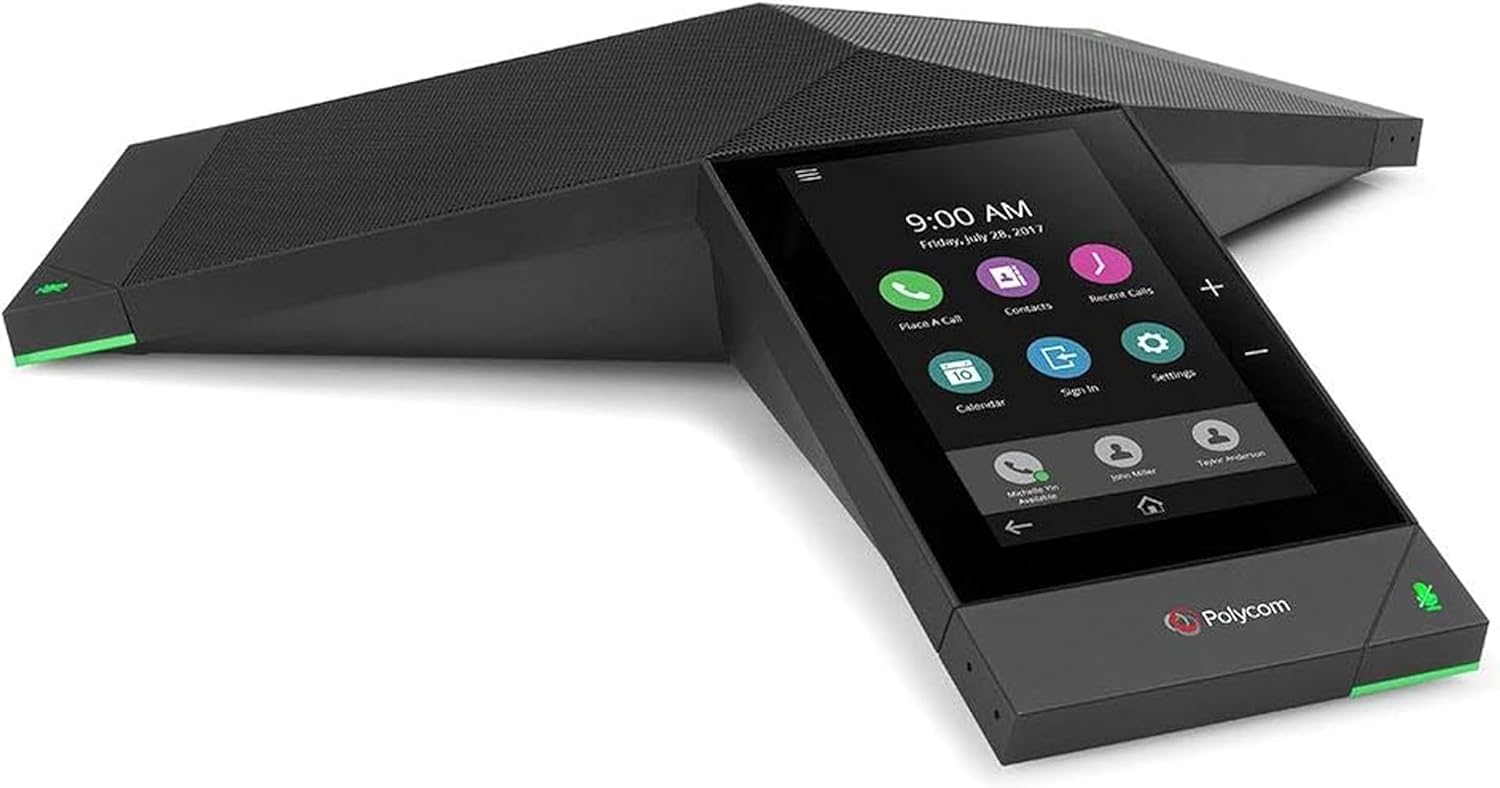
図1.1: Polycom RealPresence Trio 8500会議電話、asin洗練されたデザインと統合されたタッチディスプレイを備えています。
主な機能は次のとおりです。
- 会議電話の柔軟性: デバイス接続用の USB と Bluetooth を内蔵し、ビデオ会議やコンテンツ共有の追加機能をサポートします。
- 優れたオーディオ: 全二重、エコーキャンセル、ノイズ低減機能により、最大 14kHz の音声を部屋全体に響き渡らせ、優れた音声明瞭度を実現します。
- タッチディスプレイ: 直感的なナビゲーションとコントロールを可能にする 5 インチのカラー タッチ ディスプレイを備えています。
- プラットフォーム統合: さまざまな通信プラットフォームに対応し、ハイブリッド登録をサポートします。
- 会議の会議オプション: オーディオ、ビデオ、コンテンツの共有によるコラボレーションを可能にします。
2. 箱の中身
Polycom RealPresence Trio 8500 を開梱したら、すべてのコンポーネントが揃っていることを確認します。
- Polycom RealPresence Trio 8500 会議電話
- イーサネット ケーブル (ネットワーク接続および Power over Ethernet (該当する場合))

図 2.1: Polycom RealPresence Trio 8500 ユニットと付属の Ethernet ケーブル。

図 2.2: 保護用インサートが示された、梱包された Polycom RealPresence Trio 8500。
3. セットアップ
Polycom RealPresence Trio 8500 をセットアップするには、次の手順に従います。
- 配置: 最適な音声収音のため、会議室の中央に会議用電話を設置してください。安定した平らな面に設置してください。
- 電源とネットワーク接続:
Trio 8500の底面にあるネットワークポートにイーサネットケーブルを接続します。この接続により、ネットワークアクセスと電源(Power over Ethernet(PoE)使用時)の両方が提供されます。PoEが利用できない場合は、外付け電源アダプター(別売)が必要になります。

図 3.1: Polycom Trio 8500 の下側。ネットワーク ポートとその他の接続が強調表示されています。
- 初期起動: 接続すると、デバイスは自動的に電源が入ります。5インチのカラータッチディスプレイが点灯し、言語の選択、ネットワーク設定、プラットフォームの登録など、初期設定のプロセスをガイドします。
- ソフトウェアアップデート: デバイスのソフトウェアアップデートを確認してインストールすることをお勧めします。 web インターフェイスまたはタッチ ディスプレイ メニューを使用して、最適なパフォーマンスを確保し、最新の機能にアクセスできます。
4. 操作手順
Polycom RealPresence Trio 8500 は、タッチ ディスプレイによる直感的な操作が可能なように設計されています。
4.1 基本的な呼び出し関数
- 電話をかける: ホーム画面の「電話をかける」アイコンをタップし、画面上のキーパッドを使用して番号を入力し、通話ボタンをタップします。
- 電話に出る: 着信が鳴ったら、ディスプレイ上の「応答」ボタンをタップします。
- 通話を終了する: 通話中に「通話終了」ボタンをタップします。
- ミュート/ミュート解除: ディスプレイ上のマイクアイコンをタップするか、デバイス本体のミュートボタンを押すと、音声をミュートまたはミュート解除できます。デバイスのLEDインジケーターの色が変わり、ミュート状態を示します。
- 音量コントロール: スピーカーの音量を調整するには、デバイスの物理的な音量ボタン (+/-) または画面上のコントロールを使用します。

図4.1: クローズアップ view Polycom Trio 8500 の 5 インチ カラー タッチ ディスプレイ。一般的な通話アイコンとメニュー アイコンが表示されています。
4.2 会議の特徴
- 参加者の追加: 通話中に、「参加者を追加」または「会議」アイコンをタップし、新しい参加者の番号をダイヤルします。
- コンテンツ共有: 設定されている場合、ディスプレイ上のコンテンツ共有オプションを使用して、接続されたデバイスからプレゼンテーションやドキュメントを共有します。
- Bluetooth接続: Bluetooth 経由でモバイル デバイスをペアリングすると、Trio 8500 を個人用デバイスでの通話用の高品質スピーカーフォンとして使用できます。

図4.2: Polycom Trio 8500を使用したビデオ会議の典型的な会議室のセットアップ。参加者は view大画面でコンテンツを視聴できます。
5. メンテナンス
適切なメンテナンスを行うことで、Polycom RealPresence Trio 8500 の寿命が長くなり、最適なパフォーマンスが確保されます。
- クリーニング: デバイスの外装とタッチディスプレイの清掃には、柔らかく乾いた糸くずの出ない布をご使用ください。研磨剤入りの洗剤、溶剤、エアゾールスプレーの使用は避けてください。
- 換気: 過熱を防ぐため、デバイスの通気口が塞がれていないことを確認してください。
- ストレージ: デバイスを長期間保管する場合は、電源とネットワークから切断し、涼しく乾燥した場所に保管してください。
6。 トラブルシューティング
このセクションでは、Polycom RealPresence Trio 8500 で発生する可能性のある一般的な問題について説明します。
| 問題 | 考えられる原因 | 解決 |
|---|---|---|
| デバイスの電源が入りません。 | 電源もネットワーク接続もありません。 | イーサネットケーブルがしっかりと接続され、ネットワークポートがPower over Ethernet(PoE)に対応していることを確認してください。PoEを使用しない場合は、外部電源アダプタが接続され、正常に動作していることを確認してください。 |
| ダイヤルトーンが聞こえない、または電話をかけることができません。 | ネットワーク接続の問題、または SIP/プラットフォームの登録が正しくありません。 | ネットワークケーブルの接続を確認してください。デバイスのディスプレイでネットワーク設定を確認してください。通信プラットフォーム(SIPサーバー、Zoom、Microsoft Teamsなど)への登録が成功していることを確認してください。必要に応じてIT管理者にご相談ください。 |
| 音質が悪い(エコー、ノイズ)。 | 不適切な配置、環境ノイズ、またはネットワーク遅延。 | デバイスが中央に配置され、壁や反射面に近すぎないことを確認してください。背景ノイズを最小限に抑えてください。ネットワークの安定性を確認してください。 |
| タッチディスプレイが反応しません。 | 一時的なソフトウェアの不具合。 | 電源ケーブルまたはネットワークケーブルを抜き差ししてデバイスを再起動してください。問題が解決しない場合は、工場出荷時設定へのリセットをご検討ください(設定が消去されるため、まずIT管理者にご相談ください)。 |
7. 仕様
Polycom RealPresence Trio 8500 の詳細な技術仕様:
| 特徴 | 詳細 |
|---|---|
| 製品寸法(長さ x 幅 x 高さ) | 14.02 x 12.17 x 2.76インチ |
| アイテム重量 | 2.17 ポンド (985 グラム) |
| モデル番号 | 2200-66700-025 |
| ブランド | ポリ |
| 色 | 赤 (注: 製品画像には黒/ダークグレーが表示されていますが、仕様では「赤」と記載されています。実際の製品の色を参照してください。) |
| 電話の種類 | 会議 |
| 電源 | コード式電気(PoE対応) |
| ダイヤラの種類 | シングルキーパッド(画面上) |
| 留守番電話システムの種類 | デジタル |
| 電話会議機能 | 3ウェイ |
| 発信者識別 | いいえ |
| 画面の対角線表示 | 5インチ / 13 cm |
| 初回利用可能日 | 11年2017月XNUMX日 |

図 7.1: Polycom Trio 8500 の下側にある製品ラベル。モデル番号、FCC 準拠、およびその他の規制情報が表示されています。
8. 保証とサポート
製品保証に関する情報については、ご購入時に付属のマニュアルを参照するか、POLYの公式ウェブサイトをご覧ください。 webサイトをご覧ください。テクニカル サポートと追加のリソースは、製造元のサポート ページでも参照できます。
アップデートやサポート通知を受け取るには、POLY に製品を登録することをお勧めします。
さらにサポートが必要な場合は、POLY カスタマー サポートに直接お問い合わせください。


