1. はじめに
このマニュアルは、LevelOne FVT-2202 ファストイーサネットメディアコンバータの設置、操作、およびメンテナンスの詳細な手順を説明しています。FVT-2202は、10/100Base-TXファストイーサネット信号を100Base-FX光ファイバー信号に変換し、光ファイバーケーブルを介してネットワーク距離を延長するように設計されています。10Mbpsと100Mbpsの両方のネットワーク速度をサポートしているため、さまざまなネットワーク環境に適しています。
適切な機能の確保と損傷の防止のため、デバイスを操作する前にこのマニュアルをよくお読みください。
2. パッケージ内容
パッケージに次のアイテムが含まれていることを確認してください。
- LevelOne FVT-2202 ファスト イーサネット メディア コンバーター
- 電源アダプター(5VDC)
- ユーザーマニュアル(このドキュメント)
不足または破損した品目がある場合は、すぐに販売店にご連絡ください。
3. 物理的な説明
LevelOne FVT-2202は、信頼性の高いパフォーマンスを実現するコンパクトなメディアコンバータです。標準のRJ45ポートと光ファイバー(SC)ポートに加え、ステータス監視用のLEDインジケータを備えています。
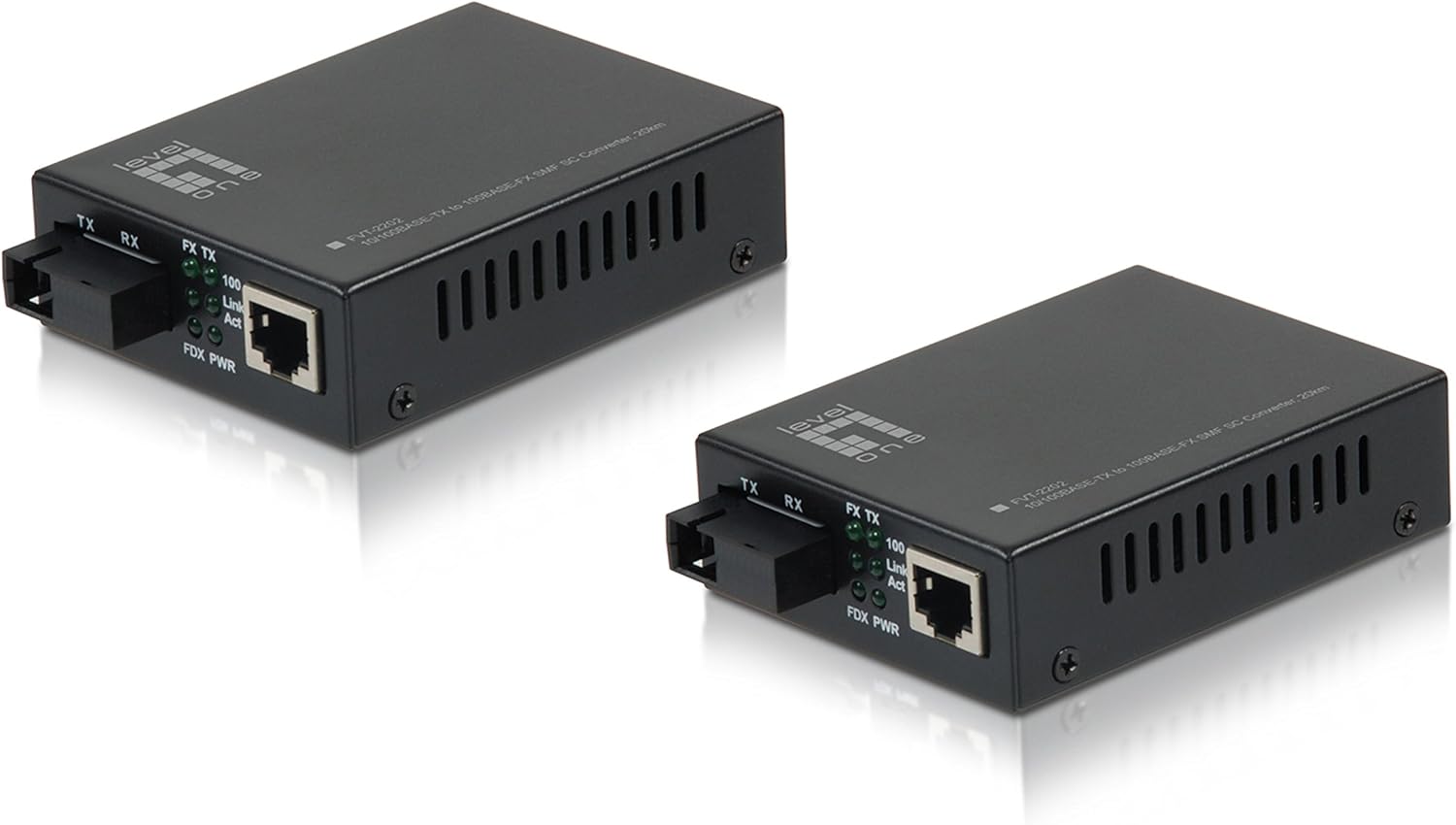
図3.1: フロント view LevelOne FVT-2202 メディア コンバーターの RJ45 イーサネット ポート、SC 光ファイバー ポート、および TX、RX、Link/Act、および電源の LED インジケーターを示しています。

図3.2: 後方 view LevelOne FVT-2202 メディアコンバータの 5VDC 電源入力と設定用の DIP スイッチを強調表示します。
3.1.LEDインジケーター
| 導かれた | 状態 | 説明 |
|---|---|---|
| PWR | 緑(オン) | デバイスに電力が供給されています。 |
| FXリンク/アクト | 緑(オン) | 光ファイバーリンクが確立されました。 |
| FXリンク/アクト | 緑(点滅) | データは光ファイバーリンクを介して送信または受信されています。 |
| TXリンク/行為 | 緑(オン) | イーサネット リンクが確立されました。 |
| TXリンク/行為 | 緑(点滅) | データはイーサネット リンクを介して送信または受信されています。 |
3.2.ディップスイッチ
FVT-2202には、高度な設定のためのDIPスイッチが搭載されています。LFP(リンク障害パススルー)、速度、デュプレックスモードなどの具体的なスイッチ機能については、デバイス上の刻印を参照してください。
- スイッチ1: LFP(リンク障害パススルー)の有効化/無効化
- スイッチ2: 自動ネゴシエーションの有効化/無効化
- スイッチ3: 100Mbps/10Mbps 速度選択(自動ネゴシエーションが無効の場合)
- スイッチ4: 全二重/半二重の選択(自動ネゴシエーションが無効の場合)
注意:
損傷や誤った構成を防ぐため、DIP スイッチの設定を変更する前にデバイスの電源がオフになっていることを確認してください。
4. セットアップとインストール
LevelOne FVT-2202 メディアコンバータを適切にインストールして接続するには、次の手順に従ってください。
- 環境を準備する: 設置場所は清潔で乾燥しており、十分な換気があることを確認してください。極端な温度や湿度の高い場所は避けてください。
- デバイスの電源を切ります: 接続を行う前に、メディア コンバータに接続するすべてのネットワーク デバイス (スイッチ、ルーター、コンピューター) の電源がオフになっていることを確認してください。
- DIP スイッチを設定します (必要な場合): 特定のネットワーク設定(例:固定速度/デュプレックス、LFP)が必要な場合は、コンバータ背面のDIPスイッチをネットワーク要件に合わせて調整してください。詳細はセクション3.2を参照してください。
- 光ファイバーケーブルを接続します。 光ファイバーケーブル(SCコネクタ)の一方の端をFVT-2202のFXポートに接続します。もう一方の端を光ファイバーネットワークデバイス(例:ファイバースイッチ、別のメディアコンバータ)に接続します。送信(TX)光ファイバーと受信(RX)光ファイバーが正しく接続されていることを確認してください。
- イーサネットケーブルを接続します: 標準の RJ45 イーサネット ケーブルを銅線ベースのネットワーク デバイス (イーサネット スイッチ、コンピューターなど) から FVT-2202 の TX ポートに接続します。
- 電源アダプタを接続: 付属の5VDC電源アダプターをFVT-2202の電源入力ジャックに差し込みます。次に、電源アダプターを適切な電源コンセントに差し込みます。
- デバイスの電源をオンにします: FVT-2202の電源を入れます。PWR LEDが緑色に点灯します。次に、接続されたネットワークデバイスの電源を入れます。
- 接続を確認します。 FX(ファイバー)ポートとTX(イーサネット)ポートの両方のLink/Act LEDを確認してください。緑色の点灯はリンクが成功していることを示します。点滅はデータアクティビティを示します。
重要:
光ファイバーケーブルは常に丁寧に取り扱ってください。ケーブルを急激に曲げたり、コネクタをほこりや汚れにさらしたりしないでください。パフォーマンスが低下する可能性があります。
5. 操作
LevelOne FVT-2202 は、正しく設置され電源が投入されると、自動的に透過型メディアコンバータとして動作します。ソフトウェアによる設定を必要とせず、銅線と光ファイバー間のイーサネット信号を変換します。
5.1. 基本機能
- コンバータは、RJ45 (銅線) と SC (光ファイバー) インターフェイス間でイーサネット フレームを透過的に渡します。
- 10Mbps と 100Mbps の両方のファースト イーサネット速度をサポートします。
- 通常、RJ45 ポートでは自動ネゴシエーションがデフォルトで有効になっており、接続されたデバイスの速度とデュプレックス モードを自動的に検出します。
- 光ファイバー ポートは 100Mbps 全二重で動作します。
5.2. 監視ステータス
LED インジケータは、コンバータの動作状態を視覚的に素早く表示します。
- PWR LED: デバイスの電源がオンになっていることを確認します。
- FXリンク/アクトLED: 光ファイバー リンクとデータ アクティビティのステータスを示します。
- TX リンク/アクト LED: イーサネット リンクとデータ アクティビティのステータスを示します。
LED の動作の詳細については、セクション 3.1 を参照してください。
6. メンテナンス
LevelOne FVT-2202メディアコンバータは、メンテナンスを最小限に抑えるように設計されています。ただし、以下のガイドラインに従うことで、製品の長寿命化と信頼性の高いパフォーマンスを確保できます。
- クリーニング: デバイスを清潔に保ち、ほこりを取り除いてください。外装の清掃には、柔らかく乾いた布を使用してください。液体クリーナーやエアゾールクリーナーは使用しないでください。
- 光ファイバーコネクタ: 光ファイバーコネクタが清潔であることを確認してください。光ファイバー端面に埃や汚れが付着すると、信号品質が著しく低下する可能性があります。必要に応じて、適切な光ファイバークリーニングツールを使用してください。
- 換気: 過熱を防ぐため、デバイスの通気孔が塞がれていないことを確認してください。
- 電源: デバイスに付属の電源アダプターのみを使用してください。不適切な電源アダプターを使用すると、コンバーターが損傷する可能性があります。
- 環境条件: 故障を防ぐため、指定された環境条件 (温度、湿度) 内でデバイスを操作してください。
7。 トラブルシューティング
LevelOne FVT-2202 メディアコンバータで問題が発生した場合は、次のトラブルシューティング手順を参照してください。
| 問題 | 考えられる原因 | 解決 |
|---|---|---|
| 電源なし(PWR LED オフ) | 電源アダプターが接続されていないか故障しています。 | 電源アダプターがデバイスと壁のコンセントに接続されていることを確認してください。コンセントが正常に機能していることを確認してください。互換性のある別の電源アダプターがあれば、お試しください。 |
| ファイバーリンクなし(FXリンク/Act LEDオフ) | ファイバー ケーブルが切断されているか、破損しているか、または TX/RX 接続が正しくありません。 | 両端の光ファイバーケーブルの接続を確認してください。送信/受信が正しく接続されていることを確認してください。ケーブルに損傷がないか点検してください。光ファイバーコネクタを清掃してください。リモートの光ファイバーデバイスを確認してください。 |
| イーサネットリンクなし(TXリンク/Act LEDオフ) | イーサネット ケーブルが切断されているか、破損しているか、速度/デュプレックス設定が正しくありません。 | イーサネットケーブルの接続を確認してください。ケーブルに損傷がないか点検してください。接続されたデバイスの電源がオンになっていて、正常に動作していることを確認してください。自動ネゴシエーションが無効になっている場合は、DIPスイッチの速度/デュプレックス設定を確認してください。 |
| ネットワークパフォーマンスが低い | ケーブルの問題、デュプレックスの不一致、または過剰なネットワーク トラフィック。 | ケーブルの品質と長さを確認してください。接続されたデバイス間でデュプレックス設定が一致していることを確認してください(オートネゴシエーションを推奨)。ネットワークトラフィックを監視してください。 |
これらの解決策を試しても問題が解決しない場合は、LevelOne テクニカル サポートに問い合わせて、さらにサポートを受けてください。
8. 仕様
| モデル名 | FVT-2202 |
| ブランド | レベル1 |
| ネットワーク標準 | 10/100Base-TX、100Base-FX |
| データ転送速度 | 100メガビット/秒(10/100Mbps) |
| コネクタタイプ(銅) | RJ45 |
| コネクタタイプ(ファイバー) | SC(シングルモードファイバー、20km範囲) |
| ケーブルタイプ | イーサネット、光ファイバー |
| 特集 | データ転送、DIPスイッチ経由のリンク障害パススルー(LFP) |
| 色 | 黒 |
| 屋内/屋外での使用 | 屋外 |
| コンプライアンス | RoHS、FCCパート15 |
| アイテム重量 | 11.3オンス |
| 製品寸法(長さx幅x高さ) | 2.8 x 3.7 x 1.02インチ |
| 電源入力 | 5VDC |
9. 保証とサポート
LevelOne製品にはメーカー保証が付いています。具体的な保証条件については、製品に付属の保証書またはLevelOneの公式ウェブサイトをご覧ください。 webサイトでご確認ください。購入証明として購入レシートを保管してください。
テクニカルサポート、製品登録、最新のドライバーやファームウェアのダウンロードについては、LevelOneサポートポータルにアクセスするか、カスタマーサービス部門にお問い合わせください。連絡先は通常、LevelOneのウェブサイトに掲載されています。 webサイト: www.level1.com


