1.製品オーバーview
Teltonika RUT240は、様々な環境で信頼性の高いセルラー通信を実現するために設計された産業用4G LTE Wi-Fiルーターです。このマニュアルでは、適切な設置、設定、および使用に必要な情報を提供します。
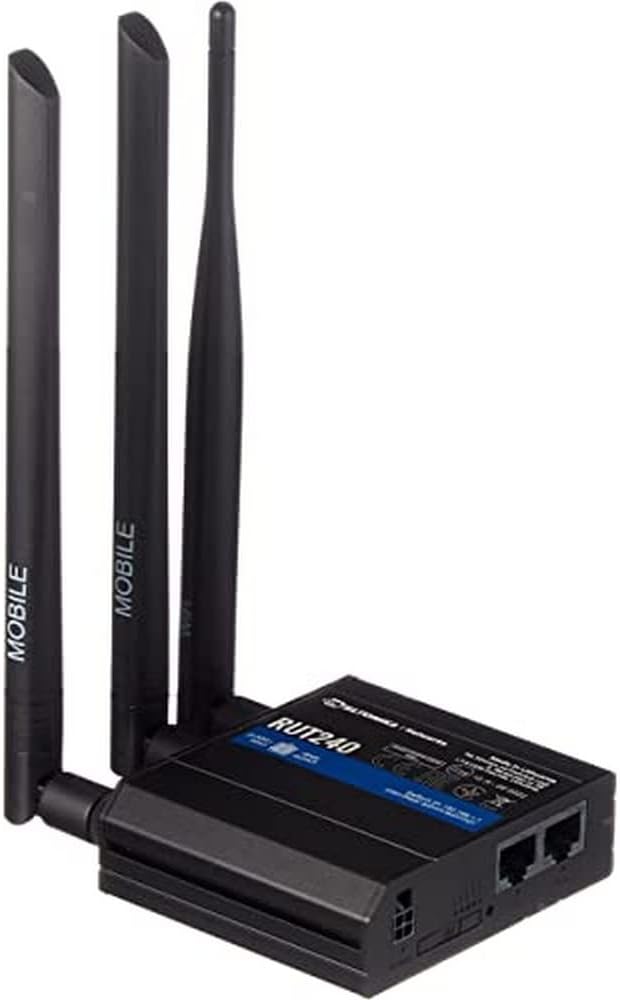
図1: フロント view 3 本のアンテナが接続された Teltonika RUT240 LTE ルーターのコンパクトなデザインを示しています。
2. パッケージ内容
インストールを続行する前に、パッケージにすべてのアイテムが揃っていることを確認してください。
- Teltonika RUT240 LTEルーター
- 電源アダプター
- イーサネットケーブル
- LTEアンテナ2本(マグネットマウント、SMAオス)
- Wi-Fi アンテナ 1 本 (磁気マウント、RP-SMA オス)
- クイックスタートガイド

図2: Teltonika RUT240 ルーターには、電源アダプタやイーサネット ケーブルなどの標準アクセサリが付属しています。
3. セットアップ
3.1 ハードウェアのインストール
- SIM カードの挿入: ルーター側面のSIMカードスロットを見つけます。有効化したMini-SIMカードをカチッと音がするまでスロットに挿入します。SIMカードがデバイスに表示されている正しい向きになっていることを確認してください。
- アンテナを接続します。 2本のLTEアンテナをルーターの「MOBILE」と表示されたSMAコネクタに、Wi-Fiアンテナを「WLAN」と表示されたRP-SMAコネクタにねじ込みます。しっかりと締め付けてください。
- 接続電源: 電源アダプタをルーターの電源ソケットに接続し、アダプタをコンセントに差し込みます。ルーターの電源がオンになります。
- オプション: イーサネット接続: 初期設定または有線ネットワーク アクセスの場合は、イーサネット ケーブルの一方の端をルーターの LAN ポートに接続し、もう一方の端をコンピューターのイーサネット ポートに接続します。

図3: 側 view Teltonika RUT240 の、SIM カード スロットおよびモバイルおよび Wi-Fi 信号用のアンテナ接続ポイントを強調表示します。

図4: 後方 view Teltonika RUT240 の電源入力、SIM カード スロット、LAN/WAN イーサネット ポートを示しています。
3.2初期構成
- アクセス Web インタフェース: 開く web 接続したコンピュータのブラウザで http://192.168.1.1.
- ログイン: デフォルトのユーザー名「admin」と、デバイスのラベルまたはパッケージに記載されているパスワードを入力してください。セキュリティのため、パスワードの変更を求められます。
- クイックセットアップウィザード: 画面上のクイックセットアップウィザードに従って、モバイルデータ接続 (APN 設定)、Wi-Fi ネットワーク名 (SSID)、パスワードなどの基本設定を構成します。
4. 操作手順
4.1 LEDインジケーター
RUT240 には、ステータス情報を提供する複数の LED インジケータが搭載されています。
- 電源LED: 電源の状態を示します。電源がオンのときは緑色に点灯します。
- モバイル信号強度 LED: 複数のLEDが携帯電話の信号強度を示します。点灯しているLEDの数が多いほど、信号が強いことを意味します。
- ネットワークタイプ LED: アクティブな携帯電話ネットワークの種類(例:2G、3G、4G/LTE)を示します。
- Wi-Fi LED: Wi-Fi モジュールのステータスを示します。
- LAN/WAN LED: それぞれのイーサネット ポートのアクティビティを示します。
4.2 Wi-Fiへの接続
- デバイス(スマートフォン、ラップトップ)で、利用可能な Wi-Fi ネットワークを検索します。
- 初期設定時に設定したネットワーク名(SSID)を選択します。
- プロンプトが表示されたら、Wi-Fi パスワード (WPA2 キー) を入力します。
- 接続すると、デバイスは RUT240 経由でインターネットにアクセスできるようになります。
4.3 高度な構成
ルーターの web インターフェース(RutOS)は、VPN、ファイアウォールルール、SMSユーティリティなど、上級ユーザー向けの幅広い設定オプションを提供しています。高度な機能に関する詳細なガイドについては、Teltonikaの公式ドキュメントをご覧ください。
5. メンテナンス
- ファームウェアの更新: 定期的にTeltonikaの公式ウェブサイトからファームウェアのアップデートをチェックしてインストールしてください。 web最適なパフォーマンス、セキュリティ、新機能へのアクセスを確保するために、サイトをアップグレードします。これは通常、ルーターの web インタフェース。
- クリーニング: ルーターを清潔に保ち、ほこりを取り除いてください。柔らかく乾いた布を使用してください。液体クリーナーは使用しないでください。
- 環境条件: 損傷を防ぐため、ルーターは指定された温度と湿度の範囲内で動作させてください。直射日光や過度の熱を避けてください。
- 安全なパスワード: ネットワークのセキュリティを維持するために、ルーターのログイン パスワードと Wi-Fi パスワードを定期的に変更してください。
6。 トラブルシューティング
| 問題 | 考えられる原因 | 解決 |
|---|---|---|
| インターネットアクセスなし |
|
|
| アクセスできません Web インタフェース |
|
|
| Wi-Fi が表示されないか接続できない |
|
|
6.1 工場出荷時設定へのリセット
問題が解決しない場合は、工場出荷時設定にリセットすることで解決できる場合があります。工場出荷時設定にリセットするには、以下の手順に従ってください。
- ルーターの電源がオンになっていることを確認します。
- ルーター上のリセット ボタン (通常は凹んでいます) を見つけます。
- 細いもの(ペーパークリップなど)を使用して、リセット ボタンを約 10 秒間押し続けます。
- LEDがリセット状態を示したら(例:すべてのLEDが点滅したら)、ボタンを放します。ルーターは工場出荷時の設定で再起動します。
7. 仕様
| 特徴 | 詳細 |
|---|---|
| モデル名 | テルトニカ RUT240 |
| 商品型番 | RUT24006B000 |
| 製品寸法 | 2.91 x 3.27 x 0.98インチ |
| アイテム重量 | 4ミリグラム |
| オペレーティング·システム | ルートOS |
| 接続技術 | LAN、Wi-Fi |
| 無線通信規格 | 802.11n |
| 周波数帯域クラス | クアッドバンド |
| 特集 | ウィス |
| 対応デバイス | パソコン |
| 推奨用途 | 監視 |
| メーカー | JSC テルトニカ |
8. 保証とサポート
詳細な保証情報については、Teltonikaの公式ウェブサイトをご覧ください。 webウェブサイトまたは製品に付属の保証書をご覧ください。テクニカルサポートは、Teltonikaの公式サポートチャネルを通じてご利用いただけます。 webサイトと専用のサポート ポータル。
オンラインリソース:
- テルトニカ RUT240 ウィキ (包括的なドキュメントとガイド)
- Teltonika Networks サポート