1. はじめに
この取扱説明書では、StarTech.com USB-C - DisplayPortアダプタ(モデル:CDP2DP)の取り付け、操作、メンテナンスに関する詳細な情報を提供します。このアダプタを使用すると、ノートパソコンなどの対応デバイスのUSB Type-CポートにDisplayPortモニタを接続し、高解像度のビデオとオーディオを出力できます。
適切な機能を確保し、損傷を防ぐために、製品を使用する前にこのマニュアルをよくお読みください。
2.製品オーバーview
StarTech.comのUSB-C - DisplayPortアダプタは、ディスプレイを拡張するためのコンパクトでポータブルなソリューションです。USB-CのDisplayPortオルタネートモード(Alt Mode)機能を活用し、4K(60Hz)、8K(30Hz)などの高解像度をサポートします。
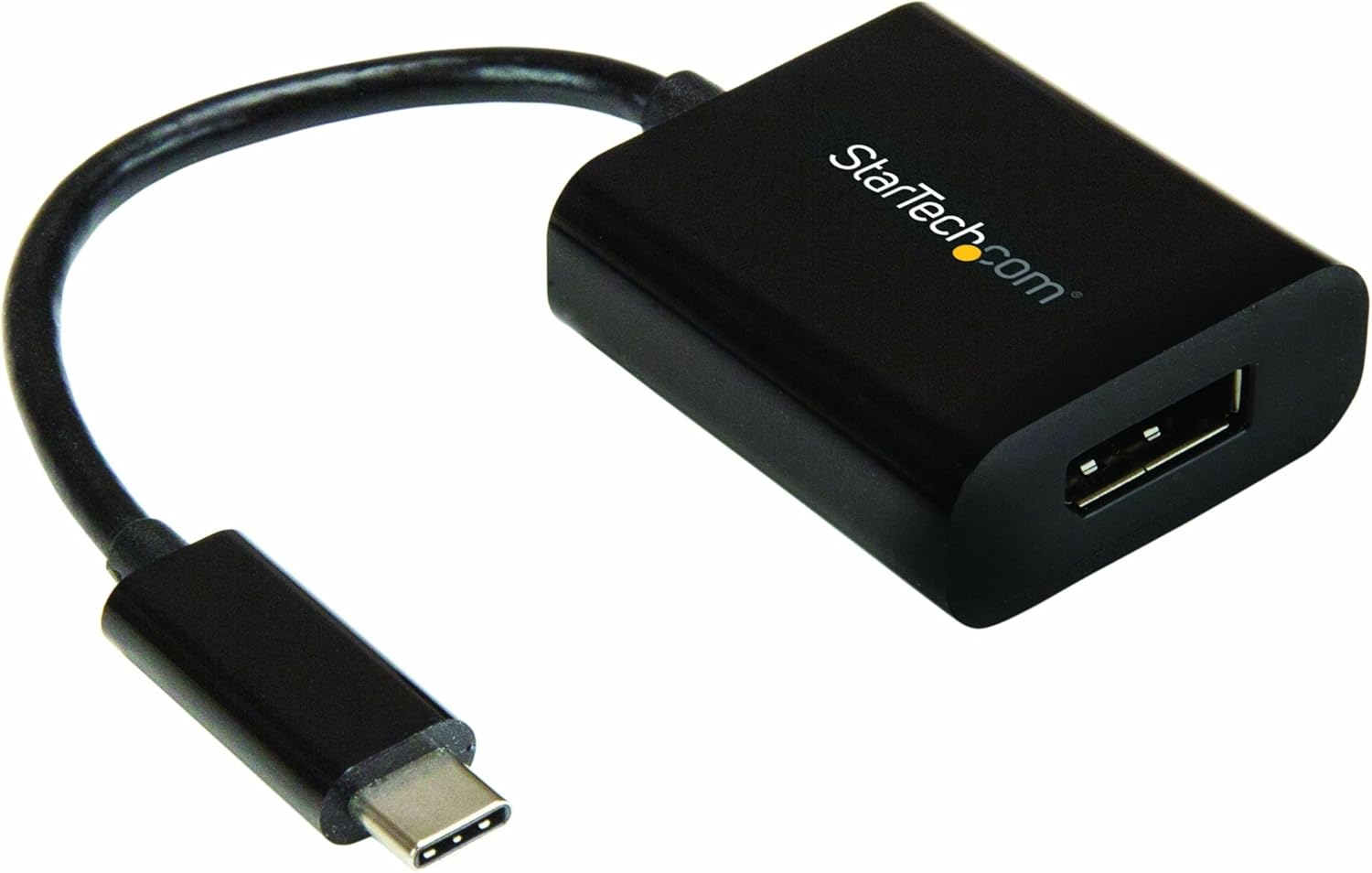
画像: 短いケーブルと USB-C コネクタを備えた黒のコンパクト ドングルを備えた StarTech.com USB-C - DisplayPort アダプタ。
2.1 パッケージ内容
- (1) USB-C - DisplayPort アダプタ (CDP2DP)
2.2製品の寸法
- 製品寸法: 7.1 x 1.5 x 0.6 インチ (18.03 x 3.81 x 1.52 cm)
- 商品の重量: 0.64オンス(18.14グラム)

画像: アダプタとその物理的寸法が表示された製品パッケージ: アダプタ本体の長さ 1.6 インチ (4.1 cm)、幅 1.5 インチ (3.8 cm)、高さ 0.67 インチ (1.7 cm)、ケーブルの長さ 5.5 インチ (14 cm)。
3. 特徴
- 高性能: DisplayPort 1.4、DisplayPort Alt Mode、HBR2、DSC、32.4Gbpsの帯域幅に対応。8K 30Hz UHD (7680x4320) と2チャンネルオーディオをサポートする1台のDPディスプレイに接続できます。HDCP 2.2/1.4およびThunderbolt 3に対応しています。
- 幅広い互換性: Dell UltraSharp、Samsung、Asus ProArt、Acer、LGなどの様々なDPモニターで8K 30Hzのピークパフォーマンスをテスト済み。4Kおよび1080pディスプレイとの下位互換性も備えています。
- 強化された画質: 独自のビデオ信号ブースターを搭載し、 amp信号を減衰させ、低品質のケーブルでも信頼性の高いパフォーマンスを保証します。 ampまた、lifier は標準のアダプタと比較して、サポートされる DisplayPort ケーブルの最大長も増加させます。
- 使いやすい: ドライバー不要のプラグアンドプレイ設定に対応。macOS、Windows 10、Ubuntu、Chrome OSと互換性があります。USB Type-C(DisplayPort over USB-C)またはThunderbolt 3対応デバイスで動作します。
- ポータブルデザイン: コンパクトで軽量なので、ノートパソコンバッグに入れて持ち運びやすく、モバイルワーカーやBYOD(個人所有デバイス持ち込み)環境に最適です。
4. セットアップ
StarTech.com の USB-C - DisplayPort アダプタは、シンプルなプラグアンドプレイ操作を実現するように設計されており、ほとんどのオペレーティング システムで追加のドライバは必要ありません。
4.1 システム要件
- DisplayPort 代替モード (DP Alt Mode) または Thunderbolt 3 をサポートする USB Type-C ポートを備えたホスト デバイス。
- DisplayPort 対応のモニターまたはディスプレイ。
- DisplayPort ケーブル (別売)。
- サポートされているオペレーティング システム: Windows 10、macOS、Ubuntu、Chrome OS。
4.2 アダプタの接続
- CDP2DPアダプタのUSB-Cオスコネクタを、ノートパソコン、コンピューター、またはその他の対応デバイスの空いているUSB Type-Cポートに接続します。USB-CポートがDisplayPort Altモードに対応しているか、Thunderbolt 3ポートであることを確認してください。
- DisplayPort ケーブル (付属していません) の一方の端を CDP2DP アダプタの DisplayPort メス ポートに接続します。
- DisplayPort ケーブルのもう一方の端をモニターまたはディスプレイの DisplayPort 入力に接続します。
- ディスプレイはデバイスからの信号を自動的に検出するはずです。検出されない場合は、モニターのDisplayPort入力を手動で選択する必要があります。

画像: USB-C から DisplayPort アダプターを介して外部モニターに接続されたラップトップ。プラグアンドプレイのセットアップとコンパクトなデザインを示しています。

画像: StarTech.com アダプタを介して USB Type-C (ホスト) デバイスから DisplayPort モニターへの接続フローを示す図。
5. 操作手順
接続すると、アダプタは USB-C 対応デバイスから DisplayPort モニターへの直接ビデオおよびオーディオ パススルーとして機能します。
5.1表示モード
- 拡張デスクトップ: デスクトップを複数のモニターに拡張し、マルチタスクにさらに多くの画面スペースを提供できます。
- ミラーリングされたディスプレイ(複製): プライマリ ディスプレイを接続された DisplayPort モニターに複製します。プレゼンテーションやコンテンツの共有に最適です。
- プライマリディスプレイ: 接続された DisplayPort モニターをメイン ディスプレイとして設定します。
これらの表示モードは、オペレーティング システムのディスプレイ設定 (例: Windows のディスプレイ設定、macOS のシステム環境設定 > ディスプレイ) を通じて構成できます。
5.2 サポートされている解像度
このアダプターは、30Hzで最大8K (7680x4320)、60Hzで最大4K (3840x2160) の解像度をサポートします。実際の解像度とリフレッシュレートは、ソースデバイス、DisplayPortケーブル、および接続されたモニターの性能によって異なります。
6. メンテナンス
StarTech.com USB-C - DisplayPort アダプタの寿命を延ばし、最適なパフォーマンスを確保するには、次のメンテナンス ガイドラインに従ってください。
- アダプターは清潔に保ち、ほこりが付かないようにしてください。清掃には柔らかく乾いた布をご使用ください。
- アダプタを極端な温度、湿度、または直射日光にさらさないでください。
- ケーブルを過度に曲げたり、圧迫したりしないでください。
- 使用していないときは、アダプターを涼しく乾燥した場所に保管してください。
6.1重要な安全上の警告
怪我や製品の損傷を防ぐために、次の安全上の警告を守ってください。
- 電気的危険性: 損傷したり擦り切れたりしたケーブルは使用しないでください。露出した配線は感電につながる可能性があります。ケーブルが適切に接続され、損傷がないことを常に確認してください。
- 熱の蓄積: ケーブルに過負荷がかかったり、きつく束ねたりすると過熱し、火災の危険につながる可能性があります。十分な換気を確保し、ケーブルを束ねすぎないようにしましょう。
- ダメージ: アダプターを抜く際は、必ずケーブルではなくプラグを持ってください。ケーブルを持って引っ張ると、通電中の電線が露出し、感電や火傷につながる可能性があります。

画像: 電気による危険、熱の蓄積、損傷の防止について複数の言語で詳細に説明した StarTech.com の警告ラベル。
7。 トラブルシューティング
USB-C - DisplayPort アダプターで問題が発生した場合は、次の一般的な問題と解決策を参照してください。
7.1 ディスプレイ出力なし
- 接続を確認してください: USB-CコネクタとDisplayPortケーブルがそれぞれのポートにしっかりと差し込まれていることを確認してください。一度抜き差ししてみてください。
- USB-Cポートの互換性を確認します。 ノートパソコンのUSB-CポートがDisplayPort Alternate Mode(DP Alt Mode)に対応しているか、Thunderbolt 3ポートであることを確認してください。すべてのUSB-Cポートがビデオ出力に対応しているわけではありません。
- モニター入力選択: モニターが正しい DisplayPort 入力ソースに設定されていることを確認してください。
- 別のケーブル/モニターでテストする: 可能であれば、別の DisplayPort ケーブルを使用するか、別のモニターに接続して、ケーブルまたはモニターの問題を排除してください。
- デバイスを再起動します。 ラップトップとモニターを再起動します。
7.2 解像度が低い、またはリフレッシュレートが正しくない
- ディスプレイ設定を確認します: オペレーティング システムのディスプレイ設定で解像度とリフレッシュ レートを調整します。
- ケーブル品質: 必要な解像度とリフレッシュ レート (例: 8K 30Hz の場合は DP 1.4) をサポートする高品質の DisplayPort ケーブルを使用していることを確認します。
- ソースデバイスの機能: ソース デバイスのグラフィック カードが、必要な解像度とリフレッシュ レートをサポートしていることを確認します。
7.3 断続的な接続/信号の低下
- 安全な接続: すべての接続がしっかりしていて緩んでいないことを確認してください。
- ケーブルの完全性: DisplayPortケーブルに損傷やねじれがないか点検してください。損傷したケーブルは信号が不安定になる原因となります。
- パワー管理: ノートパソコンの電源設定をチェックして、ビデオ出力に影響する低電力状態になっていないことを確認します。
- アダプタの位置: アダプタの接続ポイントにストレスがかかったり曲がったりしていないことを確認します。
7.4 アダプタが認識されない
- 別のUSB-Cポートを試す: デバイスに複数の USB-C ポートがある場合は、アダプターを別のポートに接続してみてください。
- ドライバーの更新: コンピューターのグラフィック ドライバーと USB-C コントローラー ドライバーが最新であることを確認します。
8. 仕様
| 属性 | 価値 |
|---|---|
| 製品型番 | CDP2DP |
| 製品寸法(長さ x 幅 x 高さ) | 7.1 x 1.5 x 0.6 インチ (18.03 x 3.81 x 1.52 cm) |
| アイテム重量 | 0.64オンス(18.14グラム) |
| 色 | 黒 |
| コネクタタイプ | USB-C オス - DisplayPort メス |
| サポートされる最大解像度 | 8K (7680x4320) @ 30Hz、4K (3840x2160) @ 60Hz |
| DisplayPort規格 | ディスプレイポート 1.4 (HBR2、DSC) |
| オーディオサポート | 2チャンネルオーディオ |
| HDCPサポート | HDCP2.2 / 1.4 |
| Thunderbolt 3対応 | はい |
| USB 電源供給 | サポートされていません(モデルCDP2DPの場合) |
| 対応デバイス | オーディオ/ビデオデバイス、Chromebook、ノートパソコン、MacBook Pro、モニター、iPad Pro |
| メーカー | StarTech.com |
| 初回利用可能日 | 15年2017月XNUMX日 |
9. 保証と技術サポート
9.1製品保証
このStarTech.com USB-C - DisplayPortアダプタ(CDP2DP)は、 StarTech.comの3年間保証具体的な保証条件については、StarTech.comの公式ウェブサイトをご覧ください。 webサイトにアクセスするか、カスタマー サポートにお問い合わせください。
9.2 テクニカルサポート
StarTech.comでは、製品に関するあらゆるご質問や問題に対応する包括的なテクニカルサポートを提供しています。サポートリソース、FAQ、連絡先情報は、公式ウェブサイトをご覧ください。 webサイト。
訪問する AmazonのStarTech.comストア 詳しい情報とサポートについては、こちらをご覧ください。
最新のドライバやマニュアルを含む製品の詳細については、StarTech.comの製品ページをご覧ください。 web次のリンクを使用するサイト: http://www.StarTech.com/Q/CDP2DP


