1. はじめに
このユーザーマニュアルには、CipherLab 1500P HP 1Dコード付きバーコードスキャナーのセットアップ、操作、メンテナンス、トラブルシューティングに関する包括的な手順が記載されています。デバイスを正常に動作させ、寿命を最大限に延ばすために、ご使用前にこのマニュアルをよくお読みください。このマニュアルは、今後の参考のために保管してください。
2.製品オーバーview
CipherLab 1500P HPは、効率的なデータキャプチャを実現するよう設計された高性能1Dコード式バーコードスキャナーです。接続用のUSBケーブルと、ハンズフリー操作を可能にする自動感知スタンドが付属しています。
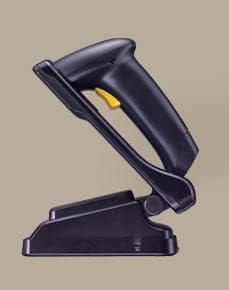
図2.1: CipherLab 1500P HPバーコードスキャナーをオートセンススタンドに設置しました。スキャナー本体は黒色で、トリガーボタンは黄色です。スタンドも黒色で、スキャナーを安定して設置できます。
パッケージ内容:
- CipherLab 1500P HPバーコードスキャナー
- USB接続ケーブル
- オートセンススタンド
- このユーザーマニュアル(またはデジタル版へのリンク)
3. セットアップ
- デバイスを開梱します。 バーコード スキャナー、USB ケーブル、および自動感知スタンドをパッケージから慎重に取り出します。
- USB ケーブルを接続します。
- バーコード スキャナーのベースにある USB ポートを見つけます。
- USB ケーブルの小さい方の端をスキャナーのポートに挿入します。
- ケーブルの大きい方の USB-A 端を、ホスト コンピューターまたは POS (販売時点管理) システムの使用可能な USB ポートに挿入します。
- ドライバーのインストール(プラグアンドプレイ): CipherLab 1500P HP は通常、プラグアンドプレイデバイスです。オペレーティングシステムは必要なドライバを自動的に検出し、インストールします。インストールが完了するまでお待ちください(通常は通知が表示されます)。
- オートセンススタンドの位置: オートセンススタンドを安定した平らな面に置いてください。このスタンドは、ハンズフリースキャンに最適な位置にスキャナーを固定するように設計されています。
- スキャナーをスタンドに設置します。 バーコードスキャナーをオートセンススタンドに静かに置きます。しっかりと固定されていることを確認してください。スキャナーはスタンドに置くと自動的にプレゼンテーションモードに切り替わり、トリガーを押さなくてもバーコードを検出してスキャンできるようになります。
- 接続性のテスト: テキストエディタ(例:メモ帳、ワードパッド)または互換性のあるアプリケーションをコンピュータで開きます。既知のバーコードをスキャンします。スキャンしたデータがテキストエディタに表示され、セットアップが正常に完了したことを確認します。
4. 操作手順
ハンドヘルドモード:
- スキャナーを自動感知スタンドから取り外します。
- スキャンウィンドウをスキャンしたいバーコードに向けます。
- 黄色のトリガーボタンを押し続けます。スキャナーから赤いスキャンラインが発射されます。
- 赤い線がバーコード全体を横切るようにスキャナーを配置します。
- バーコードが正常に読み取られると、スキャナーからビープ音が鳴ったり、LEDが点滅するなどの視覚的なインジケーターが点灯します。データは接続されたデバイスに送信されます。
- トリガーボタンを放します。
自動感知(プレゼンテーション)モード:
- スキャナーが自動感知スタンドにしっかりと取り付けられていることを確認します。
- バーコードをスキャナーのウィンドウの前にかざします。
- スキャナーは自動的にバーコードを検出し、スキャン エンジンを起動します。
- バーコードが正常に読み取られると、スキャナーからビープ音が鳴ったり、インジケーターが表示されたりします。データは接続されたデバイスに送信されます。
スキャンのヒント:
- バーコードがきれいで破損していないことを確認してください。
- 最適な読み取りのために、スキャナーとバーコード間の距離を調整します。
- 極端な角度でのスキャンは避け、スキャナーをバーコードに対して垂直に保つようにしてください。
- 反射面の場合は、反射を避けるためにスキャナーを少し傾けてみてください。
5. メンテナンス
- クリーニング:
- スキャンウィンドウは、定期的に柔らかく糸くずの出ない布で拭いてください。
- 頑固な汚れには、軽くamp布に水または低刺激性の非研磨性洗剤を含ませてください。クリーナーをスキャナーに直接吹きかけないでください。
- スキャナーの表面や内部コンポーネントを損傷する可能性があるため、刺激の強い化学薬品、溶剤、研磨材の使用は避けてください。
- ストレージ: スキャナーは、直射日光や極端な温度を避け、涼しく乾燥した場所に保管してください。
- ケーブルのお手入れ: USB ケーブルを過度に曲げたりねじったりしないでください。内部の配線が損傷する可能性があります。
- スタンドケア: スキャナーをスムーズに設置および取り外しできるよう、自動感知スタンドを清潔に保ち、障害物を取り除いてください。
6。 トラブルシューティング
| 問題 | 考えられる原因 | 解決 |
|---|---|---|
| スキャナーがバーコードを読み取れません。 |
|
|
| コンピュータにデータが送信されません。 |
|
|
| スキャナーはビープ音を鳴らしますが、データがありません。 |
|
|
7. 仕様
| 特徴 | 詳細 |
|---|---|
| モデル | 1500P HP (33-A1500PCBKU001) |
| タイプ | 1Dコード付きバーコードスキャナー |
| 接続性 | USB |
| 付属アクセサリ | USBケーブル、オートセンススタンド |
| メーカー | サイファーラボ |
| ASIN | B01MDRIJRS |
| 初回利用可能日 | 24年2024月XNUMX日 |
8. 保証とサポート
CipherLab 1500P HPバーコードスキャナーに関する具体的な保証情報については、製品に付属の保証書を参照するか、ご購入いただいた販売店にお問い合わせください。保証条件は地域および販売店によって異なる場合があります。
テクニカルサポート、ドライバーのダウンロード、または追加の製品ドキュメントについては、CipherLabの公式ウェブサイトをご覧ください。 web公式サイトをご覧いただくか、カスタマーサポートに直接お問い合わせください。サポートに関するお問い合わせには、製品の型番(33-A1500PCBKU001)とシリアル番号が必要になる場合があります。
CipherLab公式 Webサイト: www.cipherlab.com


