製品終了view
DNP DS-RX1HS 6インチ昇華型プリンターは、高速・高品質の写真印刷向けに設計されています。4×6インチプリントを毎時最大290枚印刷できる優れた性能を備え、フォトブースやイベント撮影など、様々な用途に最適です。初期投資を抑え、メディアコストも抑えながら、プロ仕様の仕上がりを実現します。

図 1: すぐに使用できるように保護用キャリング ケースとメディア ロールが付属した DNP DS-RX1HS プリンタ。
DS-RX1HSは、2x6インチ、4x6インチ、6x8インチなど、様々な印刷サイズに対応し、RX1HSメディアセットと互換性があります。USB iSerial機能を搭載し、MacとWindowsの両方のコンピューターとシームレスに接続できるため、複数のユニットへの印刷も簡単に行えます。
含まれるもの
DNP DS-RX1HS バンドルには通常、次のコンポーネントが含まれます。
- DNP DS-RX1HS 6インチ昇華型プリンター
- Windows OS7および8.1用ドライバーが収録されたプリンターCD
- ドライバー指示ガイド
- クイックセットアップガイド
- 電源コード
- プリントヘッドクッション
- DNP 4x6インチメディア2ロール(1ロールあたり700枚印刷可能)
- パッド入りプリンターキャリングケース
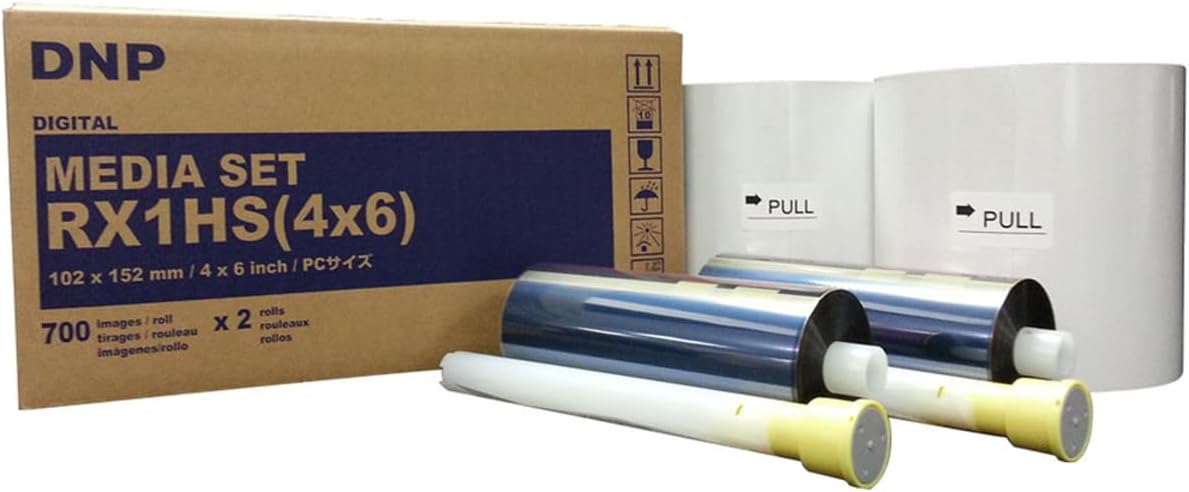
図 2: 印刷に必要な用紙とリボン ロールの両方を含む DNP RX1HS 4x6 メディア セット。
セットアップ手順
1. 開梱と設置
- プリンターとすべての付属品をパッケージから慎重に取り出します。
- プリンターは、十分な通気性のある安定した平らな場所に設置してください。メディアのセットと印刷出力のために、プリンターの周囲に十分なスペースがあることを確認してください。
- 「同梱物」セクションに記載されているとおり、同梱されているすべてのコンポーネントが揃っていることを確認します。

図3: 正面から撮影した view DNP DS-RX1HS プリンターの外観。さまざまなセットアップに適したコンパクトなデザインを紹介しています。
2. メディアの読み込み
- プリンタの前面カバーを開きます。
- ペーパーロールを指定されたスピンドルに挿入し、正しく位置合わせされていることを確認します。
- インクリボンカートリッジをスロットに挿入し、カチッと音がして所定の位置に収まっていることを確認します。
- 前面カバーをしっかりと閉じてください。
- 重要: 使用後は必ず用紙とインクリボンを取り外し、特にプリンタを輸送する前にはフォーム製のヘッドプロテクターを挿入してください。

図 4: DNP DS-RX1HS プリンタの前面パネル。電源、リボン、用紙、およびエラー インジケーター ライトが表示されています。
3. コンピュータへの接続
- 付属の USB ケーブルを使用してプリンターをコンピューター (Mac または PC) に接続します。
- 付属のCDからプリンタドライバをインストールするか、DNPの公式ウェブサイトから最新のドライバをダウンロードしてください。 webサイトにアクセスしてください。画面の指示に従ってインストールしてください。
- Windows OS7および8.1にはドライバーが提供されています。お使いのオペレーティングシステムが互換性があることをご確認ください。
操作手順
1. 電源投入と初期化
- 電源コードをプリンターに接続し、電源コンセントに接続します。
- 電源ボタンを押します。プリンターは初期化シーケンスを実行します。
- 初期化中に、プリンターから数枚の空白ページが送られる場合があります。これは正常な動作です。
2. 写真の印刷
- お好みの写真編集または印刷ソフトウェアで、印刷したい画像を開きます。
- プリンターとしてDNP DS-RX1HSを選択します。
- 必要に応じて、印刷サイズ (2x6 インチ、4x6 インチ、6x8 インチ)、解像度 (300x300dpi または 300x600dpi)、表面 (マットまたは光沢) などの印刷設定を調整します。
- 印刷コマンドを実行します。プリンターが写真の処理と出力を開始します。
- DS-RX1HSは、4x6インチの写真を約12.4秒で印刷できます。
3. 複数のプリンタのセットアップ(USB iSerial)
USB iSerial機能により、単一のWindowsまたはMacプラットフォームから複数のDS-RX1HSプリンターにシームレスに接続し、印刷することができます。複数プリンター環境の詳細な設定手順については、ドライバー取扱説明書をご覧ください。
メンテナンス
1. プリントヘッドのクリーニング
プリントヘッドの定期的なクリーニングは、印刷品質を維持し、プリンターの寿命を延ばすために不可欠です。付属のプリントヘッドクッションまたは柔らかく糸くずの出ない布で軽く拭いてください。ampイソプロピルアルコールで消毒しました。
- プリンタの電源をオフにして、プラグを抜きます。
- 前面カバーを開き、プリントヘッドに慎重にアクセスします。
- プリントヘッドの表面を軽く拭いて、ほこりやゴミを取り除きます。
- カバーを閉じてプリンタの電源を入れる前に、プリントヘッドが完全に乾くまでお待ちください。
2. メディアの保管
メディアロールは、品質を維持し、粘着や詰まりなどの問題を防ぐために、直射日光や極端な温度を避け、涼しく乾燥した場所に保管してください。
トラブルシューティング
| 問題 | 考えられる原因 | 解決 |
|---|---|---|
| プリンターの電源が入らない | 電源コードが外れた、電源コンセントに問題がある | 電源接続を確認し、別のコンセントを試してください。 |
| 紙詰まり/エラーランプ点灯 | メディアの不適切なセット、用紙経路内のゴミ、用紙に付着したリボン | プリンタの電源を切り、カバーを開けて、詰まったメディアを慎重に取り除いてください。メディアが正しくセットされていることを確認してください。使用後は必ずメディアを取り外してください。 |
| 印刷品質が悪い(縞模様、かすれた印刷) | プリントヘッドの汚れ、古いメディア、不適切な設定 | プリントヘッドをクリーニングしてください。古いメディアは交換してください。印刷設定(解像度、表面)を確認してください。 |
| プリンターがコンピューターに認識されない | ドライバーがインストールされていないか破損している、USB接続が緩んでいる | ドライバを再インストールしてください。USBケーブルの接続を確認してください。別のUSBポートを試してください。 |
より詳細なトラブルシューティングについては、プリンタに付属のドライバ説明ガイドまたはクイックセットアップガイドを参照してください。
仕様
| 特徴 | 詳細 |
|---|---|
| モデル名 | DS-RX1HS |
| 印刷技術 | 昇華転写 |
| 印刷解像度 | 300 x 300 DPI(高速)、300 x 600 DPI(高解像度) |
| 印刷速度(4x6インチ) | 1枚あたり約12.4秒(1時間あたり最大290枚) |
| サポートされている印刷サイズ | 2x6", 4x6", 6x8" |
| 接続性 | USB |
| 対応デバイス | PC(Windows OS7、8.1)、Mac |
| 寸法(幅×奥行き×高さ) | 22 x 17.75 x 16.75インチ |
| 重さ | 35.7ポンド |
| 消費電力 | 省エネ設計 |
保証情報
DNP DS-RX1HSプリンターには、 DNP 3年間保証この保証は、製造上の欠陥をカバーし、通常の使用状況におけるプリンターの正常な動作を保証します。具体的な条件については、製品に付属の保証書を参照するか、DNPの公式ウェブサイトをご覧ください。 webサイト。
サポートとリソース
追加のサポート、ドライバーのダウンロード、よくある質問については、DNP公式サポートをご覧ください。 webサイトをご覧ください。インストール、操作、トラブルシューティングの詳細については、付属のドライバ説明ガイドとクイックセットアップガイドも参照してください。
- 公式DNP Webサイト: ホームページ
- ドライバーのダウンロード: DNPサポートで利用可能 webさまざまなオペレーティング システム用のサイト。
- 技術サポート: このマニュアルに記載されていない技術的な問題については、DNP カスタマー サポートにお問い合わせください。


