1. はじめに
Thrustmaster TFRP T. Flight Rudder Pedalsは、複数のプラットフォームでより高度なフライトシミュレーション体験を実現する、精密なラダーコントロールを提供するように設計されています。SMART(Sliding Motion Advanced Rail Tracks)テクノロジーと差動ブレーキを搭載したこれらのペダルは、フライト愛好家にとってリアルで応答性に優れたコントロールソリューションを提供します。

画像1:正面 view Thrustmaster TFRP T. Flight Rudder ペダルの。
2. 箱の中身
パッケージにすべてのコンポーネントが含まれていることを確認します。
- RJ12ケーブル付き舵
- ユニバーサルRJ12/USBアダプターボックス
- 取り外し可能なヒールレスト2個
- ユーザーマニュアルと保証情報
3. セットアップ
3.1 ペダルの接続
- TFRP ラダーペダルを安定した平らな面に置きます。
- ラダーペダルからの RJ12 ケーブルをユニバーサル RJ12/USB アダプタ ボックスに接続します。
- アダプタ ボックスの USB 端子を、PC、PlayStation、または Xbox コンソールの使用可能な USB ポートに接続します。
- すべての接続が安全であることを確認します。

画像2:リア view ペダルの接続ポイントを示します。
3.2 ヒールレストの取り付け/取り外し
TFRP製ラダーペダルには、取り外し可能なヒールレストが付属しています。付属の六角レンチを使って、お好みの飛行スタイルや快適性に合わせて取り付けたり取り外したりできます。かかとを床につけたまま飛行したいユーザーのために、ヒールレストは簡単に取り外すことができます。

図3: 例ampかかとレスト付きのペダルに足を置きます。
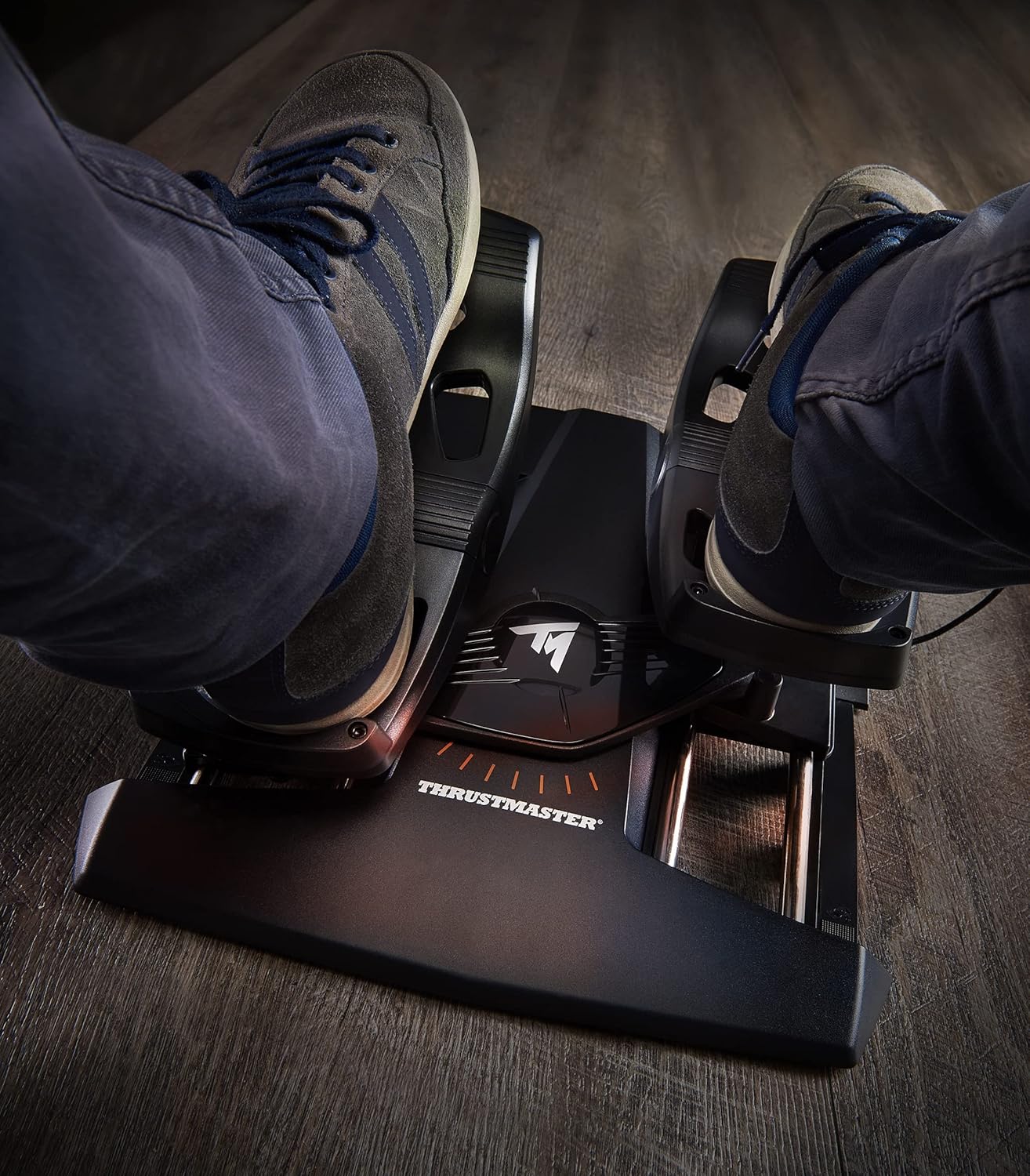
画像 4: ペダルに足を置いたときの可動範囲を示します。
ビデオ 1: TFRP ラダー ペダルの使用例の短いデモンストレーション。足の配置と動きを示します。
4. TFRPラダーペダルの操作
4.1 コア技術
TFRP ラダーペダルには、正確な制御を実現する高度なテクノロジーが組み込まれています。
- SMART(スライディングモーションアドバンストレールトラック)テクノロジー: このシステムにより、舵軸の動きがスムーズかつ正確になり、摩擦が排除されて滑らかな制御が可能になります。
- 差動ブレーキ: ペダルには左右のつま先ブレーキが独立して装備されており、地上操縦や高度な飛行技術に不可欠な精密な差動ブレーキを可能にします。
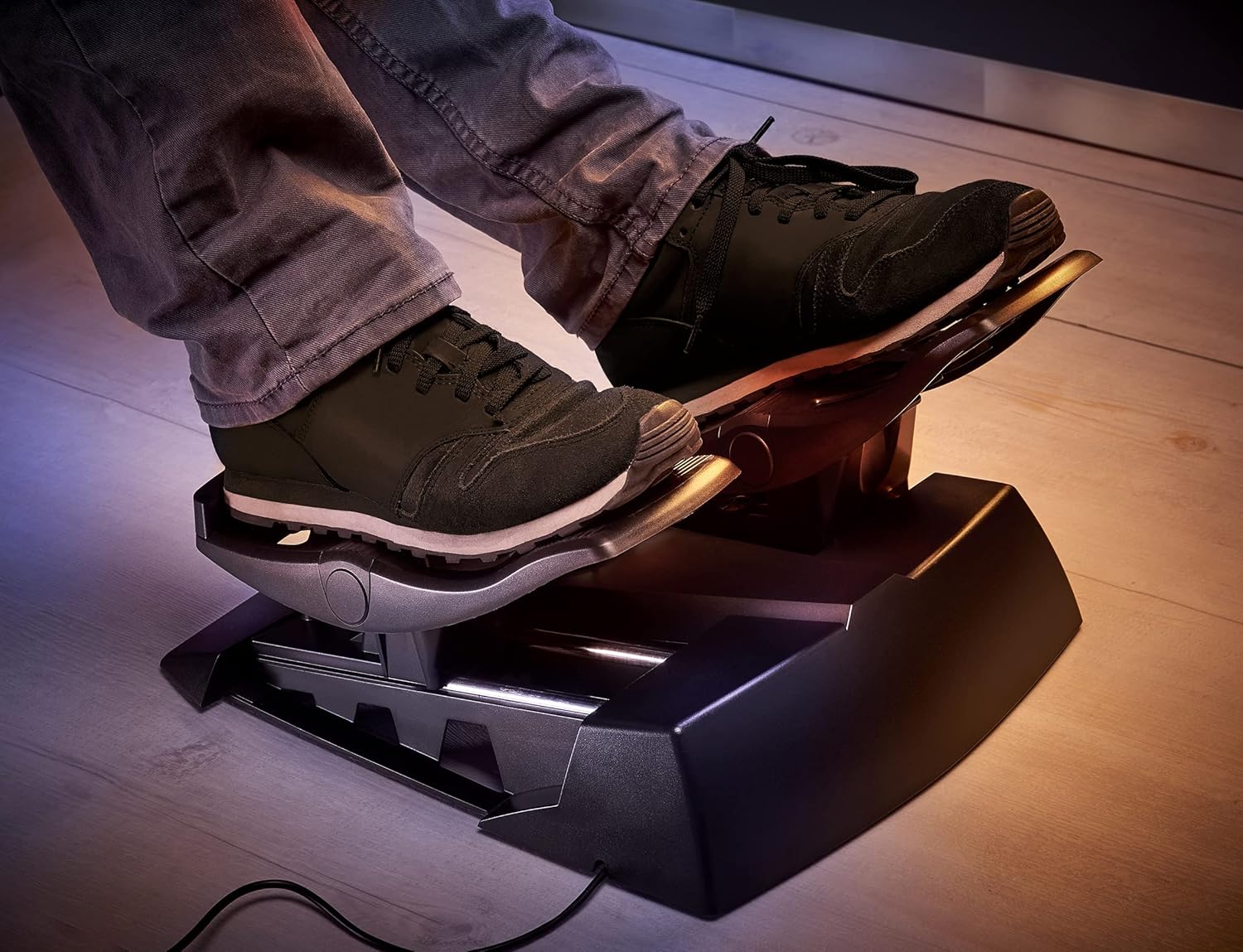
画像5: 詳細 view ペダル機構の、ショーasinSMART テクノロジーを活用します。
4.2 互換性
TFRP ラダーペダルは次のものと互換性があります。
- パソコン(Windows 7、8、10)
- プレイステーション4
- プレイステーション5
- XboxOne 版
- Xbox シリーズS
- XboxシリーズX
PCで最適なパフォーマンスを得るには、Thrustmasterの最新ドライバーがインストールされていることを確認してください。 webサイト。
4.3 TARGETソフトウェアによる高度なプログラミング
PCユーザーの方は、Thrustmaster Advanced pRogramming Graphical EdiTor (TARGET) ソフトウェアを使用して、TFRP ラダーペダルの高度なカスタマイズが可能です。このソフトウェアでは、以下のことが可能です。
- セットアップをテストして構成します。
- プログラムカスタムプロfileさまざまなゲームや航空機用。
- TFRP ペダルを他の Thrustmaster デバイスと組み合わせて、統一された仮想コックピットを作成します。
画像6: TARGET ソフトウェアのロゴ。
ビデオ2: オーバーview TFRP ペダルや TARGET ソフトウェアを含む、Thrustmaster フライト シミュレーション エコシステムの。
ビデオ 3: TFRP T. Flight Rudder Pedals の詳細。SMART テクノロジーや差動ブレーキなどの機能に焦点を当てています。
5. メンテナンス
TFRP ラダーペダルの寿命を延ばし、最適なパフォーマンスを確保するには、次のメンテナンス ガイドラインに従ってください。
- クリーニング: ペダルとベースは、柔らかく乾いた布で定期的に拭いてください。仕上げを傷める可能性のある研磨剤入りの洗剤や溶剤は使用しないでください。
- ストレージ: 使用していないときは、ペダルを直射日光や極端な温度を避け、清潔で乾燥した環境に保管してください。
- ケーブルのお手入れ: ケーブルを急激に曲げたりねじったりしないでください。損傷を防ぐため、ケーブルが挟まれたり張力がかかったりしないようにしてください。
6。 トラブルシューティング
TFRP ラダーペダルで問題が発生した場合は、次の手順を検討してください。
- PC/コンソールで認識されない:
- USB ケーブルがアダプタ ボックスと PC/コンソールの両方にしっかりと接続されていることを確認します。
- 別のUSBポートを試してください。
- PCの場合は、デバイスマネージャーでデバイスがリストされているかどうかを確認してください。必要に応じてドライバーを再インストールしてください。
- PC またはコンソールを再起動します。
- 軸応答が正しくありません:
- オペレーティング システムのゲーム コントローラ設定 (PC) またはゲームのコントロール オプション内でペダルを調整します。
- 最新のドライバーとファームウェアがインストールされていることを確認してください。
- TARGETソフトウェアを使用している場合は、プロに確認してくださいfile パフォーマンスに影響を与える可能性のあるカスタム構成の設定。
- 物理的な問題(例:ペダルの固着):
- SMARTレールに障害物やゴミがないか点検してください。メンテナンス手順に従って清掃してください。
- ペダルが水平な面に置かれていることを確認してください。
さらに詳しいサポートについては、Thrustmasterの公式サポートを参照してください。 webサイト。
7. 仕様
| 特徴 | 詳細 |
|---|---|
| ブランド | スラストマスター |
| モデル名 | TFRP舵 |
| モデル番号 | 2960764 |
| 寸法 | 34.9 x 31.4 x 20.6 cm |
| 重さ | 2.55キログラム |
| 材料 | アルミニウム |
| 接続技術 | USB |
| 対応デバイス | PC、PlayStation 4、PlayStation 5、Xbox One、Xbox Series S、Xbox Series X |
| オペレーティングシステムの互換性 | Windows 10、Windows 7、Windows 8 |
| 含まれるコンポーネント | RJ12ケーブル付きラダー、ユニバーサルRJ12/USBアダプターボックス、取り外し可能なヒールレスト2個、ユーザーマニュアルおよび保証情報 |
8. 保証とサポート
保証の詳細については、製品パッケージに同梱されている保証書を参照するか、Thrustmasterの公式ウェブサイトをご覧ください。 webサイト。テクニカルサポートとドライバーのダウンロードも、Thrustmasterの公式サポートページでご利用いただけます。
正式 Webサイト: www.thrustmaster.com


