1. はじめに
このマニュアルには、Antec VSK2000-U3 Micro-ATXデスクトップケースのセットアップ、設置、操作、メンテナンス、トラブルシューティングに関する包括的な手順が記載されています。正しい組み立てと最適なパフォーマンスを確保するために、設置を開始する前にこのマニュアルをよくお読みください。
ビデオ1:コンピュータケースのディスプレイ。このビデオでは、view コンピューターケースの外観の特徴とデザインを紹介します。
2. 主な特徴
Antec VSK2000-U3 Micro-ATXデスクトップケースは、効率的でコンパクトなPC構築のために設計されています。主な機能は以下の通りです。
- マザーボードサポート: Micro-ATXまで
- 冷却: 92 mm 温度制御ファン 1 個付属
- 電源ユニット(PSU)のサポート: TFXフォームファクタ
- ドライブベイ: 最大 1 x 5.25 インチ ODD、1 x 3.5 インチ HDD、1 x 2.5 インチ SSD をサポート
- 拡張スロット: 4

図1: 前面 view Antec VSK2000-U3 ケースの、フロント パネル I/O と光学ドライブ ベイを強調表示します。
3. セットアップとインストール
Antec VSK2000-U3ケースにコンポーネントを取り付けるには、以下の手順に従ってください。内部コンポーネントを扱う前に、すべての電源が切断されていることを確認してください。
3.1. ケースの準備
- サイドパネルを取り外す: ケースのサイドパネルを慎重に取り外して内部にアクセスします。
- I/O シールドをインストールします。 マザーボードに付属の I/O シールドをケースの背面開口部に取り付けます。

図2:側面 view サイドパネルを取り外した Antec VSK2000-U3 ケースの内部レイアウトを示します。
3.2. マザーボードの取り付け
- マザーボードの位置合わせ: Micro-ATX マザーボードをケース内のスタンドオフに慎重に合わせます。
- セキュアマザーボード: 付属のネジを使用して、マザーボードをスタンドオフに固定します。
3.3.電源装置の設置
- ポジションPSU: TFX フォーム ファクター電源を指定されたベイに取り付けます。
- セキュアPSU: ケースの背面からネジを使用して電源を固定します。
- 電源ケーブルを接続します: 必要な電源ケーブルをマザーボードやその他のコンポーネントに配線して接続します。

図3:背面 view Antec VSK2000-U3 ケースの I/O シールド領域、拡張スロット、および PSU マウントを示します。
3.4. ドライブのインストール(ODD、HDD、SSD)
- 光学ドライブ(ODD): 5.25インチ光学ドライブをフロントベイに取り付けます。ケースには工具不要のODDハウジングシステムが搭載されています。
- ハードディスクドライブ(HDD): 3.5インチHDDを指定されたベイに取り付けます。ケースには工具不要のHDD収納システムが搭載されています。
- ソリッドステートドライブ (SSD): 2.5 インチ SSD を指定されたベイにインストールします。
- ドライブを接続: インストールされているすべてのドライブに SATA データ ケーブルと電源ケーブルを接続します。
3.5. 拡張カードの取り付け
- スロットカバーを取り外す: ケースの背面から必要な拡張スロット カバーを取り外します。
- カードをインストール: 拡張カード (グラフィック カードなど) をマザーボード上の適切な PCI-E スロットに挿入します。
- セキュアカード: 拡張カードをネジで固定します。
3.6. フロントパネルの接続
フロントパネルケーブル(USB 3.0、オーディオ、電源スイッチ、リセットスイッチ、LEDインジケーター)をマザーボードの対応するヘッダーに接続します。具体的なヘッダーの位置については、マザーボードのマニュアルを参照してください。
3.7.ケーブル管理
ケーブルをきちんと配線することで、エアフローと美観が向上します。ケーブルタイやケースのケーブルマネジメント機能を使用して、可動部品やエアフロー経路からケーブルを離して固定してください。
3.8. インストールのためのビデオチュートリアル
ビデオ2:詳細なインストールチュートリアル。このビデオでは、マザーボード、電源、ドライブなどのコンポーネントをコンピューターケースにインストールする手順を段階的に説明します。
ビデオ3:Micro ATX PCケースの取り付け。このビデオでは、Micro ATX PCケースの組み立て手順について、コンポーネントの配置とケーブル配線を含めて説明します。
4. 操作手順
すべてのコンポーネントがしっかりと取り付けられ、接続されたら、サイドパネルを元に戻します。モニター、キーボード、マウス、その他の周辺機器を、背面I/Oパネルと前面パネルの適切なポートに接続します。電源ケーブルを電源ユニットと壁のコンセントに接続し、ケース前面の電源ボタンを押してシステムを起動します。
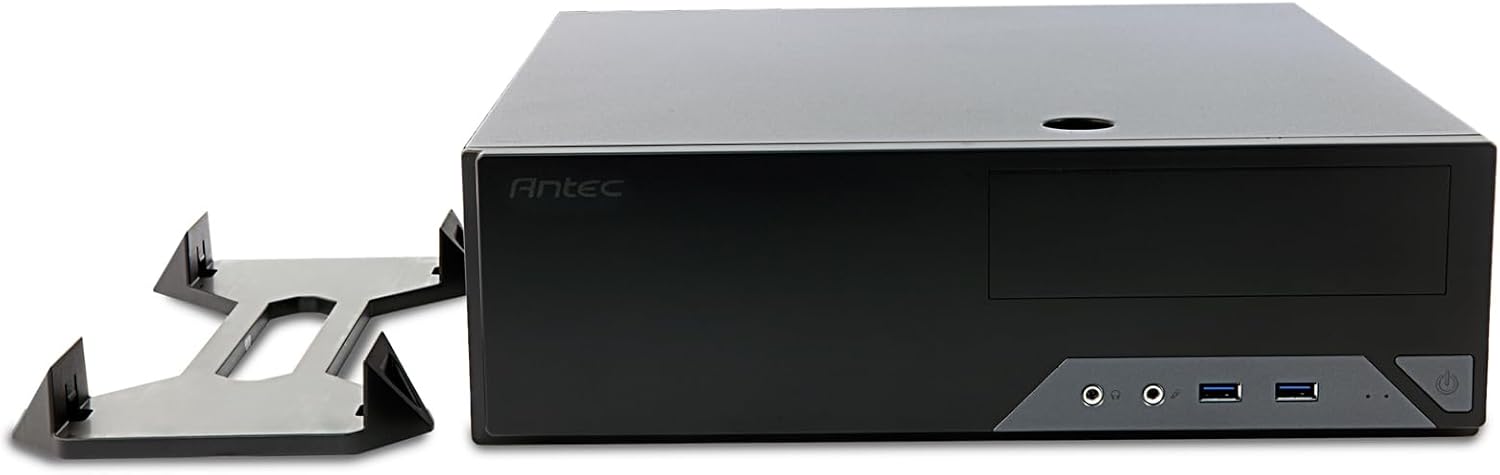
図 4: Antec VSK2000-U3 ケースを付属のスタンドを使用して水平方向に配置した図。多様な配置オプションを示しています。
5. メンテナンス
定期的なメンテナンスを行うことで、PC の寿命が長くなり、パフォーマンスが最適になります。
- ダストクリーニング: ケース内部、ファン、通気口の埃は、圧縮空気または柔らかいブラシを使用して定期的に清掃してください。清掃前に、システムの電源をオフにし、プラグを抜いてください。
- ケーブル管理 ケーブルの配線を定期的に確認し、ケーブルが空気の流れやファンの動作を妨げていないことを確認してください。
- ファンチェック: 付属の 92mm 温度制御ファンとその他の取り付けられたファンが正しく動作しており、障害物がないことを確認します。
6。 トラブルシューティング
PC ビルドで問題が発生した場合は、次の一般的なトラブルシューティング手順を検討してください。
- 電源なし:
- 電源ケーブルが PSU と壁のコンセントにしっかりと接続されていることを確認します。
- PSU スイッチが「オン」の位置にあることを確認します。
- すべての内部電源接続 (24 ピン ATX、8 ピン CPU、GPU 電源、ドライブ電源) を確認します。
- フロントパネルの電源スイッチケーブルがマザーボードに正しく接続されていることを確認します。
- 表示なし:
- モニターが正しいグラフィック出力 (専用 GPU またはマザーボードの統合グラフィック) に接続されていることを確認します。
- グラフィック カードと RAM モジュールを装着し直します。
- 過度の騒音:
- ノイズの発生源(ファン、HDD)を特定します。
- ファンのほこりを掃除します。
- ケーブルがファンブレードに触れていないことを確認してください。
7. 仕様
| 特徴 | 詳細 |
|---|---|
| ブランド | アンテック |
| シリーズ | VSK2000-U3 |
| モデル名 | VSK2000-U3 |
| マザーボードの互換性 | マイクロATX |
| ケースタイプ | ミッドタワー(スリムデスクトップ) |
| 寸法(長さx幅x高さ) | 18.6 x 15.9 x 7インチ |
| アイテム重量 | 5.28ポンド |
| 色 | 黒 |
| 材料 | 塗装/コーティングされた金属(プラスチック部品を含む鋼またはアルミニウムなど) |
| 電源取付タイプ | リアマウント(TFXフォームファクター) |
| 冷却方法 | エア(92 mm 温度制御ファン 1 個付属) |
| ファンサイズ | 92ミリメートル |
| ドライブベイ | 5.25インチODD×1、3.5インチHDD×1、2.5インチSSD×1 |
| 拡張スロット | 4 |
8. 保証とサポート
Antec VSK2000-U3 Micro-ATXデスクトップケースには、 2年間保証テクニカルサポート、保証請求、または製品に関する追加情報については、公式Antecウェブサイトをご覧ください。 webご購入いただいたサイトをご覧いただくか、カスタマーサービス部門にお問い合わせください。保証の有効性を確認するため、購入証明書を保管してください。
さらに詳しい情報については、 アンテックストア.


