1. はじめに
このマニュアルには、ブラザー DCP-T700W カラーインクタンク搭載 Wi-Fi 多機能プリンターを安全かつ効率的にご使用いただくための重要な手順が記載されています。本製品は、インクタンク一体型でワイヤレス接続機能を備え、印刷、スキャン、コピーが可能な設計となっています。プリンターをご使用になる前に、このマニュアルをよくお読みになり、大切に保管してください。
2. 安全情報
怪我やプリンターの損傷を防ぐために、次の安全上の注意事項を守ってください。
- プリンターは必ずアースされた電源コンセントに接続してください。
- プリンターをほこりや湿気の多い場所、直射日光の当たる場所に置かないでください。
- プリンターを水やその他の液体から遠ざけてください。
- プリンターの修理はご自身で行わないでください。修理はすべて資格を持った専門家にお任せください。
- 最適なパフォーマンスを確保し、損傷を防ぐために、ブラザーが推奨するインクと用紙のみを使用してください。
3.製品オーバーview
Brother DCP-T700W プリンターの主なコンポーネントについて理解しましょう。
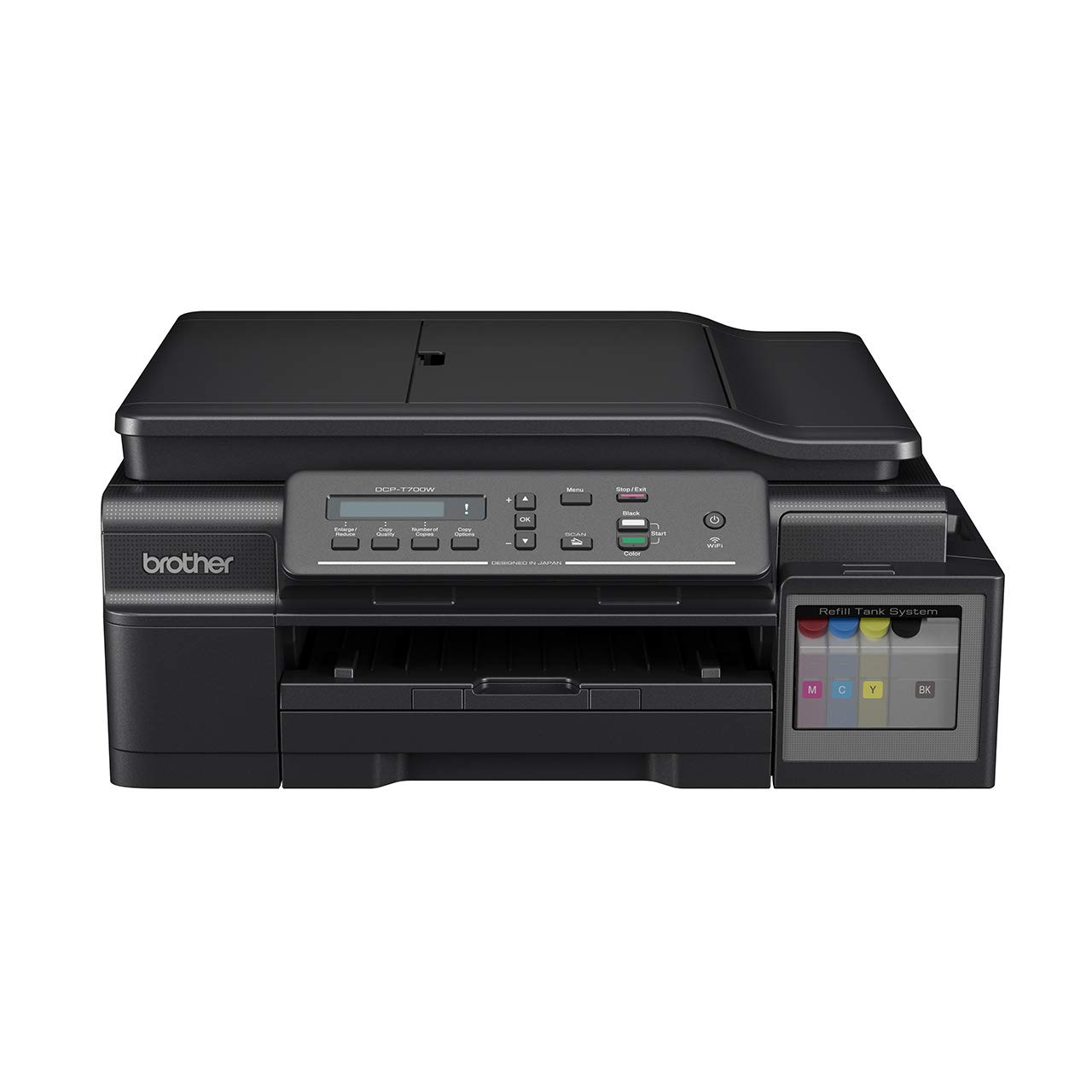
図3.1: フロント view ブラザー DCP-T700W プリンターの右側に、コントロール パネル、用紙出力トレイ、および統合インク タンク システムが表示されています。

図3.2: 角度付き view Brother DCP-T700W の自動原稿送り装置 (ADF) トレイが開いた状態で強調表示され、複数の文書をスキャンまたはコピーする準備ができています。
コントロールパネル
コントロールパネルでは、プリンターの機能を操作できます。通常、以下の機能が含まれます。
- LCDディスプレイ: ステータス メッセージとメニュー オプションを表示します。
- メニューボタン: 設定をナビゲートします。
- スタートボタン: 印刷、コピー、またはスキャンジョブ(カラー/モノクロ)を開始します。
- 停止/終了ボタン: 操作をキャンセルするか、メニューを終了します。
- Wi-Fiボタン: ワイヤレス ネットワーク接続を管理します。
4. セットアップ
4.1開梱と配置
- プリンターをパッケージから取り出し、保護テープや保護材をすべて取り除きます。
- プリンターは、十分な通気性のある安定した平らな場所に置いてください。
- プリンタの周囲に用紙のセットと排出のための十分なスペースがあることを確認してください。
4.2 インクタンクの充填
DCP-T700Wは一体型インクタンクシステムを搭載しています。タンクへのインク補充は以下の手順に従ってください。
- プリンターの右側にあるインクタンクカバーを開きます。
- 対応する色(黒、シアン、マゼンタ、イエロー)のインクボトルのキャップを外します。
- インクを過剰に充填しないように注意しながら、正しいタンクにインクを慎重に注ぎます。
- インクタンクカバーをしっかりと閉めてください。
- プリンターのディスプレイまたはセットアップ ガイドの指示に従って、初期インク充電を実行します。
注記: 損傷を防ぎ、印刷品質を確保するには、ブラザー純正インクボトルを使用してください。
4.3 ソフトウェアとドライバーのインストール
- インストールCD-ROMをコンピュータのドライブに挿入するか、ブラザーの公式サポートサイトから最新のドライバとソフトウェアをダウンロードしてください。 webサイト。
- 画面の指示に従ってインストールを完了します。
- インストール中に、接続タイプ (USB またはワイヤレス) を選択するように求められます。
4.4 ネットワークへの接続(Wi-Fi)
プリンターをワイヤレス ネットワークに接続するには:
- を押す Wi-Fi コントロールパネルのボタン。
- 移動 ネットワーク メニューボタンを使用して設定します。
- 選択 無線LAN その後 セットアップウィザード.
- プリンターは利用可能なネットワークを検索します。リストからネットワーク(SSID)を選択してください。
- コントロール パネルのボタンを使用して、ネットワーク パスワード (ネットワーク キー) を入力します。
- 接続を確認してください。接続されるとWi-Fiインジケーターライトが点灯します。
または、ルーターがサポートしている場合は、WPS (Wi-Fi Protected Setup) 方式を使用することもできます。
5. 操作手順
5.1用紙のセット
- 必要に応じて用紙トレイを開いて伸ばします。
- 印刷面を下にして用紙をセットします。用紙ガイドを用紙サイズに合わせて調整します。
- 用紙トレイを閉じます。
このプリンターはA4を含む様々な用紙タイプとサイズに対応しています。詳細は仕様をご覧ください。
5.2 ドキュメントの印刷
- コンピューターから、印刷したい文書を開きます。
- 選択 印刷 アプリケーションのメニューから。
- Brother DCP-T700W プリンターを選択してください。
- 用紙サイズ、印刷の向き、カラー/モノクロ、両面印刷(必要な場合)などの印刷設定を調整します。
- クリック 印刷.
モバイル印刷の場合は、Brother iPrint&Scan アプリまたはその他の互換性のあるモバイル印刷サービスを使用してください。
5.3 ドキュメントのスキャン
フラットベッド スキャナーまたは自動ドキュメント フィーダー (ADF) を使用してドキュメントをスキャンできます。
フラットベッドスキャナの使用:
- スキャナーカバーを持ち上げます。
- ガイドマークに合わせて、ドキュメントを下向きにしてスキャナーガラスの上に置きます。
- スキャナーカバーを閉めます。
- Brother ControlCenter ソフトウェアを使用してコンピューターからスキャンを開始するか、プリンターのコントロール パネルから直接スキャンを開始します。
自動ドキュメントフィーダー (ADF) の使用:
- 原稿をADFトレイに上向きにセットします。用紙ガイドを調整してください。
- 書類にホッチキスやクリップが付いていないことを確認してください。
- コンピューターまたはプリンターのコントロール パネルからスキャンを開始します。
5.4 文書のコピー
- ドキュメントをフラットベッド スキャナーまたは ADF に置きます。
- プリンタのコントロールパネルで、 コピー ボタン。
- 矢印キーを使用してコピー数を選択し、品質やズームなどの設定を調整します。
- を押す 始める (カラーまたはモノクロ)ボタンを押してコピーを開始します。
6. メンテナンス
6.1 インク残量の確認と補充
透明インクタンクのインク残量を定期的に確認してください。インク残量が少なくなった場合は、印刷品質の低下やプリントヘッドの損傷を防ぐため、速やかに補充してください。インクの補充手順については、セクション4.2を参照してください。
6.2プリンターのクリーニング
- 外観: プリンターの外側は、柔らかく糸くずの出ない布で拭いてください。研磨剤入りの洗剤や溶剤は使用しないでください。
- スキャナーガラス: スキャナーのガラス面は、柔らかく乾いた布で拭いてください。頑固な汚れには、少量のガラスクリーナーを布につけて拭いてください(ガラス面に直接拭かないでください)。
- 印字ヘッド: 印刷品質が低下した場合(縞模様、色抜けなど)、プリンターのメンテナンス メニューまたはコンピューターのプリンター ドライバーからプリント ヘッドのクリーニング サイクルを実行します。
7。 トラブルシューティング
このセクションでは、よくある問題について説明します。より詳細なトラブルシューティングについては、ブラザーサポートセンターをご覧ください。 webサイト。
7.1 印刷品質の問題
- 縞模様や色あせたプリント: インク残量を確認し、プリントヘッドのクリーニングを行ってください。適切な用紙設定を使用していることを確認してください。
- 間違った色: それぞれのタンクに正しい色のインクが入っていることを確認してください。プリントヘッドの位置調整を行ってください。
- 空白のページ: インクレベルを確認してください。プリントヘッドが詰まっていないことを確認してください。
7.2 紙詰まり
- プリンタの電源をオフにして、プラグを抜きます。
- すべてのカバーを慎重に開き、詰まった用紙を用紙経路の方向にゆっくりと引いて取り除きます。
- 内部に小さな紙片が残っていないことを確認してください。
- すべてのカバーを閉じ、プラグを差し込み、プリンターの電源をオンにします。
7.3 接続の問題
- Wi-Fi切断: ルーターとプリンターのWi-Fiステータスを確認してください。セットアップウィザードを使用して接続を再確立してください。プリンターがワイヤレスルーターの範囲内にあることを確認してください。
- USB接続が検出されません: USBケーブルがプリンターとコンピューターの両方にしっかりと接続されていることを確認してください。別のUSBポートまたはケーブルを試してください。
7.4 自動原稿送り装置(ADF)の問題
- 紙詰まり/給紙ミス: 書類が正しくセットされ、表面が上向きで、用紙ガイドに沿ってセットされていることを確認してください。ホッチキスやクリップが留められている場合は、取り除いてください。
- 歪んだスキャン: ADFローラーを清掃してください。原稿にシワや破損がないことを確認してください。
8. 仕様
| 特徴 | 詳細 |
|---|---|
| モデル | DCP-T700W |
| 機能 | 印刷、スキャン、コピー |
| 印刷技術 | インクジェット |
| 接続性 | USB 2.0、Wi-Fi(802.11a) |
| 最大印刷解像度(カラー) | 1200dpi |
| 最大印刷解像度(白黒) | 1200dpi |
| 最大印刷速度(モノクロ) | 27ppm |
| 最大印刷速度(カラー) | 10ppm |
| 両面印刷 | 自動 |
| スキャナタイプ | シートフィード(ADF) |
| 最大メディアサイズ | A4 |
| インクの色 | 黒、シアン、マゼンタ、イエロー |
| アイテムの寸法(LxWxH) | 38 x 43.5 x 19.5 cm |
| アイテム重量 | 9.84キロ |
| 消費電力 | 700ワット(最大) |
| 特集 | Energy Star認定 |
9. 保証とサポート
9.1 保証情報
ブラザーDCP-T700Wプリンターには、 1年間のメーカー保証この保証は、通常の使用状況における材料および製造上の欠陥を対象としています。保証請求の際は、購入証明書を保管してください。保証はメーカーの利用規約に基づき適用されます。
9.2 カスタマーサポート
技術サポート、ドライバーのダウンロード、FAQ、またはサービスセンターの検索については、ブラザーの公式サポートをご覧ください。 webサイトでご確認ください。また、お住まいの地域のカスタマーサービスの連絡先もご覧いただけます。 webサイト。
ブラザーサポート Webサイト: www.brother.com/support


