1. はじめに
この取扱説明書は、Intel 2.5インチ 100GB 内蔵ソリッドステートドライブ (SSD) モデル SSDSC2BA100G301 に関する重要な情報を提供します。製品の機能、取り付け手順、操作ガイドライン、メンテナンスのヒント、トラブルシューティングのアドバイス、詳細な技術仕様について説明しています。Intel Solid-State Drive DC S3700 シリーズは、高速で安定したパフォーマンスと高い耐久性、そして強力なデータ保護を兼ね備えた次世代のデータセンター向け SSD です。

図1: 前面 view Intel 2.5 インチ 100 GB 内蔵ソリッド ステート ドライブ。
2. 主な特徴
- 高速かつ安定したパフォーマンス: 迅速なデータアクセスと持続的な操作を実現するように設計されています。
- ストレスフリーの保護: データの整合性を保護する機能を組み込んでいます。
- 高耐久テクノロジー: 要求の厳しいワークロードに対して長寿命と信頼性を保証します。
- 低消費電力: エネルギー効率が最適化されており、モバイルやラップトップ環境に役立ちます。
- デフラグ不要: フラッシュ メモリ アーキテクチャにより、定期的なデフラグが不要になります。
- より高速な読み取り/書き込み速度: 従来のハードディスクドライブに比べて、より高速なデータ転送速度を実現します。
3. セットアップとインストール
このセクションでは、2.5インチSATA SSDをノートパソコンやデスクトップパソコンなどの互換性のあるシステムにインストールするための一般的な手順を説明します。詳細な手順と安全上の注意事項については、必ずお使いのシステムのマニュアルを参照してください。
- システムを準備する:
コンピュータを完全にシャットダウンし、すべての電源ケーブルと周辺機器を外してください。ノートパソコンにインストールする場合は、ユーザーが取り外し可能なバッテリーがあれば取り外してください。
- ドライブベイにアクセスします。
コンピュータのcを慎重に開きますasingまたはノートパソコンのベースカバーを開けて、ストレージドライブベイの位置を確認します。この作業には、いくつかのネジを外す必要がある場合があります。
- 既存のドライブを削除します(該当する場合):
既存のドライブを交換する場合は、SATAデータケーブルと電源ケーブルを慎重に外すか(デスクトップの場合)、ドライブをベイからスライドさせて取り外します(ノートパソコンの場合)。古いドライブを固定している取り付けブラケットやネジをすべて取り外します。
- Intel SSD をインストールします。
古いドライブから必要なマウントブラケットを新しいIntel SSDに取り付けます。SATAデータコネクタと電源コネクタが正しく揃っていることを確認しながら、SSDをドライブベイにスライドさせます。システム要件に応じて、SSDをネジで固定します。
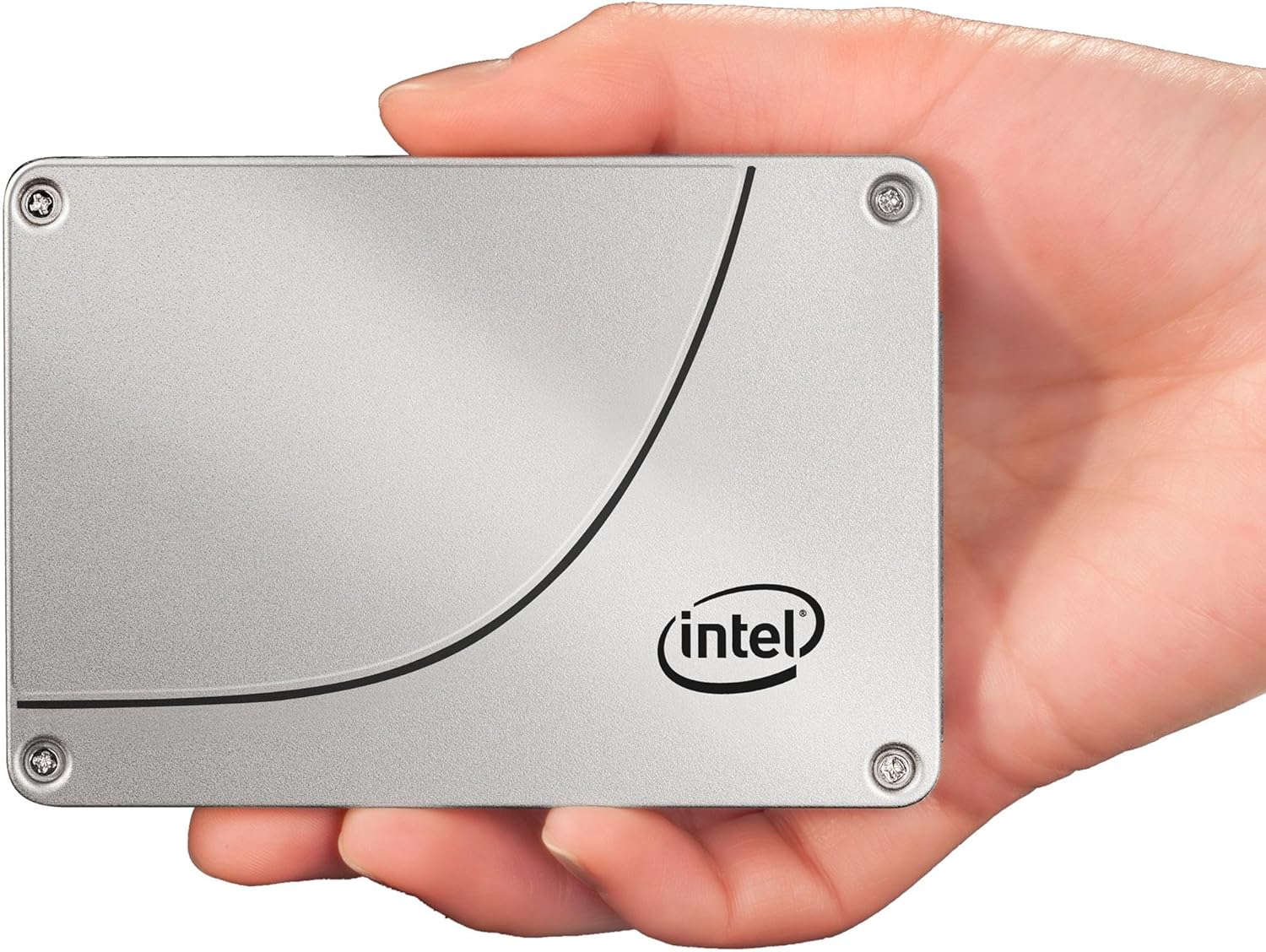
図 2: さまざまなシステムに適したコンパクトなサイズの Intel 2.5 インチ SSD。
- 再接続して閉じる:
SATAデータケーブルと電源ケーブルをSSDに再接続します(該当する場合)。コンピューターのカバーを閉じます。asingまたはノートパソコンのベースカバーをすべてのネジで固定します。バッテリーを取り外した場合は、再度挿入してください。
- 初期セットアップ(オペレーティング システムとフォーマット):
コンピュータの電源を入れます。新しいオペレーティングシステムをインストールする場合は、OSのインストール手順に従ってください。SSDをセカンダリドライブとして追加する場合は、ストレージとして使用する前に、オペレーティングシステムのディスク管理ユーティリティを使用して初期化およびフォーマットする必要がある場合があります。
一般的な SSD インストール ガイド (外部ビデオ)
ビデオ1:ノートパソコンに2.5インチSSDを取り付ける方法に関する一般的なガイドです。このビデオではInlandブランドのSSDを取り上げていますが、実際の取り付け手順はIntel SSDSC2BA100G301を含むほとんどの2.5インチSATA SSDに広く適用できます。正確な手順については、必ずお使いのノートパソコンのサービスマニュアルを参照してください。
4. SSDの操作
インストールとフォーマットが完了すると、Intel SSDは他のストレージデバイスと同様に動作します。ただし、ソリッドステートであるため、パフォーマンスが大幅に向上します。tages:
- ブートドライブ: 最適なパフォーマンスを得るには、オペレーティングシステムをSSDにインストールしてください。これにより、起動時間が大幅に短縮され、アプリケーションの読み込みも高速化されます。
- アプリケーションストレージ: 頻繁に使用するアプリケーションやゲームを SSD に保存すると、読み込み時間が短縮され、全体的な応答性が向上します。
- データストレージ: 高速アクセスが必要な重要なデータにはSSDを使用してください。大容量のアーカイブやアクセス頻度の低いデータには file従来のハードドライブは SSD を補完することができます。
SSD には可動部品がないため、静音動作と物理的衝撃に対する耐久性の向上に貢献します。
5. メンテナンス
SSD には、従来のハード ドライブとは異なるメンテナンス方法が必要です。
- デフラグなし: SSD をデフラグしないでください。デフラグは機械式ハードドライブ向けに設計されており、パフォーマンスの向上は得られず、SSD の寿命を縮める可能性があります。
- TRIMコマンド: お使いのオペレーティングシステムがTRIMコマンドをサポートし、有効になっていることを確認してください。TRIMはSSDのストレージを効率的に管理し、長期にわたってパフォーマンスを維持するのに役立ちます。ほとんどの最新のオペレーティングシステムでは、TRIMがデフォルトで有効になっています。
- ファームウェアの更新: 定期的にインテルのサポートを確認してください webお使いのSSDモデルのファームウェアアップデートについては、Intelのウェブサイトをご覧ください。ファームウェアをアップデートすることで、パフォーマンスと安定性が向上し、潜在的な問題に対処できます。ファームウェアのアップデート手順については、Intelの具体的な指示に従ってください。
- データのバックアップ: 重要なデータは定期的にバックアップしてください。SSDは信頼性が高いですが、故障を免れるストレージデバイスはありません。
6。 トラブルシューティング
Intel SSD で問題が発生した場合は、次のトラブルシューティング手順を検討してください。
- SSD が検出されません:
- すべての SATA データおよび電源ケーブルの接続をチェックして、安全であることを確認します。
- マザーボードの SATA ポートが BIOS/UEFI 設定で有効になっていることを確認します。
- SSD を別の SATA ポートに接続するか、別のケーブルを使用してみてください。
- SSD がドライブ ベイに正しく取り付けられていることを確認します。
- パフォーマンスが遅い:
- システムの SATA コントローラーが BIOS/UEFI で AHCI モードに設定されていることを確認します。
- オペレーティング システムで TRIM が有効になっていることを確認します。
- SSD に利用可能なファームウェア アップデートを確認します。
- 最大速度を得るために、SSD が SATA 6Gb/s ポートに接続されていることを確認します。
- オペレーティング システムの問題:
- OS が SSD にインストールされている場合は、BIOS/UEFI でプライマリ ブート デバイスとして設定されていることを確認します。
- オペレーティング システムが提供するディスク チェック ユーティリティを実行します。
- フォーマットの問題:
- オペレーティング システムのディスク管理 (Windows) またはディスク ユーティリティ (macOS) を使用して、ドライブを初期化し、フォーマットします。
- 他のドライブのデータが失われないように、正しいドライブを選択していることを確認してください。
7. 仕様
| 特徴 | 詳細 |
|---|---|
| ブランド | インテル |
| シリーズ | S3700 |
| モデル番号 | SSDSC2BA100G301 |
| デジタルストレージ容量 | 100ギガバイト |
| ハードディスクインターフェース | シリアルATA-600(SATA III) |
| 接続技術 | SATA |
| ハードディスクのフォームファクタ | 2.5インチ |
| 対応デバイス | 2.5インチ x 7mm(薄型/ケース)SATAドライブに対応するサーバー |
| インストールタイプ | 内蔵ハードドライブ |
| 特集 | 高耐久テクノロジー(HET)、ネイティブコマンドキューイング(NCQ)、電源喪失サポート、温度監視およびログ記録 |
| アイテム重量 | 1ポンド |
| 製品寸法 | 1 x 1 x 1インチ |
8. 保証とサポート
Intel SSD DC S3700シリーズには通常、 5年間の限定保証製品の信頼性と長寿命性に関して、ご安心いただけます。具体的な保証条件については、製品に付属のマニュアルを参照するか、インテルの公式サポートサイトをご覧ください。 webサイト。
技術的なサポート、トラブルシューティング、その他の情報については、Intel公式サポートポータルをご覧いただくか、カスタマーサービスまでお問い合わせください。サポートをご利用の際は、製品モデル番号(SSDSC2BA100G301)をご用意ください。


