1. はじめに
このマニュアルでは、DNP DS-RX1HS昇華型フォトプリンターのセットアップ、操作、メンテナンス、トラブルシューティングに関する包括的な手順を説明しています。DS-RX1HSは、大量印刷向けに設計されており、フォトブースやイベント撮影など、様々な用途において効率性と印刷速度を向上させます。複数の印刷サイズに対応し、USB iSerial接続によりMacおよびPCシステムとシームレスに連携します。

図1:DNP DS-RX1HSフォトプリンター、斜め前側 viewこの画像は、前面のメディアトレイとDNPのロゴが付いたプリンターのコンパクトなデザインを示しています。
2. セットアップ
DNP DS-RX1HS プリンターをセットアップするには、次の手順に従ってください。
2.1 開梱
- プリンターをパッケージから慎重に取り出します。
- プリンタ CD、Windows OS7 および 8.1 用ドライバ、プリントヘッド クッション、電源コードなど、同梱のコンポーネントがすべて揃っていることを確認します (印刷メディアは同梱されていないため、別途購入する必要があります)。
- プリンタから保護テープや梱包材を取り外します。
2.2プリンターの接続
DS-RX1HS は、USB 2.0 タイプ B ポートを介してコンピューターに接続します。
- プリンターの背面にある USB 2.0 タイプ B ポートを見つけます。
- USB 2.0 ケーブル (付属していません) の一方の端をプリンターに接続し、もう一方の端をコンピューターの使用可能な USB ポートに接続します。
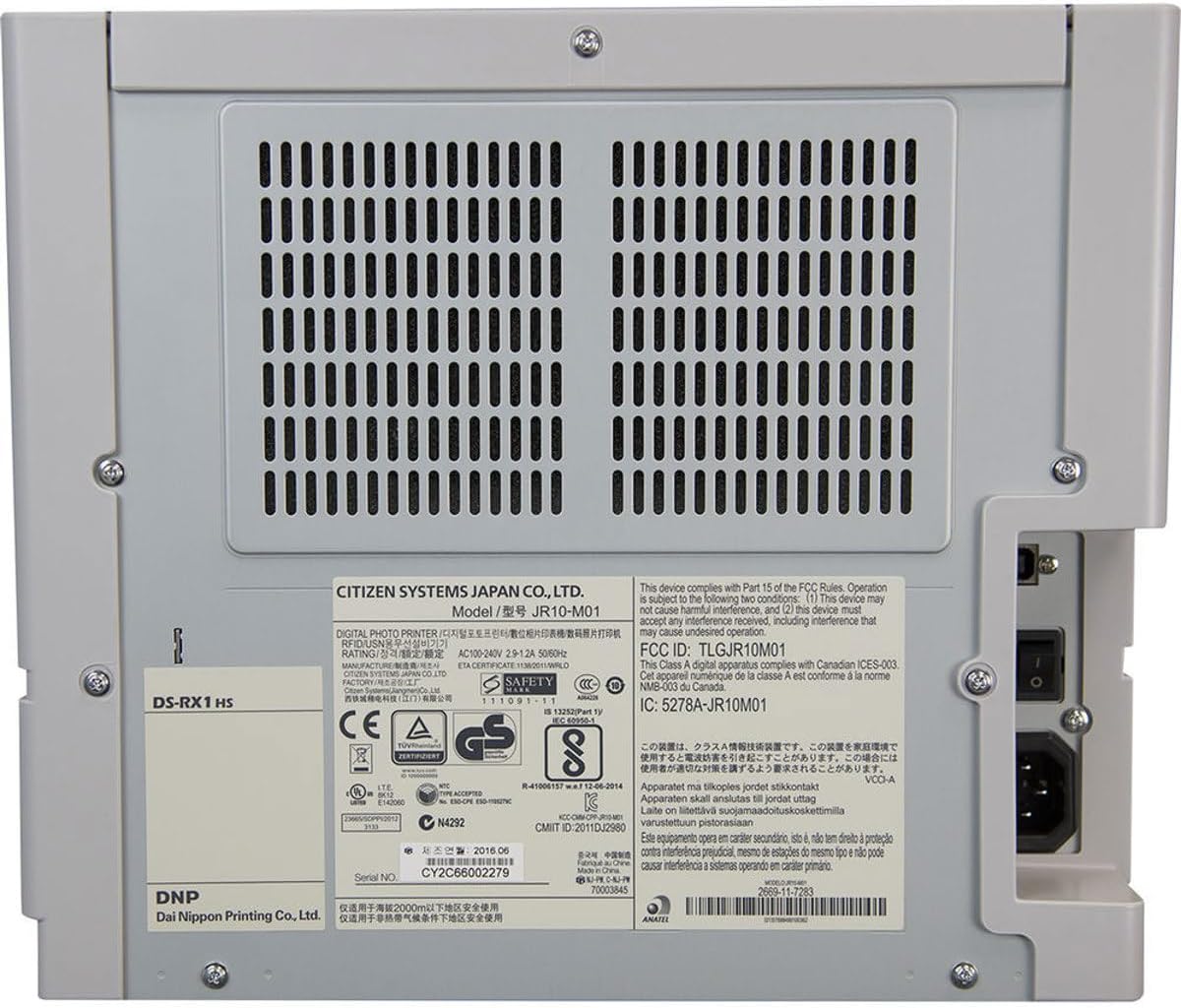
図2:背面 view DNP DS-RX1HSフォトプリンターの背面パネルにある電源入力とUSB接続ポートの画像です。
2.3 ドライバのインストール
プリンターを操作する前に必要なドライバーをインストールしてください。
- Windowsの場合: 付属のプリンターCDを挿入し、画面の指示に従ってWindows OS7および8.1用のドライバーをインストールしてください。新しいWindowsバージョンのドライバーとRX1HS用のプリンターステータスアプリは、DNPからダウンロードできます。 webサイト。
- Macの場合: Mac OS-X プリントセンタードライバーは、DNPからダウンロードできます。 webサイト。
2.4 印刷メディアの読み込み
DS-RX1HS は、リボンと光沢のある写真用紙で構成される昇華型メディアを使用します。
- プリンタの前面カバーを開きます。
- ロール紙を指定されたスロットに慎重に挿入します。
- メディアキットに付属の説明書に従ってリボンカートリッジをセットしてください。しっかりと固定されていることを確認してください。
- 前面カバーを閉じます。

図3: 内部 view メディアをセットしたDNP DS-RX1HSフォトプリンターの写真。この画像は、プリンター内部に取り付けられたロール紙とリボンカートリッジを示しています。
2.5電源接続
- 電源コードをプリンター背面の電源入力に接続します。
- 電源コードのもう一方の端を適切な電源コンセントに差し込みます。
- プリンターの電源を入れるには、通常は前面または側面にある電源ボタンを押します。電源インジケーターランプが点灯します。
3. プリンターの操作
プリンターをセットアップし、ドライバーをインストールしたら、印刷を開始できます。
3.1 基本的な印刷プロセス
- プリンタの電源がオンになっており、コンピューターに接続されていることを確認します。
- お好みの写真編集または印刷ソフトウェアを使用して、印刷したい画像を開きます。
- プリンターとしてDNP DS-RX1HSを選択します。
- 印刷設定で、希望する印刷サイズ (例: 4x6 インチ、6x8 インチ) と品質 (300x300dpi または 300x600dpi) を選択します。
- 印刷コマンドを開始します。プリンターが写真を処理して出力します。
3.2 印刷速度とサイズ
- 印刷速度: 4x6 インチのプリントの場合は約 12.4 秒、6x8 インチのプリントの場合は約 22 秒です。
- サポートされているサイズ: プリンターは 2x6 インチ、4x6 インチ、6x8 インチの印刷形式をサポートしています。
3.3 USB iSerial機能
USB iSerial機能により、複数のDS-RX1HSを1台のコンピューターに接続して管理を簡素化し、大規模イベントの生産性を向上できます。詳細はDNP webこの機能の具体的なソフトウェアとセットアップ手順については、サイトをご覧ください。
4. メンテナンス
定期的なメンテナンスにより、最適なパフォーマンスが確保され、プリンターの寿命が延びます。
4.1 メディアの交換
プリンタは1ロールあたり最大700枚の4×6インチ用紙を印刷できます。メディアがなくなった場合、またはプリンタのステータスにメッセージが表示されたら、リボンとロール紙を交換してください。
- 前面カバーを開きます。
- 使用済みのロール紙とリボンカートリッジを取り外します。
- セクション 2.4 の説明に従って新しいメディアをインストールします。
- 前面カバーを閉じます。
4.2 プリントヘッドのクリーニング
プリンターにはプリントヘッドクッションが付属しています。印刷品質を維持するためのプリントヘッドクリーニング手順の詳細については、DNPの公式ドキュメントをご覧ください。
4.3一般的なクリーニング
- プリンタの外側を柔らかく乾いた布で拭いてください。
- 強力な化学薬品や研磨剤入りの洗剤の使用は避けてください。
- メディアのロードエリアにほこりやごみが溜まっていないことを確認してください。
5。 トラブルシューティング
このセクションでは、DS-RX1HS プリンターで発生する可能性のある一般的な問題について説明します。
5.1 表示灯
プリンターの前面パネルには、プリンターの状態を示すインジケーター ライトがいくつか付いています。

図4: 前面 view DNP DS-RX1HSフォトプリンターのフロントパネル左側にある電源、リボン、用紙、エラーのインジケーターランプを示しています。
- 力: プリンタの電源がオンになっていることを示します。
- リボン: リボンの交換が必要な場合、またはリボンが正しく取り付けられていない場合に点灯します。
- 論文: ペーパーロールの交換が必要な場合、またはペーパーロールが正しく取り付けられていない場合に点灯します。
- エラー: 一般的なエラーを示します。具体的なエラーコードについては、プリンターのステータスアプリまたはドライバーソフトウェアを参照してください。
5.2 一般的な問題と解決策
| 問題 | 考えられる原因 | 解決 |
|---|---|---|
| プリンターの電源が入りません。 | 電源コードが接続されていない、電源コンセントに問題があります。 | 電源コードがプリンターとコンセントの両方にしっかりと接続されていることを確認してください。別のデバイスでコンセントをテストしてください。 |
| 「RIBBON」ランプが点灯しています。 | リボンが空であるか、正しくインストールされていません。 | リボン カートリッジを交換するか、正しく取り付け直してください。 |
| 「PAPER」ランプが点灯しています。 | ペーパーロールが空であるか、正しく取り付けられていません。 | ペーパーロールを交換するか、正しく取り付け直してください。 |
| 印刷品質が悪い(縞模様、色が正しくない)。 | プリントヘッドが汚れている、メディアが古い、ドライバーの設定が正しくない。 | プリントヘッドをクリーニングしてください(セクション4.2を参照)。メディアを交換してください。ソフトウェアの印刷設定を確認してください。 |
| プリンターがコンピューターに認識されません。 | ドライバーが正しくないか欠落しており、USB 接続が緩んでいます。 | ドライバを再インストールしてください(セクション2.3)。USBケーブルの接続を確認してください。別のUSBポートまたはケーブルを試してください。 |
より詳細なトラブルシューティングについては、Windows用のDNPステータスアプリまたは公式DNPサポートを参照してください。 webサイト。
6. 仕様
DNP DS-RX1HSフォトプリンターの主な技術仕様:
| 特徴 | 詳細 |
|---|---|
| モデル名 | DS-RX1HS |
| 印刷技術 | 昇華転写 |
| プリンタ出力 | 色 |
| 接続技術 | USB2.0 について |
| サポートされているメディアサイズ | 2x6", 4x6", 6x8" |
| 印刷メディアの種類 | 光沢写真用紙 |
| 最大入力シート容量 | 350枚(4x6インチメディア用) |
| 最大印刷速度(4x6インチ) | 約。 12.4秒 |
| 最大印刷速度(6x8インチ) | 約。 22秒 |
| 解決 | 300x300dpi(高速)、300x600dpi |
| 製品寸法 | 奥行き6インチ x 幅290インチ x 高さ4インチ (注: 幅「290"W」はデータ入力の異常と思われます。実際のプリンタの幅はこれより大幅に小さくなります。) |
| アイテム重量 | 30.8 ポンド (14 キログラム) |
| メモリストレージ容量 | 64MB |
| 含まれるコンポーネント | プリンタCD、Windows OS7および8.1用ドライバ、プリントヘッドクッション、電源コード(印刷メディアは付属していません) |
7. 保証とサポート
製品保証、技術サポート、その他のリソースに関する情報については、DNPに直接お問い合わせいただくか、DNPの公式ウェブサイトをご覧ください。 webサイト。
- メーカー: ダイナマイト
- 正式 Webサイト: 製品のパッケージまたはDNPを参照してください。 web最新のサポート情報とドライバーのダウンロードについては、こちらのサイトをご覧ください。


