1. はじめに
このマニュアルでは、Juniper EX2200-C-12T-2G レイヤー3スイッチの設置、操作、保守、およびトラブルシューティングに関する基本的な手順を説明します。デバイスをご使用になる前に、このマニュアルをよくお読みになり、適切な機能と安全性をご確認ください。Juniper EX2200-C-12T-2Gは、低密度のマイクロブランチ、商用アクセス、またはエンタープライズワークグループ環境向けに設計された、コンパクトでファンレス、かつ電力効率に優れたプラットフォームです。
2.製品オーバーview
2.1. 主な特徴
- 静かで電力効率に優れた動作。
- コンパクトでファンレスのフォームファクター。
- レイヤー 3 スイッチング機能。
- 12 x 1000Base-T RJ-45 ポート。
- SFP ポート x 2。
- Junos オペレーティング システム上で実行されます。
2.2. パッケージ内容
パッケージにすべてのアイテムが揃っていることを確認します。
- ジュニパー EX2200-C-12T-2G レイヤー3スイッチ
- 電源ケーブル
- 12 x 1000Base-T RJ-45 ケーブル (イーサネット ケーブル)
- SFPケーブル2本
2.3. 物理的な説明
Juniper EX2200-C-12T-2G スイッチは、前面パネルにさまざまなポートとインジケータを備えた堅牢な設計が特徴です。
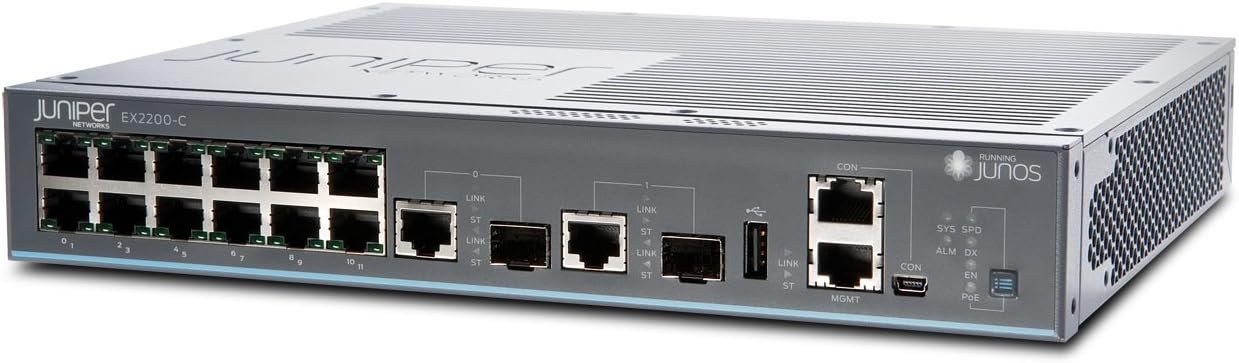
図1: 前面 view Juniper EX2200-C-12T-2G レイヤー3スイッチのフロントパネルです。この画像はスイッチのフロントパネルを示しており、12個のRJ-45イーサネットポート、2個のSFPアップリンクポート、コンソールポート(RJ45およびMini-USB)、およびSYS、SPD、ALM、DX、CON、EN、PoEインジケーターなどの各種ステータスLEDが強調表示されています。

図2: 代替戦線 view ジュニパーEX2200-C-12T-2Gレイヤー3スイッチの。この視点から見ると、より明確な view ポート番号(RJ-45 ポートの場合は 0 ~ 11)と SFP ポートおよび管理インターフェイスのラベル付け。
3. セットアップ
3.1.サイトの準備
- 環境: スイッチは清潔で乾燥した、換気の良い場所に設置してください。周囲温度が40℃を超えないようにしてください。
- 取り付け: コンパクトな設計により、デスクトップへの設置や壁への取り付けが可能です (取り付け用ハードウェアは付属していません)。
- 電源: 付属の電源ケーブルを使用して、スイッチを信頼性の高い電源コンセントに接続してください。スイッチは230ボルトで動作します。
3.2. スイッチの接続
- 電源接続: 電源ケーブルをスイッチの電源入力に接続し、適切な電源コンセントに接続します。
- ネットワーク接続:
- RJ-45 ポート: 付属の 1000Base-T RJ-45 ケーブルを使用して、ネットワーク デバイス (コンピューター、サーバー、その他のスイッチ) を前面パネルの 12 個のイーサネット ポート (ラベル 0 ~ 11) に接続します。
- SFP ポート: 必要に応じて、SFP トランシーバーを 2 つの SFP ポートに挿入し、アップリンクまたは高速接続用の光ファイバー ケーブルを接続します。
- コンソール接続(初期構成): 初期設定と管理を行うには、管理ワークステーションからスイッチのCON(コンソール)ポートにシリアルケーブルを接続します。または、Mini-USBコンソールポートもご利用いただけます。
4. 操作手順
4.1. 電源を入れる
電源ケーブルを接続すると、スイッチは自動的に電源がオンになります。Junos OSの起動プロセスには数分かかる場合があります。
4.2.LEDインジケーター
フロントパネルの LED で動作ステータスを監視します。
- SYS(システム): システム全体のステータスを示します。通常、正常に動作している場合は緑色に点灯します。
- SPD(スピード): 接続されたポートのリンク速度を示します。
- ALM(アラーム): アラーム状態を示します。具体的なアラームコードとトラブルシューティングについては、Junos OSのドキュメントを参照してください。
- DX(デュプレックス): 接続されたポートのデュプレックス モードを示します。
- CON(コンソール): コンソール ポート上のアクティビティを示します。
- EN(有効): ステータスインジケーター。
- PoE(パワーオーバーイーサネット): 該当する場合、ポートの PoE ステータスを示します。(注: このモデルでは PoE が機能として明示的にリストされていませんが、LED は存在します)。
4.3. 設定
Juniper EX2200-C-12T-2Gスイッチは、Junosオペレーティングシステムのコマンドラインインターフェース(CLI)を使用して管理されます。ネットワークの初期設定後、コンソールポートまたはSSH経由でCLIにアクセスできます。VLAN設定、ルーティングプロトコル、セキュリティ設定などの詳細な設定手順については、Juniper Networks Junos OSの公式ドキュメントを参照してください。
5. メンテナンス
5.1. 一般的なケア
- スイッチは清潔に保ち、ほこりが付かないようにしてください。清掃には柔らかく乾いた布を使用してください。
- ファンレスであっても、熱の蓄積を防ぐためにデバイスの周囲に十分な空気の流れを確保してください。
- スイッチを極端な温度、湿度、直射日光にさらさないでください。
5.2. ファームウェアのアップデート
定期的にJuniper Networksのサポートを確認してください webJunos OSのアップデートについては、Junos OSのウェブサイトをご覧ください。アップデートを適用すると、パフォーマンスの向上、新機能の追加、セキュリティ上の脆弱性の修正が可能になります。ファームウェアの安全なアップグレード手順については、Juniper Networksが提供する手順に従ってください。
6。 トラブルシューティング
6.1. 電力の問題
- 電源なし: 電源ケーブルがスイッチと電源コンセントの両方にしっかりと接続されていることを確認してください。別の機器で電源コンセントを確認してください。
6.2. 接続の問題
- リンクなし: イーサネットケーブルまたは光ファイバーケーブルがしっかりと接続され、損傷していないか確認してください。接続されたデバイスの電源がオンになっていて、正常に動作していることを確認してください。ポートのリンク/アクティビティLEDを確認してください。
- 接続速度が遅い: ケーブルが希望する速度に適していることを確認してください(例:ギガビットイーサネットの場合はCat5e/6)。デュプレックスの不一致やネットワークの輻輳がないか確認してください。
6.3. アラームLEDオン
ALM LEDが点灯している場合は、システムアラームが発生していることを示しています。これは、ハードウェア障害、環境問題、設定エラーなど、さまざまな原因が考えられます。コンソールポートからスイッチのCLIにアクセスして、 view 詳細なアラームメッセージとログ。具体的なアラームの解釈と解決手順については、Junos OSのドキュメントまたはJuniper Networksのサポートにお問い合わせください。
7. 技術仕様
| 特徴 | 仕様 |
|---|---|
| モデル番号 | EX2200-C-12T-2G |
| ブランド | ジュニパーネットワークス |
| アイテム重量 | 4.41ポンド |
| 製品寸法(長さx幅x高さ) | 9 x 11 x 2インチ |
| 巻tage | 230ボルト |
| ケース素材 | プラスチック |
| 上限温度定格 | 摂氏40度 |
| インターフェースタイプ | RJ45、SFP |
| データ転送速度 | 1000メガビット/秒 |
| ポート数 | 12 (RJ-45) + 2 (SFP) |
| ラム | 512MB |
| フラッシュメモリサイズ | 1024MB |
| オペレーティング·システム | ジュノス |
8. 保証とサポート
8.1. 保証情報
Juniper EX2200-C-12T-2Gスイッチの詳細な保証情報については、製品に付属の保証書を参照するか、Juniper Networksの公式ウェブサイトをご覧ください。 webサイトをご覧ください。保証条件は地域や購入日によって異なる場合があります。
8.2. テクニカルサポート
このマニュアルのトラブルシューティング手順で解決できない問題が発生した場合、または高度なサポートが必要な場合は、Juniper Networks テクニカルサポートにお問い合わせください。ドキュメント、ナレッジベース、連絡先情報などのサポートリソースは、Juniper Networks 公式サポートポータルでご覧いただけます。


