

 ライブユーザーガイド
キーラボmk3
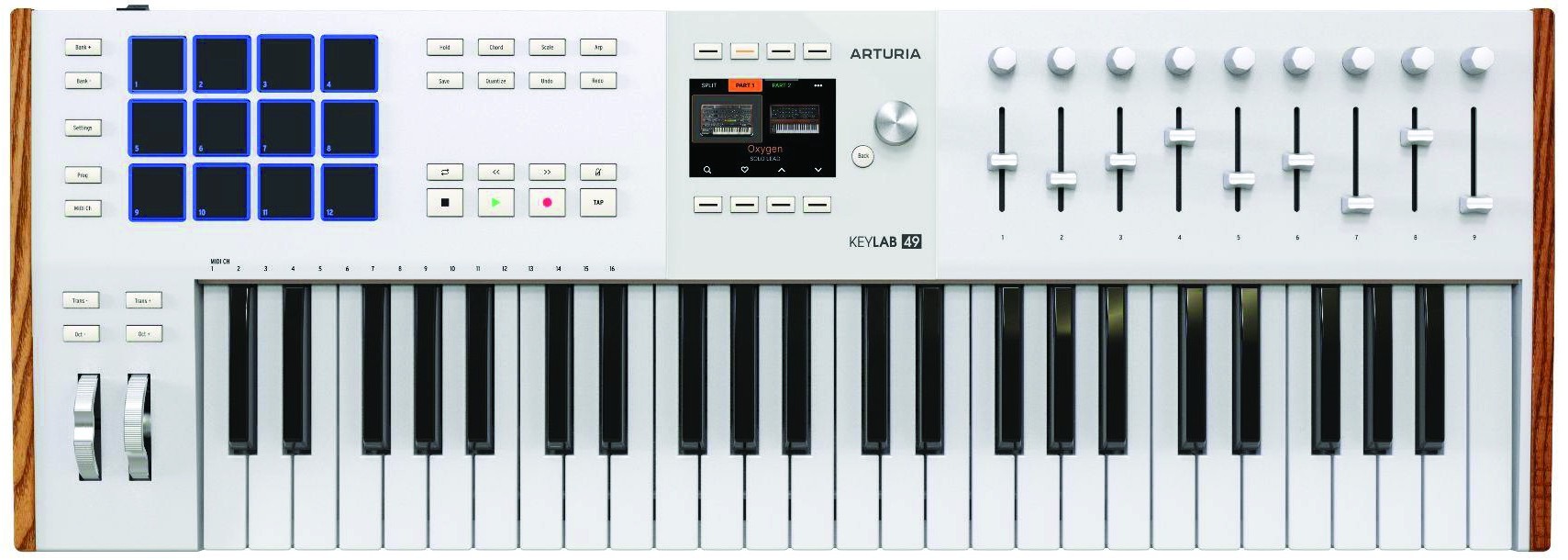 ライブ
ライブ
ユニットの設定
KeyLabの統合スクリプトを使用するには、最新バージョンのLiveが必要です。
Live の最新バージョンをインストールできた場合は、次の手順に従います。
- KeyLabを接続し、DAWプログラム(Prog.ボタン)を選択します。
- オープンライブ
- KeyLab は自動的に検出され、使用できるようになります。
KeyLabが検出されない場合:
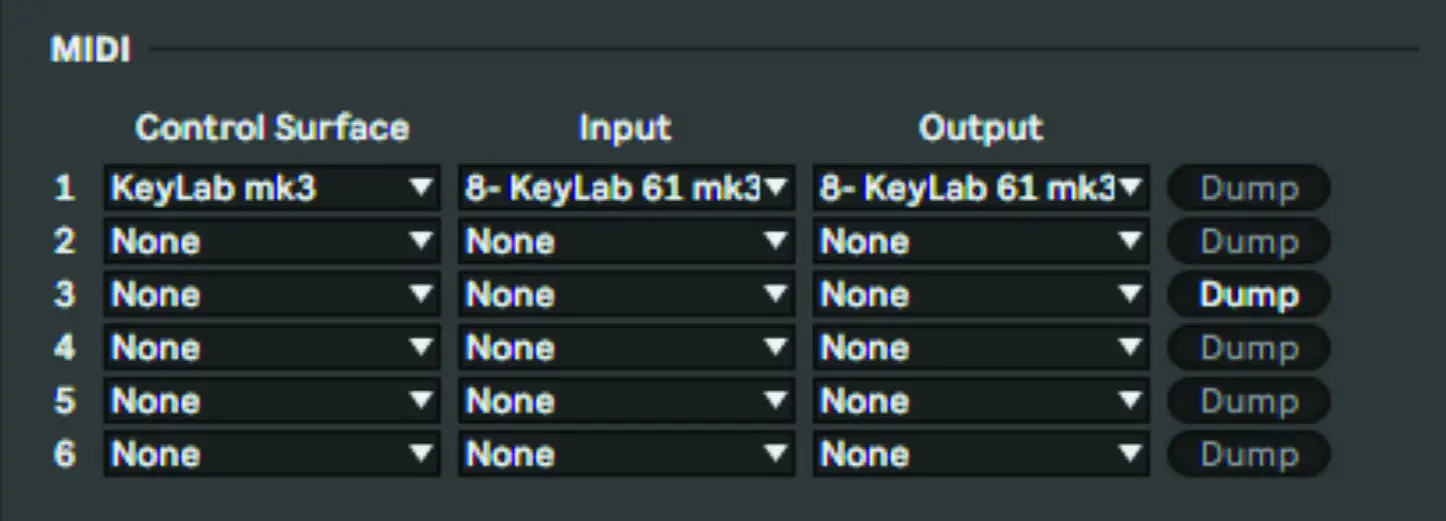
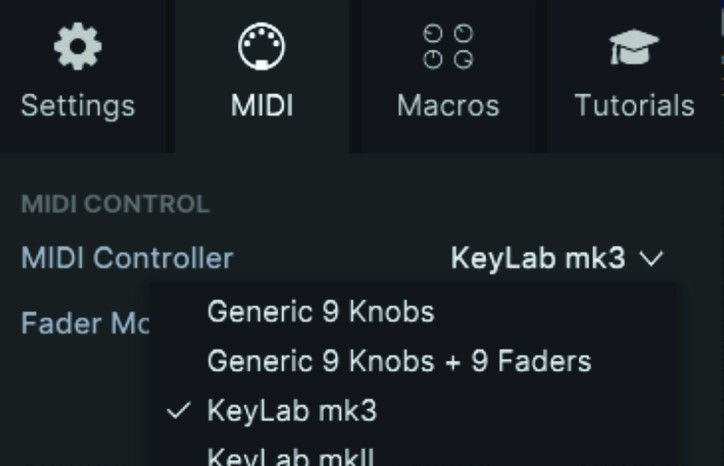
- ライブMIDI設定に移動します(オプション/環境設定/リンクテンポMIDIタブ)
- MIDI部分でコントロールサーフェス(KeyLab mk3)を選択します。
- 適切な入力ポートと出力ポートを設定します(「KeyLab xx mk3 DAW」/「KeyLab xx mk3 DAW」)。
- KeyLab Essential が検出され、Live の準備が整います。
スクリプト機能
トランスポートコントロールとDAWコマンド:
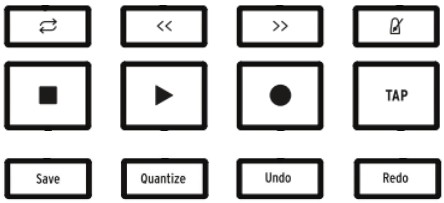
- ループ / 早送り / 巻き戻し / メトロノーム
- 停止 / 再生 / 録音 / タップテンポ
- 保存 / 量子化 / 元に戻す / やり直し
メインエンコーダー:
トラック内を移動
メインエンコーダークリック:
- 選択したトラックにArturiaプラグインが含まれている場合は、Analog Labモードに入ります。
ノブ 1 8:
- 現在フォーカスされているプラグイン(デバイス)のいくつかのパラメータを制御します
- フォーカスされたトラックのパンを制御する(ミキサー)
フェーダー 1 8:
- 選択したトラック(デバイス)のプラグインのパラメータを制御します
- 選択したトラックの音量をコントロールする(ミキサー)
ノブ9とフェーダー9:
- 選択したトラックの音量とパンをコントロールします
コンテキスト ボタン:
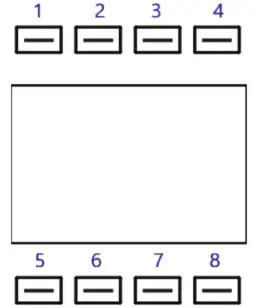
- コンテキスト1: デバイスモードを選択する
- コンテキスト2: ミキサーモードを選択する
- 文脈3: 前のシーン
- 文脈4: 次のシーン
- コンテキスト5: 選択したトラックのミュート状態を切り替える
- コンテキスト6: 選択したトラックのソロ状態を切り替える
- コンテキスト 7: 選択したトラックのアーム状態を切り替える
- コンテキスト8: 選択したシーンを起動する
選択したシーンを停止する(長押し)
デバイスモード:
- 最初の 8 つのエンコーダーは、選択したデバイス ページの 8 つのパラメーターを制御します。
- 「デバイス」を押したままメインエンコーダーを回すと、エンコーダーとフェーダーを使用して選択したトラックの他のデバイスを制御できます。
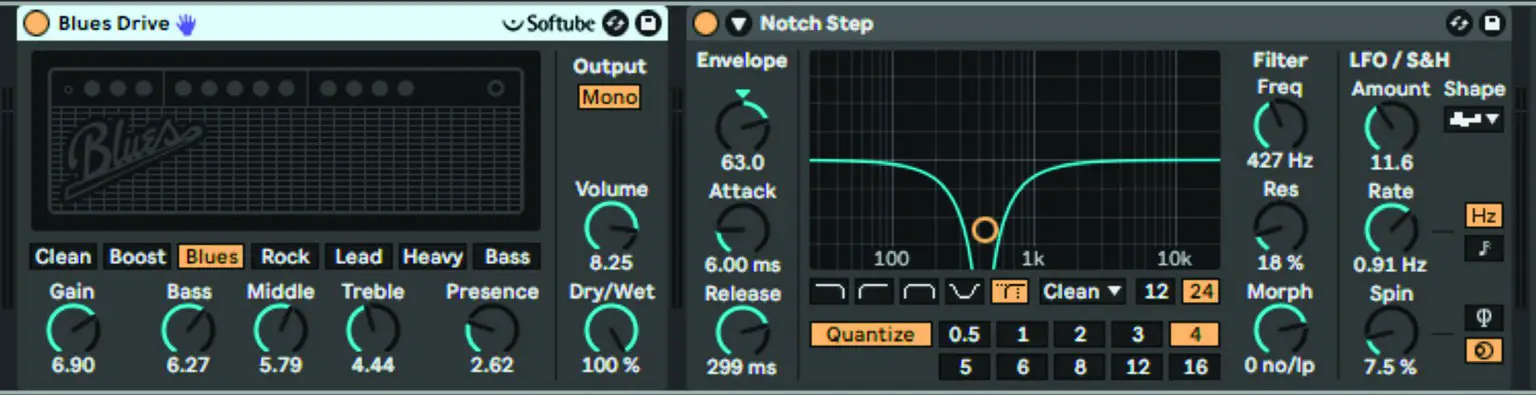
ミキサーモード:
- 最初の 8 つのエンコーダー/フェーダーは、選択した 8 つのトラックのパン/ボリュームを制御します。
- 「ミキサー」を押したままメインエンコーダーを回すと、エンコーダーとフェーダーで他の8つのトラックセットをコントロールできます。
- ノブ 9 とフェーダー 9 は、選択したミキサー トラックのボリュームとパンを常に制御します。
パッドバンクDAW:
- 8 つのパッドは、選択したクリップから開始される最初の 8 つのトラックと最初の 4 つのシーンの 2 つのクリップに対応します。
- ライブでは4×3の長方形が表示され、左上隅は最初のトラックの最初のクリップと一致します。
- 他のバンク モードでは、パッドはノートを送信します。
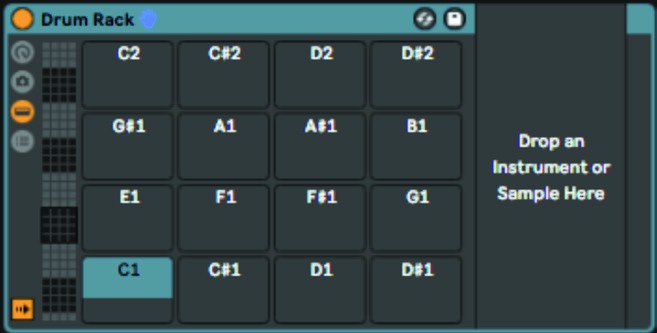
パッドバンク A/B/C/D:
- パッドを押すと音が鳴ります
- ドラムマシンプラグインはすでにマッピングされています。
- パッドLEDは、サウンドのプラグインで選択したものと一致します。
アルトゥリア Plugins:
- Arturiaソフトウェアを使用している場合は、プラグインを開くときに正しいデバイスが選択されていることを確認してください。
Arturia モードに入り、Arturia ソフトウェアを完全に制御するには、次の 2 つの方法があります。 - Arturiaプラグインを含むトラックのメインエンコーダーを押す
- Prog + Arturia を押す
- Arturia ソフトウェアを選択すると、スタンドアロンの場合と同じようにプラグインを管理できます (ナビゲーション、選択、FX)。
ドキュメント / リソース
 |
ARTURIA KeyLab mk3 MIDI コントローラー [pdf] ユーザーガイド KeyLab mk3 MIDI コントローラー、KeyLab mk3、MIDI コントローラー、コントローラー |
 |
ARTURIA KeyLab mk3 MIDI コントローラー [pdf] ユーザーガイド KeyLab mk3、KeyLab mk3 MIDI コントローラー、MIDI コントローラー、コントローラー |
 |
ARTURIA KeyLab mk3 MIDI コントローラー [pdf] ユーザーガイド KeyLab mk3、KeyLab mk3 MIDI コントローラー、MIDI コントローラー、コントローラー |


