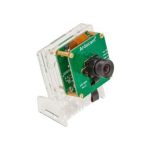
ArduCam B0333 2MP IMX462 Pivariety Low Light Camera Module for RaspberryPiユーザーガイド

導入
- ArduCamについて
ArduCamは、2012年以来、SPI、MIPI、DVP、およびUSBカメラのプロの設計者および製造業者です。また、製品を独自のものにしたいお客様向けに、カスタマイズされたターンキー設計および製造ソリューションサービスも提供しています。 - PivarietyCameraについて
ArduCam Pivarietyは、アドバンを利用するためのRaspberryPiカメラソリューションです。tagそのハードウェアISP機能を使用するe。 ArduCam Pivarietyカメラモジュールを使用すると、ユーザーはより優れたパフォーマンスと幅広い種類のカメラ、レンズオプションを手に入れることができます。 長い間、Raspberry Piユーザーは、クローズドソースの公式にサポートされているカメラドライバーとカメラモジュール(V1 / V2 / HQ)の使用に制限されています。
ArduCamにより、自動露出、自動ホワイトバランス、自動ゲイン制御、レンズシェーディング補正などを備えたPivarietyカメラモジュール用の適切なISPを提供できるようになりました。このシリーズのカメラはlibcameraフレームワークを使用しているため、Raspではサポートできません。それでも、カメラにアクセスする方法はlibcamera SDK(C ++用)/ libcamera-still / libcamera-vid / Streamerです。 Pivariety Cameraの他のモデルについて詳しく知りたい場合は、次のWebサイトにアクセスしてください。 https://www.arducam.com/docs/cameras-for-raspberrypi/pivariety/
仕様

ソフトウェア
1. ドライバーのインストール
wget -O install_pivariety_pkgs.sh https://github.com/ ArduCam / Arducam-Pivariety-V4L2-Driver / releases / download / install_script / install_pivariety_pkgs.sh chimed + x install_pivariety_pkgs.sh ./install_pivariety_pkgs.sh-pカーネルドライバープレスy再起動するには
注記: カーネルドライバのインストールは、最新バージョン5.10でのみサポートされています。 他のカーネルバージョンについては、ドキュメントページにアクセスしてください。 https://www.arducam.com/docs/cameras-for-raspberry-pi/pivariety/how-to-install-kernel-driver-for-pivarietycamera/#2-how-to-build-raspberry-pi-kernel-driverfor-arducam-pivariety-camera
このドキュメントページにアクセスして、ハードウェア接続を参照することもできます。 https://www.arducam.com/docs/cameras-for-raspberry-pi/pivariety/2mp-imx462pivariety-low-light-camera-module/
2.ドライバーとカメラをテストします
ハードウェアの組み立てとドライバーのインストールが完了したら、カメラが検出されて機能しているかどうかをテストできます。
- View ドライバーとカメラのステータス
dmesg | grep ArduCam
ドライバーが正常にインストールされた場合はarducam-pivarietyが表示され、カメラが検出された場合はファームウェアバージョンが表示されます。 カメラが検出されない場合は、ディスプレイがプローブに失敗しているはずです。リボンの接続を確認してから、RaspberryPiを再起動する必要がある場合があります。
- View ビデオノード
Pivarietyカメラモジュールは/ dev / video *ノードの下の標準ビデオデバイスとしてエミュレートされるため、lsコマンドを使用して/ devフォルダー内のコンテンツを一覧表示できます。
ls / dev / video * –
lカメラモジュールはV4L2に準拠しているため、V4l2コントロールを使用して、サポートされている色空間、解像度、およびフレームレートを一覧表示できます。 v4l2-ctl –list-formats-ext。
注:V4L2インターフェイスはサポートされていますが、ISPのサポートがなくても、RAW形式の画像しか取得できません。
3.公式のLibcameraアプリのインストール
./install_pivariety_pkgs.sh -p libcamera_dev
./install_pivariety_pkgs.sh -p libcamera_apps
4.画像のキャプチャとビデオの録画
- 画像をキャプチャ
例えばampル、プレview 5秒間、test.jpgという名前の画像を保存します
libcamera-まだ-t5000 -o test.jpg
- ビデオを録画する
例えばample、フレームサイズ264W×10HでH.1920sビデオを録画します
libcamera-vid -t 10000 –幅1920 –高さ1080 -o test.h264
注:H.264形式は、1920×1080以下の解像度のみをサポートします。
- プラグインストリーマーのインストール
Streamer Sudoraptアップデートをインストールする
sudor apt install -y gstreamer1.0-tools
前view
gst-launch-1.0 libcamerasrc! 'video / xraw、width = 1920、height = 1080'! videoconvert! autovideosink
トラブルシューティング
1.メモリを割り当てることができません
[3:45:35.833744413] [6019] INFO RPI raspberrypi.cpp:611センサー:/ base / soc / i2c0mux / i2c @ 1 / arducam @ 0c選択されたモード:5344×4012-pRAA [3:45:35.948442507] [6019 ]エラーV4L2v4l2_videodevice.cpp:1126 / dev / video14 [17:cap]:4つのバッファーを要求できません:メモリを割り当てることができません[3:45:35.948551358] [6019]エラーRPIraspberrypi.cpp:808バッファーの割り当てに失敗しましたエラー: ***カメラの起動に失敗しました***
/boot/cmdline.txtを編集し、最後にcma = 400Mを追加します。詳細: https://lists.libcamera.org/pipermail/libcamera-devel/2020-December/015838.html
2.画像にカラードットが表示されます
コマンドの最後にコード–denoise cdn_offを追加します。/libcamera-still-t5000-o test.jpg –denoise cdn_off詳細: https://github.com/raspberrypi/libcameraapps/issues/19
3.ドライバーのインストールに失敗しました
カーネルバージョンを確認してください。このPivarietyカメラがリリースされたときの最新の公式カーネルバージョンイメージのドライバーのみが提供されます。
注:カーネルドライバーを自分でコンパイルする場合は、ドキュメントページを参照してください。 https://www.arducam.com/docs/cameras-for-raspberry-pi/pivariety/how-to-installkernel-driver-for-pivariety-camera/
4. fd18のインポートに失敗しました
'std :: runtime_error'のインスタンスをスローした後に呼び出された終了what():fdのインポートに失敗しました18中止されました
同じエラーが見つかった場合は、グラフィックドライバについて間違った選択をしている可能性があります。 ArduCam Docページに従って、正しいグラフィックドライバを選択してください。
5.ネイティブカメラ(raspistillなど)に切り替えます
編集する file /boot/config.txtで、dtoverlay = ArduCamを#dtoverlay = ArduCamに変更します。変更が完了したら、RaspberryPiを再起動する必要があります。 ソーダの再起動
お問い合わせ
私たちの助けが必要な場合、またはPiカメラの他のモデルをカスタマイズしたい場合は、お気軽にお問い合わせください。
メールアドレス: support@arducam.com
Webサイト: www.arducam.com
Skype:Arducam
ドキュメント / リソース
 |
ArduCam B0333 2MPIMX462ラズベリーパイ用Pivarietyローライトカメラモジュール [pdf] ユーザーガイド B0333、2MP IMX462、RaspberryPi用のPivarietyローライトカメラモジュール |