


USBマイクAphexアナログ処理
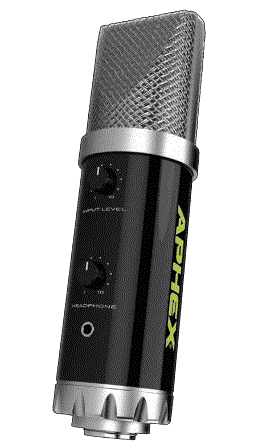
Aphex アナログ処理を備えた USB マイク
仕様
- USBコンデンサーマイク
- フロントコントロール: 入力レベルノブ、ヘッドフォンボリュームノブ、ヘッドフォン出力ジャック
- リアコントロール:オプティカルコンプレッサーオン/オフ、エキサイター/ビッグボトムオン/オフ、エキサイターアマウントノブ、ビッグボトムアマウントノブ
- システム要件: Windows XP SP3 (32 ビット)、Windows Vista SP2 (32 ビット/64 ビット)、Windows 7 SP1 (32 ビット/64 ビット)
製品使用説明書
フロントコントロール
Microphone XTM の前面コントロールは次のとおりです。
- 入力レベルノブ: このノブを時計回りに回すと、必要に応じて入力レベルが上がります。
- ヘッドホンボリュームノブ: このノブを時計回りに回すと、必要に応じてヘッドフォンの音量が上がります。
- ヘッドフォン出力ジャック: 1/8 (3.5mm) ヘッドフォン出力ジャックです。ヘッドフォンに 1/4 コネクタしかない場合は、アダプターが必要になります。
リアコントロール
Microphone XTM の背面コントロールは次のとおりです。
- 光学コンプレッサーのオン/オフ: オプティカルコンプレッサーを使用すると、入力信号のダイナミックレンジが制限され、DAW により安定した出力レベルが提供されます。
- エキサイター/ビッグボトム オン/オフ: このスイッチを使用すると、Exciter/Big Bottom 処理の有無にかかわらず、マイクのサウンドをすばやく A/B に切り替えることができます。
- エキサイター量制御: このノブを時計回りに回すと、入力信号に対する Exciter 処理の量が増加します。明瞭さと臨場感が増した音を聞くことができます。
- 大底量制御: このノブを時計回りに回すと、入力信号のビッグボトム処理の量が増加します。低音と深みが増したように聞こえます。
インストール
マイク XTM をインストールするには、次の手順に従います。
- システム要件: Windows コンピュータが次のシステム要件を満たしていることを確認してください: Windows XP SP3 (32 ビット)、Windows Vista SP2 (32 ビット/64 ビット)、Windows 7 SP1 (32 ビット/64 ビット)。
- ドライバーとファームウェア: Aphex から最新のドライバーをダウンロードします。 webサイト。 Microphone XTM をコンピュータに接続する前に、ドライバをインストールしてください。インターネットにアクセスできない場合は、同梱の CD-ROM からもドライバーを入手できます。
- マックOS: Mac OS の場合、特別なドライバーは必要ありません。高品質の USB ケーブルを使用して Microphone XTM を Mac に接続するだけで、自動的に認識されます。
よくある質問
- Q: マイク XTM のカバーを取り外すことはできますか?
A: いいえ、カバーを取り外すと感電する可能性があります。内部にはユーザーが修理できる部品はありません。 - Q: Microphone XTM ではどのようなケーブルを使用する必要がありますか?
A: FCC 規則に確実に準拠するために、シールドと接地されたケーブルのみを使用することをお勧めします。 - Q: 光学コンプレッサーの目的は何ですか?
A: オプティカル コンプレッサーを使用すると、入力信号のダイナミック レンジが制限され、DAW により安定した出力レベルが提供されます。 - Q: エキサイターとビッグボトムの処理を調整するにはどうすればよいですか?
A: エキサイター量コントロールを使用して、入力信号のエキサイター処理量を増やし、明瞭さと存在感を高めます。 Big Bottom Amount Control を使用して、入力信号の Big Bottom 処理の量を増やし、低音と深みを高めます。
安全宣言
注意: 感電防止のため、カバーを取り外さないでください。内部にはユーザーが修理できる部品はありません。
警告: この機器はテストされ、FCC 規則パート 15 に基づくクラス A デジタル デバイスの制限に準拠していることが確認されています。これらの制限は、機器が商用環境で動作する場合に、有害な干渉に対する合理的な保護を提供するように設計されています。この装置は無線周波数エネルギーを生成、使用、および放射する可能性があるため、操作ガイドに従って設置および使用しないと、無線通信に干渉を引き起こす可能性があります。住宅地でこの装置を操作すると干渉が発生する可能性があり、その場合、ユーザーは自己の費用で干渉を修正する必要があります。
- ユーザーは、製造元の承認なしに機器に変更や修正を加えた場合、この機器を操作するユーザーの権限が無効になる可能性があることに注意してください。
- FCC 規則に確実に準拠するために、シールドされたアース付きケーブルのみを使用することをお勧めします。
 導入
導入
Microphone X は、以下の機能を備えた USB コンデンサー マイクです。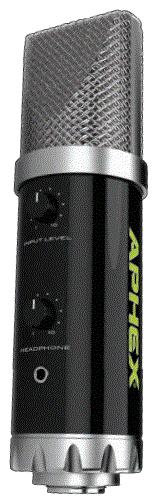
- Mac OSXとWindowsの互換性
- 24ビット/96kHz A/DおよびD/Aコンバータ
- Aural Exciter® アナログ処理
- Big Bottom® アナログ処理
- アナログ光コンプレッサー
- 高出力ヘッドホン amp
- コンプレッサーとエンハンスメントのオン/オフスイッチ
- 個別のオーラルエキサイターとビッグボトムレベルのコントロール
フロントコントロール
入力レベル制御
このノブを時計回りに回すと、必要に応じて入力レベルが上がります。
ヘッドホンボリュームコントロール
このノブを時計回りに回すと、必要に応じてヘッドフォンの音量が上がります。
ヘッドフォン出力ジャック
これは 1/8 インチ (3.5mm) ヘッドフォン出力ジャックです。ヘッドフォンに 1/4 インチのコネクタしかない場合は、アダプターが必要になります。
リアコントロール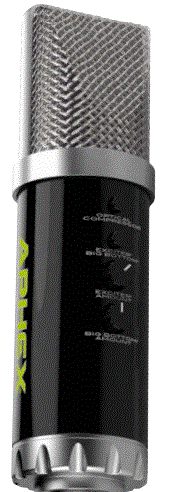
光コンプレッサーのオン/オフ 光コンプレッサーを有効にすると、入力信号のダイナミック レンジが制限され、DAW により安定した出力レベルが提供されます。これにより、DAW の入力のピークを心配することなく、より熱い入力レベルを録音できるようになります。
エキサイター/大底ON/OFF
このスイッチを使用すると、Exciter/Big Bottom 処理の有無にかかわらず、マイクのサウンドをすばやく A/B に切り替えることができます。
エキサイター量制御
このノブを時計回りに回すと、入力信号に対する Exciter 処理の量が増加します。明瞭さと臨場感が増した音を聞くことができます。
大底量コントロール
このノブを時計回りに回すと、入力信号のビッグボトム処理の量が増加します。低音と深みが増したように聞こえます。
インストール
システム要件
(に行ってください www.エイフェックス.com 最新情報はこちら)
- Intel CPU と利用可能な USB ポートを搭載した Apple Macintosh
OS:Mac OS X 10.5~10.8以降。 - 利用可能な USB ポートを備えた Windows 互換コンピュータ
OS:Windows XP SP3(32ビット)、Windows Vista SP2(32ビット/64ビット)、Windows 7 SP1(32ビット/64ビット)。
ドライバーとファームウェア
- Microphone X に必要なすべてのドライバーは、Aphex からダウンロードできます。 webサイト。マイク X をコンピュータに接続する前に、必ず最新のドライバをダウンロードしてインストールしてください。
- インターネットにアクセスできない場合、ドライバーは同梱の CD-ROM に収録されています。
MAC OSのみ:
- マイク X は、OSX 上で特別なドライバーを必要としません。高品質の USB ケーブルで Microphone X を Mac に接続するだけで、自動的に認識されます。
- OS は、コンピューターのデフォルトのオーディオ出力を、マイク X が接続されている USB ポートに自動的に切り替える必要があります。これを確認するには、[システム環境設定] > [サウンド] に移動し、入力と出力が [マイク X] に設定されていることを確認します。Mac での詳細な設定オプションについては、[アプリケーション] > [ユーティリティ] > [Audio MIDI セットアップ] を開きます。
Windows のみ:
- マイク X をコンピュータに接続する前に、付属の CD または次のサイトからダウンロードできるドライバ インストーラからドライバをインストールします。 www.エイフェックス.com。インストールプロセス中に Windows にダイアログが表示された場合は、「OK」、「同意する」、または「許可」をクリックします。ドライバーのインストールプロセスが完了したら、マイク X を接続します。
- OS は、コンピューターのデフォルトのオーディオ出力を、マイク X が接続されている USB ポートに自動的に切り替える必要があります。
- これを確認するには、[スタート] > [コントロール パネル] > [ハードウェアとサウンド] > [サウンド] > [オーディオ デバイスの管理] に移動し、[デフォルトの再生] と [録音] がマイク X に設定されていることを確認します。
- 一部の DAW では、Microphone X コントロール パネルが起動しません。画面右下の Windows システム トレイからアクセスします。
USB接続
- マイク X の底部には USB ポートが 1 つあります。ソフトウェアのインストールが完了したら、付属の USB ケーブルを使用してマイク X をコンピュータに接続するだけです。マイク X は USB ハブではなく、コンピュータに直接接続する必要があります。
DAW のオーディオ設定
- Microphone X は、ASIO をサポートする Windows ベースの DAW および Core Audio を使用する Mac ベースの DAW と互換性があります。ドライバーをインストールしてハードウェアを接続したら、選択した DAW で Microphone X の使用を開始できます。
- DAW のオーディオ設定ページでドライバーとして「Microphone X」(Mac ベースのシステムの場合) または「Aphex ASIO」(PC ベースのシステムの場合) を手動で選択する必要があります。 ASIO または Core Audio ドライバーを選択する場所については、DAW のマニュアルを参照してください。
- マイク X が DAW で優先オーディオ デバイスとして設定されると、次の入力と出力が使用可能になります: INPUT = フロント左、OUTPUTS = フロント左およびフロント右。使用する前に入力と出力を有効にする必要があります。
Pro Tools 9、10、11 ユーザーへの注意:
- 別のインターフェースからマイク X に切り替える場合は、マイク X を接続した状態で初めて Pro Tools を起動するときに、そのインターフェースを接続しておく必要があります。 Pro Tools がマイク X を認識すると、他のインターフェースは接続したままにすることも、切断したままにすることもできます。 Pro Tools は、予期したインターフェイスが接続されていない場合、正しく起動しません。
- Pro Tools 9 および 10 では、ハードウェア バッファ サイズを変更するときに DAW を終了して再起動する必要があります。 Pro Tools 11 では、[プレイバック エンジン] ウィンドウで [再生/録音中のエラーを無視] がチェックされていない限り、これは行われません。
- Pro Tools が Microphone X ドライバーを制御します。ロックを離れる Sampドライバーのコントロール パネルの [レート] チェックボックスがオフになっています。 Aphex は、他の DAW でもこれと同じ方法に従うことをお勧めします: ロック S をそのままにしておきます。ample Rate チェックボックスをオフにし、DAW がドライバーを制御できるようにします。
Micro-phone X で I/O をセットアップするのが難しい場合は、次の方法を試してください。
- プロツールを開きます。
- Pro Tools の起動画面が表示されたら、キーボードの「N」キーを押し続けます。これにより、再生エンジンへのバックドア アクセスが可能になります。
- デバイスとしてマイク X を選択して続行します。
- Pro Toolsの起動が完了したら、「セットアップ」メニューに移動し、「I/O」を選択します。
- [入力] タブを選択し、すべての入力パスを削除して、[新しいパス] を選択します。
- 1 つのモノラル入力を作成し、「作成」をクリックします。このパスには「入力」という名前が付けられます。ダブルクリックして「Mic X」という名前を付けます。
- 次に、ApMX アイコンの下にある「Mono」のすぐ右のボックスをクリックします。 「M」が表示されます。 「OK」をクリックします。
- ここで、「出力」タブをクリックし、すべての出力パスを削除して、「デフォルト」を選択します。
- 新しいセッションを開き、I/O 設定ドロップダウン メニューで「ステレオ ミックス」を選択します。
これが完了すると、Microphone X は Pro Tools システムで動作するはずです。
マイク X と iPad
- Aphex Microphone X はテストされ、iOS バージョン 2 を実行し、Apple を使用する iPad-4 および iPad-6.1.3 で動作することが確認されました。
- カメラ接続キットと Lightning - USB カメラ アダプタ。
マイク X は次のアプリでテストされました。
- このオーナーズマニュアルの発行前に、他の iPad、iOS バージョン、またはアプリはテストされていません。チェックしてください www.エイフェックス.com 新しい iPad、iOS の新しいバージョン、その他のアプリを使用した最新のテスト結果については、こちらをご覧ください。
- マイク X は USB 経由で電力を供給されます。 iPad が完全に充電されている場合、iPad の内蔵バッテリーが完全になくなるまで、約 5 時間マイク X に電力を供給できます。
注記: Apple は、カメラ接続以外の目的でのカメラ接続キットおよび Lightning - USB カメラ アダプタの使用を正式に推奨していません。詳細については、次のサイトを参照してください。 http://support.apple.com/kb/HT4106
仕様
オーディオパフォーマンス
- オーディオ解像度: 最大 96kHz、24 ビット
- ヘッドフォン出力: 125mW (16Ω)
- 周波数特性: 20Hz – 20kHz
- 感度: 4.5mV/Pa (1kHz)
- 最大音圧レベル: 120dB
すべての仕様は予告なく変更されることがあります。
特許通知
この製品は、Aphex 特許 5,424,488 および 5,359,665 の XNUMX つ以上によって保護されています。
限定保証
期間
最初の購入日から 1 年間。
範囲
材料および製造上のすべての欠陥。以下は対象外です。
- 巻tage変換。
- シリアル番号が汚損、改造、または削除されたユニット。
- ユニットの取り付け、取り外しに起因する損傷または劣化。事故、誤用、不注意、製品の不正改造。
オーナーズマニュアル、ユーザーガイド、またはその他の Aphex の公式ドキュメントの指示に従わなかった場合。 - Aphex が許可していない者による修理または修理の試み。運送上の損害賠償請求は荷送人に提出する必要があります。
誰が保護されるのか
この保証は、保証サービスが必要な場合に元の販売明細書のコピーが提出される限り、保証期間中、最初の購入者およびその後の所有者によって施行されます。
APHEX が支払う金額
対象商品にかかるすべての人件費と材料費。修理が保証の対象となる場合、Aphex はすべての返品送料を負担します。
保証の制限
商品性や特定の目的への適合性については、明示的か黙示的かを問わず、いかなる保証も行われません。いかなる保証も、上記の保証期間に限定されます。
特定の損害の除外
欠陥のあるユニットに対する Aphex の責任は、当社の選択の範囲外である当該ユニットの修理または交換に限定され、偶発的、結果的、その他を問わず、いかなる種類の損害も含まれないものとします。一部の州では、黙示的保証の存続期間の制限が認められていない、および/または偶発的または結果的損害の除外または制限が認められていないため、上記の制限と除外がお客様に適用されない場合があります。この保証により、州ごとに異なる特定の権利が付与されます。
サービス情報
修理のためにこのユニットを返品する必要がある場合は、まず Aphex LLC に連絡して返品許可 (RMA 番号) を取得する必要があります。返品許可 (RMA 番号) は、適切な識別のために荷物に同梱する必要があります。可能な場合は、このユニットを元のカートンと梱包材に再梱包してください。それ以外の場合は、四方に少なくとも 2 インチのパッドを入れた丈夫なカートンに機器を梱包してください。ユニットがカートン内で動かないように注意してください。症状や欠陥を説明した手紙を同封してください。必ず手紙の中で RMA 番号を参照し、カートンの外側に RMA 番号をマークしてください。問題が保証条件でカバーされるべきであると思われる場合は、購入証明も含める必要があります。貨物に保険をかけて、次の宛先にお送りください。
アフェックス
3500 N. San Fernando Blvd.
バーバンク、カリフォルニア州 91505 米国
マイクX 取扱説明書
著作権©2013 by Aphex LLC。無断転載を禁じます。
Aphex LLC, 3500 N. San Fernando Blvd., Burbank, CA 91505 USA
電話番号: 818-767-2929 ファックス: 818-767-2641
www.エイフェックス.com
ドキュメント / リソース
 |
APHEX USB マイク Aphex アナログ処理 [pdf] 取扱説明書 USB マイク Aphex アナログ プロセッシング、マイク Aphex アナログ プロセッシング、Aphex アナログ プロセッシング、アナログ プロセッシング、プロセッシング |


