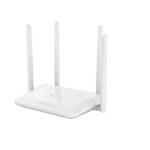
AIRSONICS 4960R メッシュ WiFi ルーター

Airties Visionアプリは新しく、使用することをお勧めするアプリです

Airties Vision アプリをダウンロードします (アプリ ストアで Airties Vision を検索してください)。
起動する
AP の QR コードをスキャンして、SelFi ログイン/pswd を使用してログインする前にアプリを Airsonics Global 環境に誘導するか、新しいアカウントを作成します。
ルーターの仕様

- WAN (GigE)
- インターネットのみ (デフォルト)
- インターネット + IPTV (web UI構成)
- LAN 1 GigE ポート (デフォルトサブネット 192.168.1.1 Fw ver.2.88 以前、192.168.111.1 ver. 2.104 以降)
- メッシュWi-Fi
- 同時デュアルバンド 11ax Wi-Fi6
- 5GHz (4×4 80MHz) および 2.4GHz (2×2 20/40MHz)
- 最大データレート 同じ部屋で5GHz帯 iPhone 11 2×2 650Mbps 他のトラフィックがない場合
- MAXデータレート 同室2.4GHz帯 2×2 11axデバイス 150Mbps
- ハイブリッド Wi-Fi とイーサネット メッシュ リンク
- 周波数帯域ステアリングとクライアント ローミング
- iOS および Android コンシューマー アプリ (Airties Vision)
- リモートマネージャー prd.airsonicscloud.com/rman/HORIZON/
- TR-069 ACS
インストール手順

- 以前のインストールからルーターと AP を削除して、アプリをクリーンアップします
- 最初にルーターをインストールします
- ソフトウェアのアップグレード (箱から出して)
- 再使用する場合は工場出荷時設定にリセット
- Wi-Fi 名/pswd (Vision/RM) を設定する
- カバレッジを確認する
- ビジョン・RM
- 必要に応じて AP を追加します
- 顧客教育
エクステンダーを削除してアプリをクリーンアップする (Vision)

- 新しいインストールの前に、以前にインストールされたルーターと AP (アプリではエクステンダーと呼ばれます) を削除することを強くお勧めします。
ルーターの設置 (4960R)
- イーサネット WAN ポートを ONT に接続します
- ルーターの電源を入れます (青色の LED で示される 45 秒以内に起動します)。
- LED が緑色に点灯し、WAN IP アドレスを受信したことを示すまで待ちます (最大 30 秒)。
- ラベルまたは物理 LAN ポートのデフォルトの Wi-Fi ssid/pswd を介して、モバイル デバイスまたはラップトップを AP に接続します。
- ブラウザ (Chrome または Safari) を起動し、192.168.1.1 と入力して管理 UI にアクセスします。ユニットが新しいバージョンの場合、192.168.1.1 は機能しないことに注意してください。192.168.111.1 を使用してください。
- ユーザー管理者
- パスワード (ラベルの wifi pswd)
ソフトウェア アップグレードの強制

- 注記: 4960R ルーターは、電源投入から 15 分後に更新を自動的にチェックします。
- 電源を入れてから 15 分経っていない場合は、手動で更新を強制します。
ルータの工場出荷時のデフォルト モードの確認

- パワーアップ
- 青色の LED はデフォルト モードを表し、緑色の点滅とそれに続く赤色の点滅はデフォルト モードではないことを示します。
- WPS ボタンを 15 秒以上、または LED が白く高速点滅するまで押して、ルーターを出荷時設定にリセットします。
ルーターの設置 – Wi-Fi の設定

- Vision アプリを起動するか、RM アカウントにログインします
- アプリの指示に従って、デバイスの背面にある大きな QR ラベルをスキャンします。
- Wi-Fi SSID/パスワードをお客様が希望するものに変更します
注記: すべてのクライアント デバイスの再構成を避けるために、既存の顧客 Wi-Fi 設定を使用することをお勧めします。
カバレッジ分析 #1 (ビジョン アプリ)

- デュアル モード デバイスがすべての場所で 5Ghz 帯域に接続されていることを確認します。
- お客様のデバイスが最大レートの >>50% で AP に接続していることを確認してください
AP の数量と配置

- AP カバレッジ ≈ 1200 平方フィート
- RF 信号は垂直方向に伝播し、AP の真上または真下の上下階をカバーします。
カバレッジの問題を解決するために AP を追加する (Vision)

- 使用 + ホーム画面で
- アプリの配置ガイドとペアリング手順 (QR をスキャン) に従って、メッシュ ノードをオンにします。
- カバレッジの改善を確認する
メッシュ リンク チェック #1 (ビジョン アプリ)

- マップ画面を選択
- [詳細設定]をクリック
- 必ず
 ルーターと AP の間のレートが 1 Gbps 以上で実行されている。
顧客 ED チェックリスト

- 不正な Wi-Fi エクステンダーやルーターの電源が入っていないことを 100% 確実にします
- Wi-Fi デバイスからのインターネット速度テストは、物理 LAN ポートからの速度テストと同じではありません
- iPhone/iPad または Android デバイスで「プライベート アドレス」を無効にする
- デバイスが同じ SSID とパスワードで接続しない:
- このネットワークを削除して再度追加
- クライアント デバイスの電源を入れ直す
- デバイスの wifi ドライバーを更新します (たとえば、2019 年より前の Intel ドライバーは 11ax ルーターに接続しません)。
- 特定のアプリ (Ring、Rakuten など) が機能していなくても、インターネットや Wi-Fi の問題が原因ではない場合があります。 お客様は次のことを行う必要があります。
- デバイスでアプリをリセットして再起動する方法を学ぶ
- 「DO NOT RESET」ルーター。サポート ラインに電話する前に赤い LED が点灯するなどの重大な問題が発生した場合に備えて、最初の電源サイクルを実行します。背面に電源ボタンがあります。
- 奨励する
- Airties Vision アプリをダウンロードし、アカウントを作成してログインし、メッシュ ルーターと AP ノードが検出されることを確認します
ドキュメント / リソース
 |
AIRSONICS 4960R メッシュ WiFi ルーター [pdf] インストールガイド 4960R、メッシュ WiFi ルーター、4960R メッシュ WiFi ルーター、WiFi ルーター、ルーター |