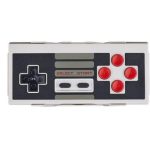
8BitDoSF30ワイヤレスコントローラー
SN30およびSF30
命令
- コントローラモードを切り替える前に、コントローラの電源を切ってください。
- STARTを3秒間押し続けて、コントローラーの電源を切ります。
Bluetooth接続
ペアリングされると、コントローラーはデバイスに自動的に再接続します。
- Android(D-Input)
- STARTを1秒間押し続けると、コントローラーの電源がオンになります。LEDはサイクルごとにXNUMX回点滅します。
- SELECTを3秒間押し続けて、ペアリングモードに入ります。 青色のLEDがすばやく点滅します。
- AndroidデバイスのBluetooth設定に移動し、[8BitdoxxGamePad]とペアリングします。
- 接続が成功すると、LEDは青色に点灯します。
- USB接続:手順8の後、USBケーブルを介して1BitdoコントローラーをAndroidデバイスに接続します。
Windows(X入力)
- START + Xを1秒間押し続けてコントローラーの電源をオンにすると、LEDがサイクルごとにXNUMX回点滅します。
- SELECT /または3秒間押し続けて、ペアリングモードに入ります。 青色のLEDがすばやく点滅します。
- WindowsデバイスのBluetooth設定に移動し、[8Bitdo xx GamePad {x)]とペアリングします。
- 接続が成功すると、LEDは青色に点灯します。
USB接続:手順8の後、USBケーブルを介して1BitdoコントローラーをWindowsデバイスに接続します。
macOS
- START + Aを1秒間押し続けてコントローラーの電源をオンにすると、LEDがサイクルごとにXNUMX回点滅します。
- SELECTを3秒間押し続けて、ペアリングモードに入ります。 青色のLEDがすばやく点滅します。
- macOSデバイスのBluetooth設定に移動し、[ワイヤレスコントローラー]とペアリングします。
- 接続が成功すると、LEDは青色に点灯します。\
USB接続:手順8の後、USBケーブルを介して1BitdoコントローラーをmacOSデバイスに接続します。
スイッチ(デフォルト)
- START + Yを1秒間押し続けて、コントローラーの電源をオンにします。LEDはサイクルごとにXNUMX回点滅します。
- Switchホームページに移動して[Controllers]をクリックし、[Change Grip / Order]をクリックします。
- SELECTを3秒間押し続けて、ペアリングモードに入ります。 青色のLEDがすばやく点滅します。
- 接続が成功すると、LEDは青色に点灯します。
スイッチに接続したら、DOWN +SELECT=スイッチのホームボタン。
バッテリー
- 状態
LEDインジケーター - 低バッテリーモード
LEDが赤く点滅します - バッテリー充電
LEDが緑色に点滅 - バッテリーが完全に充電されました
LEDが緑色で点滅を停止します - 内蔵の480mAhLi-on、18時間のプレイタイム。
- 1〜2時間の充電時間でUSBケーブルを介して再充電可能。
- STARTを8秒間押して、コントローラーの電源を強制的にオフにします。
省電力
- スリープモード–Bluetooth接続なしで1分。
- スリープモード– Bluetooth接続で15分ですが、使用しません。
STARTを押して、コントローラーをウェイクアップします。
サポート
ぜひご覧ください http://support.8bitdo.com 詳細および追加サポートについては。
ドキュメント / リソース
 |
8BitDoSF30ワイヤレスコントローラー [pdf] 取扱説明書 SN30、SF30、ワイヤレスコントローラー、SF30ワイヤレスコントローラー |