
1. はじめに
このマニュアルは、ZSUS X99-8D4 マザーボードセットキットの取り付け、操作、メンテナンスに関する詳細な手順を説明しています。このキットには、ZSUS X99-8D4 マザーボード、Intel Xeon E5 2650 V4 CPU、16GB(1x16GB)の DDR4 2133MHz メモリが含まれています。適切なセットアップと最適なパフォーマンスを確保するために、取り付けを進める前にこのマニュアルをよくお読みください。
2.製品オーバーview
ZSUS X99-8D4マザーボードは、高性能コンピューティング向けに設計されており、Intel LGA2011-3プロセッサとDDR4メモリをサポートしています。高速ストレージ用のNVMe M.2スロットと、信頼性の高いネットワーク接続を実現するギガビットイーサネットを備えています。
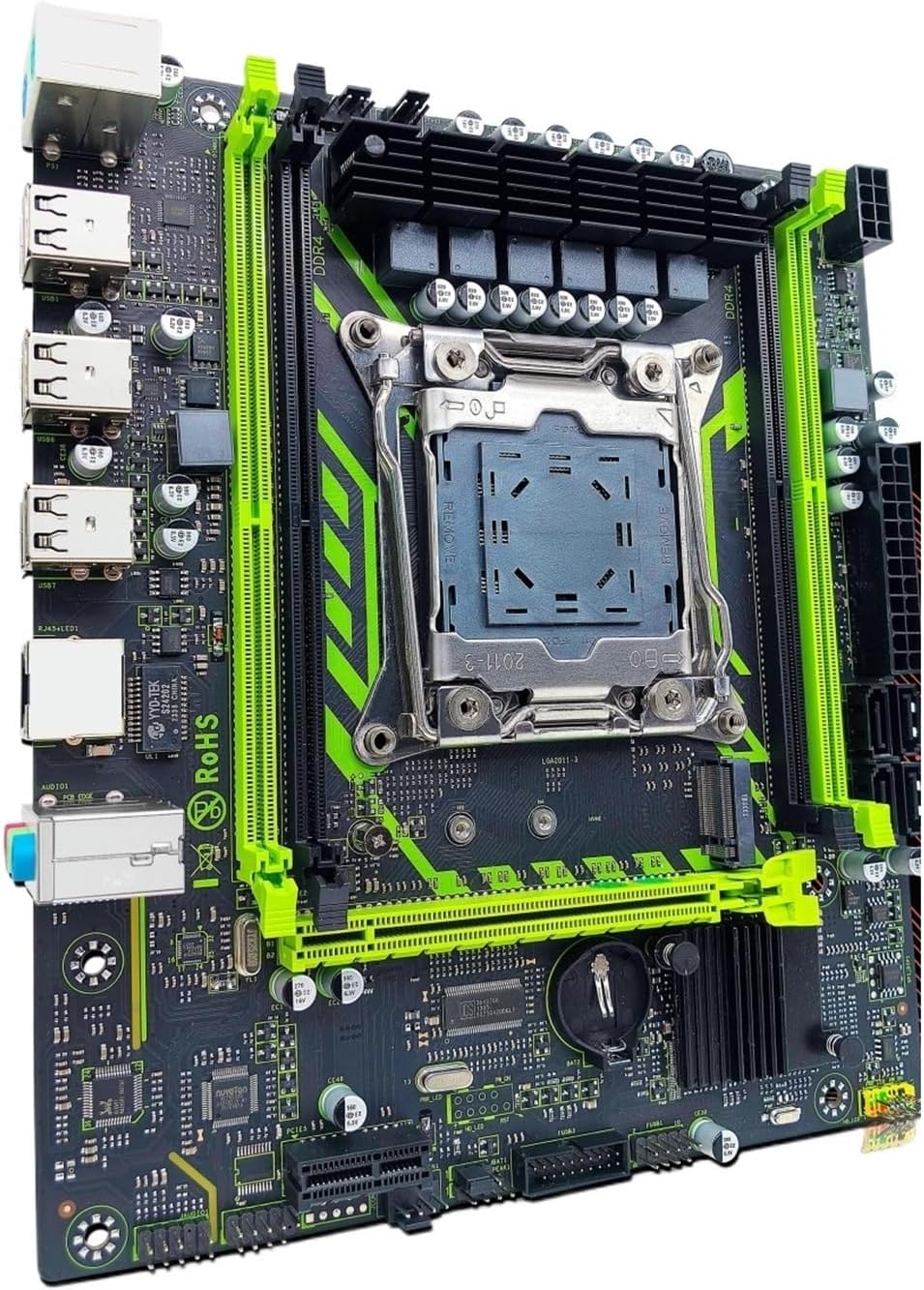
図2.1: ZSUS X99-8D4 マザーボードセットキット。この画像は、マザーボード、CPU、RAM を含む、取り付け準備が整った完全なマザーボードキットを示しています。
主な特徴:
- CPU サポート: Intel Xeon E5 V3/V4 シリーズ プロセッサ用の LGA2011-3 ソケット。
- メモリ: 4x DDR4 メモリ スロット、最大 128GB の RAM をサポートします。
- ストレージ: 高速 SSD 用の NVMe M.2 スロット (2280 フォーム ファクター) と複数の SATA 2.0 ポート。
- 拡大: グラフィック カード用の 1x PCIe x16 スロット (PCI-E 3.0)、1x PCIe x1 スロット。
- ネットワーキング: 統合ギガビット イーサネット (1000Mbps)。
- USB: 複数の USB 2.0 ポート。
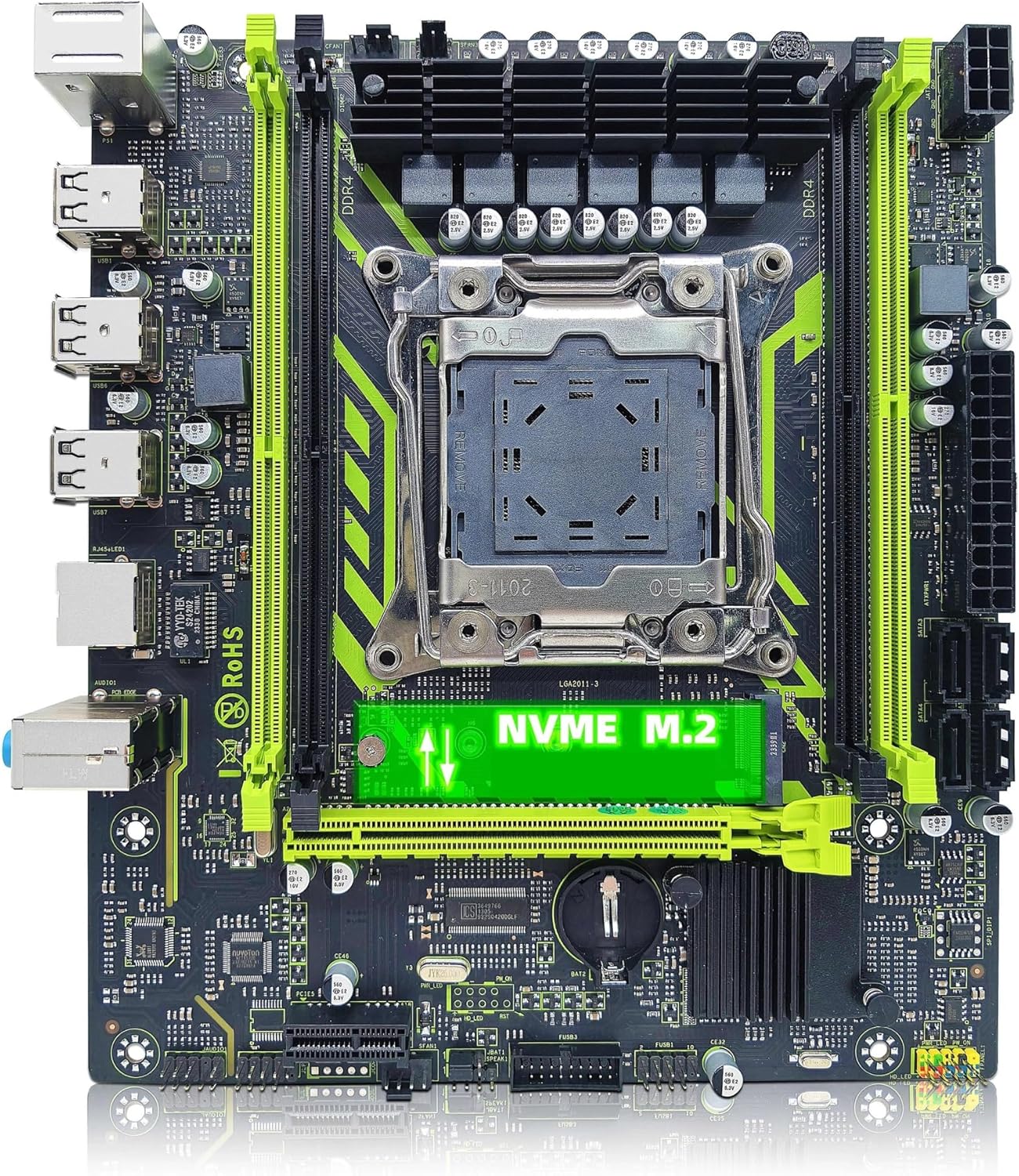
図2.2: ZSUS X99-8D4マザーボードのNVMe M.2スロットが強調表示されています。この画像では、NVMe M.2スロットがはっきりと見えており、SSDを取り付ける位置が示されています。
3. セットアップとインストール
インストールを開始する前に、システムの電源がオフになっていること、および電源プラグが抜かれていることを確認してください。静電気放電(ESD)によるコンポーネントの損傷を防ぐため、静電気防止リストストラップを着用してください。
3.1 開梱と検査
すべてのコンポーネントをパッケージから慎重に取り出します。キットに記載されているすべてのアイテムが揃っていて、損傷がないことを確認してください。キットには通常、マザーボード、CPU、RAM、I/Oシールド、SATAケーブルが含まれています。
3.2マザーボードの取り付け
- I/O シールドをコンピューター ケースの背面開口部に取り付けます。
- マザーボードをコンピューターケース内のスタンドオフに合わせます。
- マザーボードをネジで固定し、しっかりと固定され、ケースの金属部分に直接触れないようにします。

図3.1: ZSUS X99-8D4マザーボードの寸法図。この画像はマザーボードの物理的な寸法を示しており、幅215mm、長さ190mmであることが示されています。これはケースの互換性を確認するのに役立ちます。
3.3 CPU の取り付け (Intel Xeon E5 2650 V4)
- マザーボード上の LGA2011-3 CPU ソケットを見つけます。
- レバーを押し下げて外側に押し、CPU ソケット保持機構を開きます。
- Intel Xeon E5 2650 V4 CPUをソケットに慎重に挿入します。CPUの金色の三角形をソケットの対応するマークに合わせます。CPUを無理に押し込まないでください。
- 保持機構を閉じてCPUを固定します。
- CPU の上部に、熱伝導グリスを薄く均一に塗布します。
- CPU クーラーは製造元の指示に従って取り付けてください。
3.4 RAMのインストール(DDR4)
- マザーボード上の 4 つの DDR4 メモリ スロットを見つけます。
- メモリスロットの両端のクリップを開きます。
- 16GB DDR4 メモリ モジュールのノッチをメモリ スロットのキーに合わせます。
- クリップがカチッと音がするまで、メモリ モジュールの両端をしっかりと押し下げます。
3.5 NVMe M.2 SSDのインストール
- マザーボード上の NVMe M.2 スロットを見つけます。
- M.2 スタンドオフ ネジを取り外します。
- M.2 SSD を 30 度の角度でスロットに挿入します。
- SSD を押し下げて、スタンドオフ ネジで固定します。
3.6 グラフィックカードとその他の PCIe デバイス
- グラフィック カードの PCIe x16 スロットを見つけます。
- スロットの端にある保持クリップを開きます。
- グラフィック カードをスロットに合わせて、カチッと音がするまでしっかりと押し下げます。
- グラフィック カードをネジでケースに固定します。
- 必要に応じて、その他の PCIe x1 拡張カードをインストールします。
3.7 電源接続
- 電源装置の 24 ピン ATX 電源コネクタをマザーボードに接続します。
- 8 ピン CPU 電源コネクタ (および使用可能/必要な場合は 4 ピン) を CPU の近くにある対応するソケットに接続します。
- SATA 電源ケーブルをストレージ デバイスに接続します。
3.8 フロントパネルと周辺機器の接続
- フロントパネルのヘッダー(電源スイッチ、リセットスイッチ、HDD LED、電源LED)をマザーボードの指定されたピンに接続します。正しいピン割り当てについては、マザーボードの図を参照してください。
- ケースの USB 2.0 ヘッダーをマザーボードに接続します。
- フロントパネルのオーディオ ヘッダーを接続します。
- ストレージ デバイスからの SATA データ ケーブルをマザーボード上の SATA 2.0 ポートに接続します。

図3.2: ZSUS X99-8D4マザーボードのポートとコネクタにラベルが付いています。この画像は、CPUソケット、DDR4スロット、PCIeスロット、SATAポート、USBヘッダー、電源コネクタの位置を示すマザーボードの詳細なレイアウトを示しています。

図3.3: ZSUS X99-8D4マザーボードのI/OシールドとSATAケーブル。この画像は、システム組み立てに必須のアクセサリである、リアパネル用のI/OシールドとSATAデータケーブルを示しています。
4. 操作手順
4.1 最初の起動
- すべての接続が完了したら、モニター、キーボード、マウスを接続します。
- 電源コードを差し込み、電源をオンにします。
- コンピューターケースの電源ボタンを押します。
- システムの電源がオンになり、BIOS/UEFI スプラッシュ スクリーンが表示されます。
4.2 BIOS/UEFIセットアップ
初回起動時に、指定されたキー(通常は 削除 or F2)をクリックしてBIOS/UEFIセットアップユーティリティを起動します。ここで、起動順序、システム時刻、その他のハードウェア設定を構成できます。オペレーティングシステムがインストールされているストレージデバイスがプライマリブートデバイスとして設定されていることを確認してください。
4.3 ドライバのインストール
オペレーティングシステムをインストールしたら、マザーボードのチップセット、LAN、オーディオに必要なドライバをインストールしてください。これらのドライバは通常、CD/DVDで提供されるか、メーカーのウェブサイトからダウンロードできます。 webサイト。正しいドライバーをインストールすると、最適なパフォーマンスと安定性が確保されます。
5. メンテナンス
5.1 クリーニング
ほこりの蓄積を防ぐため、コンピューター内部を定期的に清掃してください。ほこりは過熱の原因となります。圧縮空気を使用して、ファン、ヒートシンク、マザーボードの部品からほこりを取り除きます。清掃する前に、必ずシステムの電源をオフにし、電源プラグを抜いてください。
5.2 BIOS アップデート
定期的にメーカーの webBIOS/UEFIアップデートサイトをご覧ください。アップデートにより、システムの安定性が向上したり、新しいハードウェアのサポートが追加されたり、バグが修正されたりすることがあります。マザーボードを損傷しないように、アップデート手順を注意深く守ってください。
6。 トラブルシューティング
このセクションでは、発生する可能性のある一般的な問題について説明します。
6.1 電源なし/起動なし
- すべての電源接続を確認します: 24 ピン ATX、8 ピン CPU、および電源ボタン ヘッダー。
- 電源スイッチが「オン」の位置にあることを確認します。
- 可能であれば、別のシステムまたは電源テスターを使用して電源をテストします。
6.2 表示なし
- モニターがグラフィック カードに接続されていることを確認します (統合グラフィックが存在しない場合は、マザーボードの I/O ではありません)。
- グラフィック カードとメモリ モジュールを装着し直します。
- 別のディスプレイ ケーブルまたはモニターを試してください。
6.3 メモリエラー
- メモリ モジュールがスロットに完全に装着されていることを確認します。
- 一度に 1 つのメモリ モジュールで起動して、障害のあるスティックまたはスロットを特定します。
- マザーボードとのメモリの互換性を確認します。
6.4 システムの不安定性/クラッシュ
- CPU と GPU の温度をチェックして、安全な動作限度内であることを確認します。
- すべてのドライバーが最新であることを確認してください。
- メモリ診断ツールを実行して、RAM エラーがないか確認します。
7. 仕様
| 特徴 | 仕様 |
|---|---|
| モデル | ZSUS X99-8D4 |
| CPUソケット | LGA 2011、3-XNUMX |
| サポートされているCPU | Intel Xeon E5 V3/V4 シリーズ (例: E5 2650 V4 を含む) |
| メモリタイプ | DDR4 |
| メモリスロット | 4 |
| 最大メモリ容量 | 128ギガバイト |
| ストレージインターフェース | M.2(NVMe 2280)、SATA 2.0 |
| PCIe x16 スロット | 1(PCI-E 3.0) |
| PCIe x1 スロット | 1 |
| LAN速度 | 1000Mbps(ギガビットイーサネット) |
| USBポート | 6 x USB 2.0(背面I/O) |
| オーディオポート | ジャック×3 |
| フォームファクター | ATX(約215mm×190mm) |
| 認証 | CE、RoHS |
8. 保証とサポート
保証情報およびテクニカルサポートについては、ご購入時に付属の説明書をご参照いただくか、販売元に直接お問い合わせください。保証請求の際は、購入証明書を保管してください。