
1. はじめに
GooDee AC321ビデオプロジェクターをお選びいただき、ありがとうございます。このマニュアルには、機器の最適な性能と長寿命を確保するための設定、操作、メンテナンスに関する重要な情報が記載されています。プロジェクターをご使用になる前に、このマニュアルをよくお読みください。

画像: GooDee AC321 ビデオ プロジェクター。前面にレンズがあり、調整可能なスタンドに置かれたコンパクトなデバイスです。
2. 箱の中身
パッケージ内のすべてのアイテムが揃っていることを確認します。
- GooDee AC321 プロジェクター
- 電源コード
- HDMIケーブル
- リモートコントロール
- ユーザーマニュアル(このドキュメント)

画像: GooDee AC321 プロジェクターに含まれるアイテムの視覚的表現: プロジェクター ユニット、リモコン、電源ケーブル、レンズ カバー、および 90 度 HDMI ケーブル。
3. セットアップ
3.1電源接続
- 電源コードをプロジェクターの電源入力ポートに接続します。
- 電源コードのもう一方の端を適切な電源コンセントに差し込みます。
- プロジェクタまたはリモコンの電源ボタンを押して、デバイスの電源をオンにします。
3.2 配置と位置決め
GooDee AC321 は柔軟なホバリング スタンドを備えており、多様な設置オプションが可能です。
- テーブルトッププロジェクション: プロジェクターを平らな面に置き、スタンドを調整して画像を壁またはスクリーンに投影します。
- 天井投影: プロジェクターは上向きに傾けて天井に投影できるので、快適な視聴に最適です。 view横になりながら。
- 三脚取り付け: プロジェクターの下部にある 1/4 インチのネジ穴を利用して三脚に取り付けると、安定して正確な位置決めができます。

画像: GooDee AC321プロジェクターは、さまざまな用途に合わせて投影角度を最大120度まで調整できるフレキシブルスタンドを備えています。 view天井投影を含む、さまざまな位置への投影が可能です。
3.3 初回電源投入とフォーカス
電源を入れると、プロジェクターは自動的にオートフォーカスと台形補正を行い、鮮明で長方形の画像を表示します。さらに細かい調整はリモコンで行うことができます。
ビデオ: GooDee ミニプロジェクターの初期設定のデモンストレーション。電源オンシーケンス、自動フォーカス調整、さまざまなストリーミング アプリを使用したメイン ユーザー インターフェイスを示します。
4. 操作手順
4.1 ナビゲーションとユーザーインターフェース
GooDee AC321はMovin 2.0 OSを搭載し、プリインストールされたストリーミングアプリでスマートテレビのような体験を提供します。付属のリモコンを使ってインターフェースを操作してください。
- 方向パッド: 矢印ボタンを使用して、アプリとメニュー オプション間を移動します。
- OKボタン: 項目を選択するか、アクションを確認します。
- ホームボタン: メインのホーム画面に戻ります。
- 戻るボタン: 前の画面に戻ります。
- 音量ボタン: オーディオ出力レベルを調整します。
- 専用アプリボタン: Netflix、YouTube、Prime Video にすぐにアクセスできます。

画像: GooDee AC321プロジェクターのホーム画面、asinNetflix、YouTube、Prime Video などのさまざまなストリーミング アプリケーションがプリインストールされており、すぐに選択できます。
4.2 アプリのアクセスとストリーミング
このプロジェクターには、主要なストリーミングプラットフォームのライセンスがプリインストールされています。Wi-Fiネットワークに接続すれば、10,000以上のストリーミングチャンネルや、追加コンテンツを楽しめるアプリストアにアクセスできます。
4.3 スクリーンミラーリング
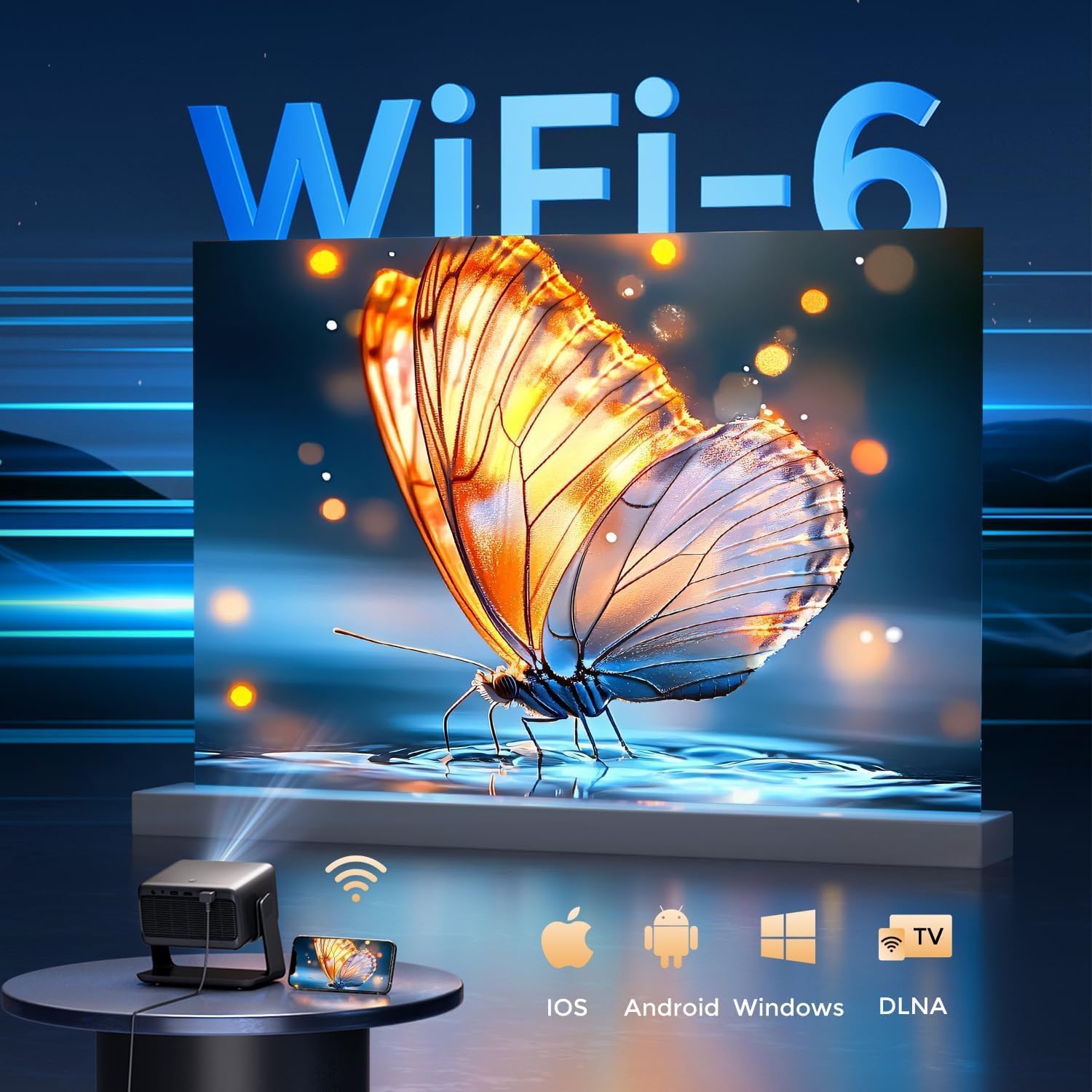
GooDee AC321 は、DLNA、AirPlay、Miracast などのさまざまなキャスト プロトコルをサポートしており、iOS、Android、Windows デバイスからのシームレスな画面ミラーリングを可能にします。

画像: GooDee AC321 プロジェクターがモバイル デバイスから大画面にコンテンツをキャストし、さまざまなオペレーティング システム間での画面ミラーリング機能を示しています。
5. 接続性
プロジェクターには複数の接続オプションがあります。
- HDMI: コンピューター、ゲーム機、TV ボックス、または DVD プレーヤーに接続します。
- USB: USB ストレージ デバイスから直接メディアを再生します。
- 3.5mmオーディオジャック: 外部スピーカーまたはヘッドフォンを接続します。
- Wi-Fi 6: 高速ワイヤレス インターネットとストリーミング向け。
- Bluetooth 5.4: スピーカーやヘッドフォンなどの外部オーディオデバイスへの安定した接続を実現します。
画像: GooDee AC321 プロジェクターの背面パネル。3.5 mm オーディオ ジャック、USB ポート、HDMI 入力、電源コネクタなどの接続ポートが強調表示されています。
6. ディスプレイとオーディオ機能
6.1 視覚パフォーマンス
次の表示機能を使用して、臨場感あふれる視覚の饗宴を体験してください。
- ネイティブ解像度: 1080p (1920 x 1080) で鮮明でクリアな画像を実現します。
- 4Kビデオデコード: 4Kビデオ入力をサポートし、高解像度のコンテンツをスムーズに再生します。
- 輝度: 1200 ANSI ルーメンにより、周囲光条件でも鮮明な画質が保証されます。
- AIによる画質最適化: ディープラーニング アルゴリズムを使用して画像ピクセルをリアルタイムで分析および最適化し、HDR10+ カラーと 25000:1 のコントラスト比を強化します。
- 大画面ズーム: 60 ~ 200 インチの画像を投影し、50 ~ 100% のズームを調整できます。
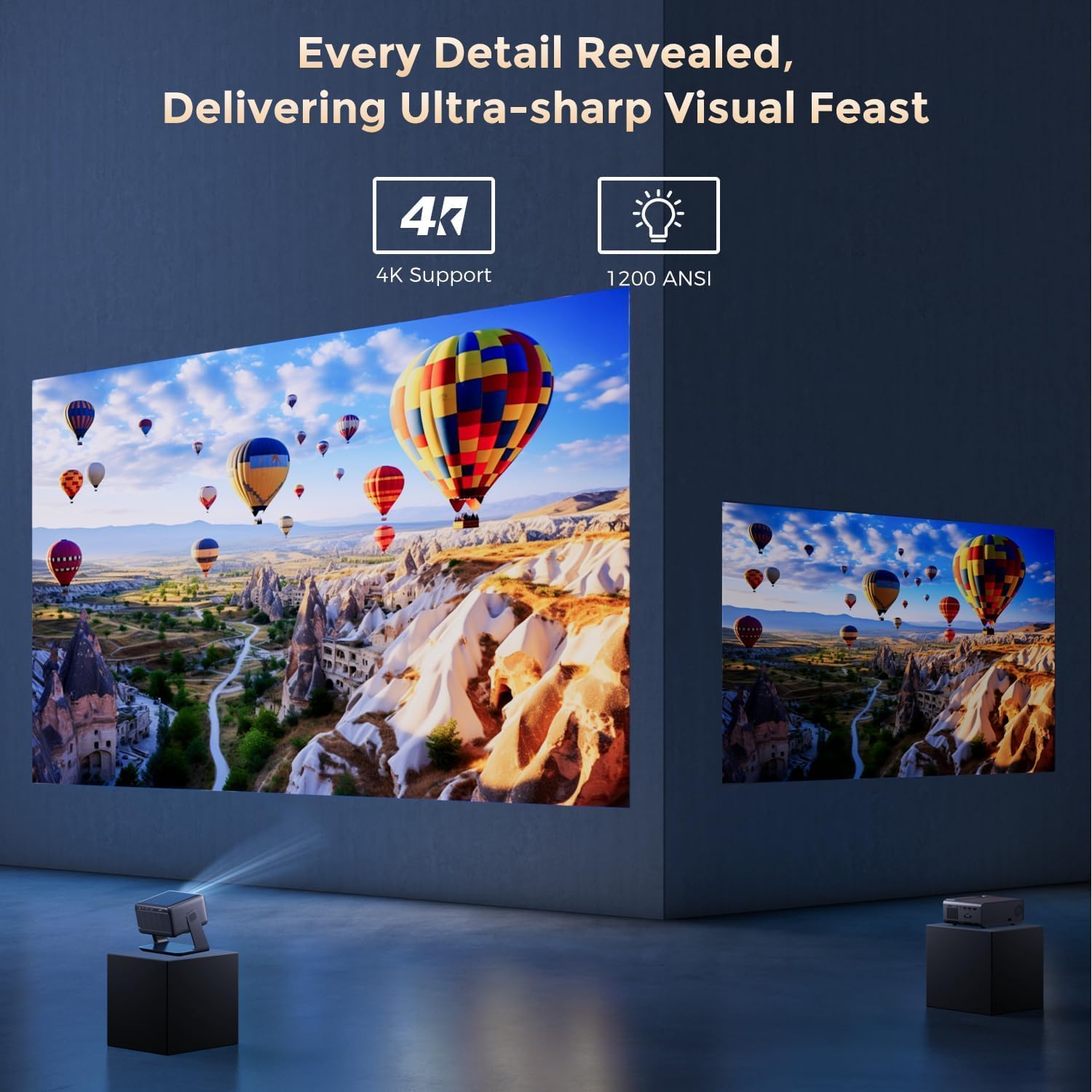
画像: GooDee AC321プロジェクターのショーケースasin明るく詳細な画像で視覚能力を高め、4K サポートと 1200 ANSI ルーメンを強調して優れた鮮明度を実現します。
6.2 オーディオ体験
プロジェクターには、臨場感あふれるオーディオ体験を実現する機能が組み込まれています。
- ドルビーオーディオ: 内蔵の Dolby Audio スピーカーにより、豊かで臨場感あふれるサウンドが実現します。
- Bluetooth 5.4: 外部の Bluetooth スピーカーまたはサウンドバーにワイヤレスで接続して、オーディオを強化します。
7. 高度な機能
GooDee AC321は、簡単なセットアップと最適な動作を実現するインテリジェントな機能を搭載しています。 viewing:
- オートフォーカス: 数秒で画像の鮮明さを自動調整します。
- 自動台形補正: 垂直および水平の台形歪みをインテリジェントに補正し、斜めの投影でも完全に長方形の画像を保証します。
- 自動画面調整: 投影された画像を画面に自動的に合わせます。
- 自動障害物回避: 投影経路上の障害物を回避するために投影を検出して調整します。

画像: 透明な view GooDee AC321 プロジェクターの AI 3D ToF テクノロジーによる自動キーストーン補正、障害物回避、フォーカス、スクリーン フィッティングについて紹介します。
ビデオ: GooDee ミニ スマート プロジェクターの自動キーストーン補正とフォーカス機能のデモンストレーション。画像が完璧な長方形と鮮明さにすばやく調整される様子を示します。
8. 仕様
| 特徴 | 説明 |
|---|---|
| モデル番号 | AC321 |
| ブランド | グーディー |
| ディスプレイ解像度 | 1920 x 1080(ネイティブ) |
| ビデオデコード | 4K対応 |
| 輝度 | 1200 ANSIルーメン |
| 接続技術 | 3.5mmジャック、Bluetooth 5.4、HDMI、USB、Wi-Fi 6 |
| 特集 | オートフォーカス、自動キーストーン、自動スクリーンアライメント、自動障害物回避、内蔵冷却システム、内蔵スピーカー、スマートTV OS(Movin 2.0)、ドルビーオーディオ |
| アイテム重量 | 4.66ポンド |
| 製品寸法 | 8.1 x 6.1 x 7.1インチ |
| 定格出力 | 65W |
9. メンテナンス
GooDee AC321 プロジェクターの寿命を延ばし、最適なパフォーマンスを確保するには、次のメンテナンス ガイドラインに従ってください。
- レンズの掃除: 光学レンズ専用の柔らかく糸くずの出ない布を使用してください。レンズを優しく拭いて、ほこりや汚れを取り除きます。研磨剤や刺激の強い化学薬品の使用は避けてください。
- 通気口の清掃: 冷却を妨げ、パフォーマンスに影響を及ぼす可能性のある埃の蓄積を防ぐため、吸気口と排気口を定期的に点検し、清掃してください。柔らかいブラシまたは圧縮空気を使用してください。
- ストレージ: 長期間使用しない場合は、直射日光や極端な温度を避け、涼しく乾燥した場所にプロジェクターを保管してください。付属のレンズカバーを使用してレンズを保護してください。
- 電源を適切にオフにします: 必ず指定された電源ボタンを使用してプロジェクターの電源をオフにし、プラグを抜く前にシャットダウン サイクルが完了するのを待ちます。
10。 トラブルシューティング
GooDee AC321 プロジェクターで問題が発生した場合は、次の一般的なトラブルシューティング手順を参照してください。
- 写真なし:
- 電源コードがしっかりと接続され、プロジェクターの電源がオンになっていることを確認します。
- 入力ソース(HDMI、USB)を確認し、正しく選択されていることを確認します。
- 接続されているデバイス (ラップトップ、コンソール) の電源がオンになっていて、信号を出力していることを確認します。
- 音が出ない:
- プロジェクターと接続されたソースデバイスの両方の音量を調整します。
- 外部スピーカーを使用する場合は、Bluetooth または 3.5 mm オーディオ ジャック経由で正しく接続されていることを確認してください。
- 接続されているソースデバイスのオーディオ出力設定を確認します。
- ぼやけた画像:
- オートフォーカス機能がサイクルを完了するまで待ちます。
- プロジェクターのレンズがきれいであることを確認します。
- プロジェクターとスクリーン/壁の距離を調整します。
- 画像が歪んでいる(台形):
- 自動キーストーン補正が完了するまで待ちます。
- 必要に応じて、リモコンを使用してキーストーン設定を手動で調整します。
- Wi-Fi/Bluetooth 接続の問題:
- プロジェクターが Wi-Fi ルーターまたは Bluetooth デバイスの範囲内にあることを確認します。
- プロジェクターとルーター/Bluetooth デバイスを再起動します。
- Wi-Fiのパスワードとネットワーク設定を確認してください。
11.保証とサポート
GooDee AC321ビデオプロジェクターには、 12ヶ月保証製品に関するお問い合わせ、技術サポート、保証請求については、GooDee カスタマー サポートまでご連絡ください。
GooDeeのオファー 24時間年中無休のライブチャットサポート 何か問題がありましたら、お気軽にお問い合わせください。また、公式GooDeeもご利用ください。 web詳細情報や、保証を有効にするために製品を登録するには、サイトをご覧ください。
- Webサイト: www.top-goodee.com
- 顧客サービス: 公式ウェブサイトに記載されている連絡先を参照してください。 webサイトまたは製品パッケージに記載されています。