
1. はじめに
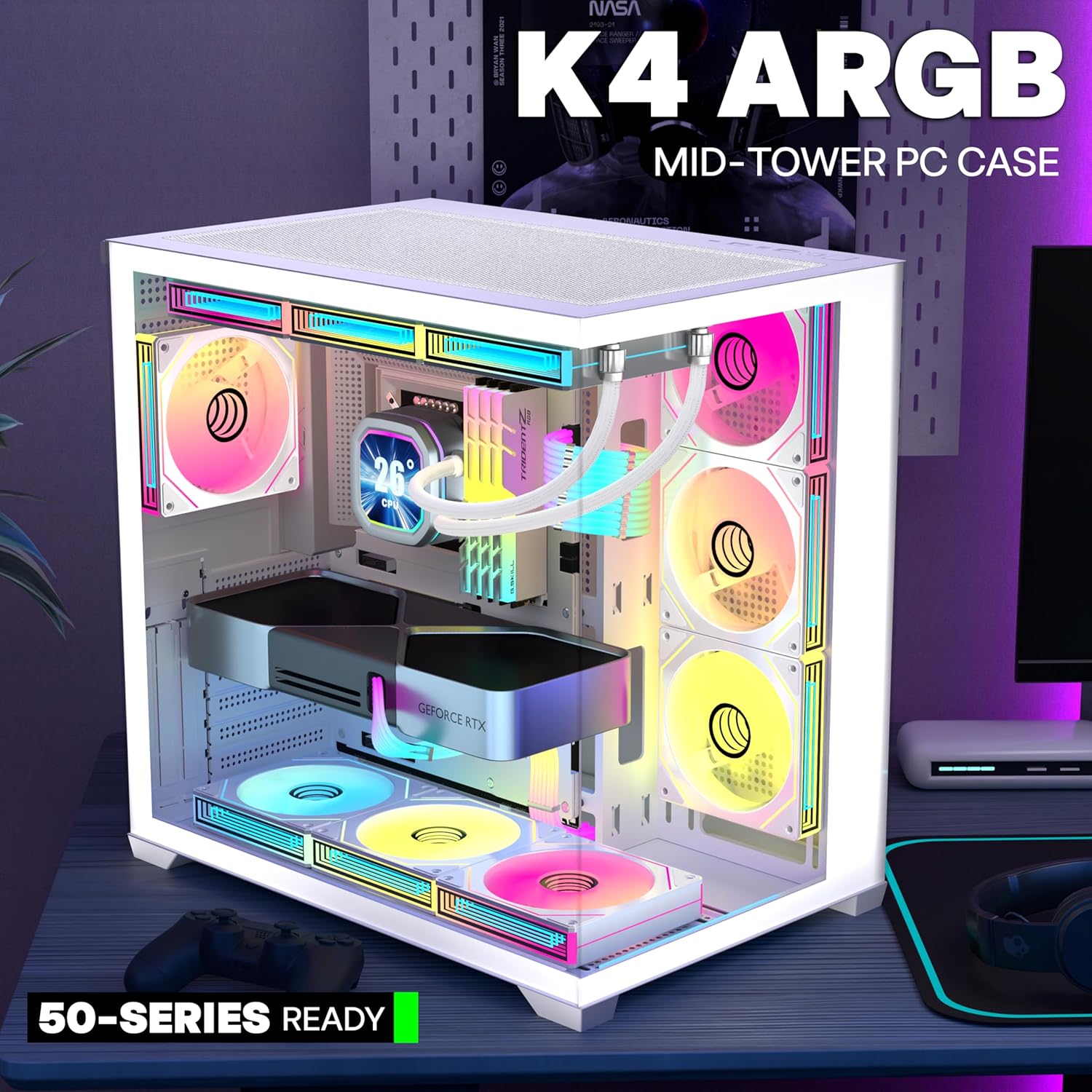
このマニュアルには、KEDIERS K4 ミッドタワー ATX PC ケースの設置、操作、メンテナンスに関する詳細な手順が記載されています。組み立てを始める前に、このマニュアルをよくお読みになり、正しいセットアップと安全な使用を行ってください。KEDIERS K4 は、最適なエアフローとコンポーネントの視認性を実現するよう設計されており、パノラマ強化ガラスとプリインストールされた ARGB ファンを備えています。
2. 安全情報
- PC ケース内のコンポーネントを取り付けたり、保守作業を行う前に、必ず壁のコンセントから電源を外してください。
- 強化ガラスパネルは丁寧に取り扱ってください。耐久性は高いのですが、落としたり強い衝撃を与えたりすると割れることがあります。
- PC ケースを直射日光の当たる場所や熱源の近くに置かないでください。
- 敏感なコンポーネントへの静電放電 (ESD) による損傷を防ぐために、適切な接地を確保してください。
- 小さな部品やネジは子供の手の届かないところに保管してください。
3. パッケージ内容
インストールを続行する前に、すべての項目が揃っていることを確認してください。
- KEDIERS K4 ミッドタワー ATX PC ケース (ホワイト)
- 7 x PWM ARGB ファン(プリインストール)
- 付属品ボックス(取り付けネジ、結束バンド、取扱説明書入り)
4. 仕様
| 特徴 | 仕様 |
|---|---|
| モデル名 | K4 |
| ケースタイプ | ミッドタワー |
| マザーボードのサポート | ATX / マイクロ ATX / Mini-ITX |
| プレインストールされたファン | 7 x PWM ARGB ファン (サイドリバース 3 台、トップ排気 3 台、リア排気 1 台) |
| 最大ファンサポート | 最大10 x 120mmファン |
| ラジエーターサポート | 上:360mm/280mm/240mm/120mm 底部: 360mm サイド: 280mm/240mm リア: 120mm/140mm |
| CPUクーラーの最大高さ | 175mm |
| GPUの最大長 | 400mm |
| PSU の最大長 | 200mm(ATX) |
| ドライブベイ | SSD x 2、HDD x 1(またはSSD x 3) |
| 拡張スロット | 7(水平)+ 2(垂直) |
| I/O ポート | USB 3.2 Gen 2 Type-C x 1、USB 3.0 x 2、オーディオ/マイクコンボ x 1、電源ボタン、リセットボタン |
| 寸法(長さx幅x高さ) | 16.54 x 11.22 x 15.75 インチ (420 x 285 x 400 mm) |
| 重さ | 14.19ポンド(6.45kg) |
5. セットアップとインストール
5.1. パネルの取り外し
KEDIERS K4は、ほとんどのパネルに工具なしでアクセスできます。強化ガラスパネルの場合はご注意ください。
サイド強化ガラスパネル
強化ガラス側面パネルを取り外すには、まずケースを柔らかく安定した場所に平らに置きます。ガラスパネルの四隅にある4本のつまみネジを外します。パネルをシャーシから慎重に持ち上げて取り外します。つまみネジのゴムワッシャーが紛失していないか確認し、ガラスを傷つけないように元通りに取り付けてください。
画像: サイドパネルを取り外した KEDIERS K4 PC ケース。内部レイアウトを示しています。
リアメタルパネル
背面の金属パネルはクリップで固定されています。パネルを前端からまっすぐ後ろに軽く引くと外れます。カチッと音がして外れます。再度取り付けるには、クリップの位置を合わせて、カチッと音がするまでしっかりと押し込んでください。
フロント強化ガラスパネル
フロント強化ガラスパネルを取り外すには、まずリアコンパートメント側面のネジを外します。ネジを外すと、パネルを押して開き、持ち上げて取り外すことができます。このパネルはヒンジで固定されていないため、取り外しおよび再取り付けの際は慎重に取り扱う必要があります。

画像: つまみネジと工具不要の固定スタッドで固定された、パネルを取り外すための押し開け機構を示す図。
5.2. マザーボードの取り付け
KEDIERS K4は、ATX、Micro-ATX、Mini-ITXマザーボードをサポートしています。マザーボードのフォームファクタに合わせて必要なスタンドオフを取り付けてください。マザーボードをスタンドオフに慎重に合わせ、ネジで固定してください。

画像: マザーボードの互換性 (ATX、M-ATX、ITX) と KEDIERS K4 ケース内のコンポーネントのクリアランスを示す図。
5.3. ファンとラジエーターの取り付け
ケースには7基のPWM ARGBファンがプリインストールされており、効率的な冷却を実現します。追加のファンとラジエーターの取り付けオプションもご用意しています。
- トップ: 最大 3 x 120mm または 2 x 140mm ファン、あるいは 360mm/280mm/240mm/120mm ラジエーターをサポートします。
- 後方: 1 x 120mm または 1 x 140mm ファン、あるいは 120mm/140mm ラジエーターをサポートします。
- 底: 最大 3 x 120mm ファンまたは 2 x 140mm ファン、あるいは 360mm ラジエーターをサポートします。
- 側: 最大 3 x 120mm ファンまたは 2 x 140mm ファン、あるいは 280mm/240mm ラジエーターをサポートします。

画像: KEDIERS K4 ケース内でサポートされているファンとラジエーターの取り付け位置とサイズの詳細図。
5.4. GPUのインストール
K4ケースは最大400mm長のグラフィックカードに対応しています。また、水平方向に7基、垂直方向に2基のPCI-Eスロットを備え、柔軟なGPUマウントが可能です。垂直GPUマウントにはライザーケーブルが付属していないため、別途ご購入ください。

画像: 利用可能な PCI-E スロットでのグラフィック カードの垂直インストールの最大 GPU 長さの互換性とサポートを示す図。
5.5. ストレージのインストール
ケースにはストレージデバイス専用のトレイが付いています。
- 2 x 2.5 インチ SSD マウント (マザーボード トレイの後ろ)。
- 1 x 3.5 インチ HDD マウント (PSU シュラウド内)。
HDD ケージは必要ない場合は取り外すことができ、ケーブル管理や大容量電源のためのスペースを確保できます。
5.6. PSU の取り付け
ATX電源はケース底部の専用シュラウドに取り付けてください。K4は最大200mm長の電源に対応しています。最適な冷却効果を得るには、電源ファンを下向きにし、ケース底部のフィルター付き吸気口を利用してください。
5.7.ケーブル管理
K4は、ケース前面をすっきりと保ち、エアフローを向上させる広いケーブルマネジメントスペースと背面接続設計を採用しています。付属のベルクロストラップとマザーボードトレイ背面の配線チャネルを活用して、ケーブルを効果的に整理できます。

画像: きれいな組み立てのために予約された穴とベルクロ ストラップを備えたケーブル管理システムを示す図。
6. 操作手順
6.1. フロントパネルI/O
上部の I/O パネルからは、重要なポートやコントロールに簡単にアクセスできます。
- 電源ボタン: システムの電源をオン/オフにします。
- リセットボタン: システムを再起動します。
- USB 3.2 Gen 2 タイプC: 対応デバイスとの高速データ転送を実現します。
- USB 2 x 3.0: USB デバイスを接続します。
- オーディオ/マイクコンボジャック: ヘッドホンやヘッドセットを接続します。

画像: クローズアップ view KEDIERS K4 PC ケースのフロント パネル I/O の概要。USB Type-C、USB 3.0、オーディオ ジャック、電源/リセット ボタンが強調表示されています。
6.2. ARGBファンコントロール
プリインストールされたPWM ARGBファンはデイジーチェーン接続されており、ケーブル管理が簡素化されています。ファンコントローラーをマザーボードのARGBヘッダー(5V 3ピン)に接続して、マザーボードのソフトウェアと照明効果を同期させるか、内蔵コントローラー(搭載されている場合)を使用してプリセットされた照明モードを切り替えることができます。

画像: さまざまなマザーボード ソフトウェア (ASRock Polychrome Sync、RGB Fusion、Aura Sync、MSI Mystic Light Sync) による ARGB ファンの同期を示す図。
7. メンテナンス
7.1. ダストフィルターのクリーニング
K4 PCケースには、上部と下部に磁気ダストフィルターが装備されています。最適なエアフローを維持し、システム内部の埃の蓄積を防ぐため、これらのフィルターを定期的に取り外して清掃してください。磁気フィルターを取り外し、水または柔らかいブラシで洗浄し、乾いたら再び取り付けてください。
7.2.一般的なクリーニング
強化ガラスパネルを含むケースの外側の表面は、柔らかく乾いた布で拭いてください。ガラスの頑固な汚れには、中性洗剤を布に含ませてからご使用ください。ガラスに直接拭き取るのではなく、研磨剤入りの洗剤や溶剤の使用は避けてください。
8。 トラブルシューティング
- 電源なし: すべての電源ケーブル(電源ユニットから壁、電源ユニットからマザーボード、CPU、GPU)がしっかりと接続されていることを確認してください。電源ボタンとマザーボードの接続を確認してください。
- ファンが回転しない/ARGBがない: マザーボードまたはコントローラーへのファン電源接続(PWM)とARGB接続(5V 3ピン)を確認してください。マザーボードのソフトウェアでファン速度とライティング制御を確認してください。
- 過熱: すべてのファンが正しい向きに設置され、最適なエアフロー(吸気/排気)が確保されていることを確認してください。ダストフィルターは定期的に清掃してください。CPUクーラーとGPUクーラーが正しく取り付けられていることを確認してください。
- ルーズパネル: 強化ガラスパネルのすべてのつまみネジを再度締め直してください。金属パネルがしっかりと固定されていることを確認してください。
9. 保証とサポート
保証情報、技術サポート、その他のサポートについては、アクセサリボックスに記載されている連絡先を参照するか、公式KEDIERSをご覧ください。 webサイトでご確認ください。保証請求に備えて購入証明書を保管してください。
10.製品オーバーview ビデオ
ビデオ: 当局者がview KEDIERS K4ホワイトPCケースのasinデザイン、プリインストールされた ARGB ファン、パノラマ強化ガラス パネルを備えています。


