
1. はじめに
このマニュアルには、LG 32U990A-S 32インチ UltraFine evo 6K モニターのセットアップ、操作、メンテナンス、トラブルシューティングに関する包括的な手順が記載されています。製品を安全かつ適切に操作していただくために、ご使用前にこのマニュアルをよくお読みください。このマニュアルは、今後の参考のために保管してください。
LG UltraFine evo 6Kモニターは、クリエイティブプロフェッショナル向けに設計されており、32インチのNano IPS Blackパネル、6K解像度(6144 x 3456)、Thunderbolt 5接続、DisplayHDR 600、そして要求の厳しいビジュアルタスクに対応する優れた色再現性を備えています。また、オーディオ出力用の内蔵スピーカーも搭載しています。

図1.1:以上view 主な機能と仕様。

図 1.2: 内蔵スピーカーを備えたモニター。
2. 安全情報
感電、火災、製品の損傷を防ぐために、次の安全上の注意事項を守ってください。
- 必ずモニターに付属の電源コードとアダプターを使用してください。
- モニターを直射日光の当たる場所や熱源の近くに置かないでください。
- モニターの周囲に十分な換気を確保してください。
- 電源コードの上に重い物を置かないでください。
- モニターをご自身で修理しようとしないでください。すべての修理は資格のあるサービス担当者にご依頼ください。
- モニターを水や過度の湿気から遠ざけてください。
- モニターを長期間使用しない場合は、電源プラグを壁のコンセントから抜いてください。
3. セットアップ
3.1 開梱とパッケージの内容
すべての部品をパッケージから慎重に取り出してください。以下のすべての部品が揃っていることを確認してください。
- モニター
- 電源ケーブル
- HDMIケーブル
- DisplayPortケーブル
- Thunderboltケーブル
- USB Type-Cケーブル

図3.1: 前面 view LG 32U990A-S UltraFine evo 6K モニターとそのスタンド。
3.2 スタンドの組み立て
スタンドをモニター パネルに取り付けるには、次の手順に従います。
- 傷がつかないように、モニターパネルを柔らかく清潔な布の上に下向きに置いてください。
- スタンドのネック部分をモニター背面の取り付け部分に合わせます。
- 付属のネジを使用してスタンドネックをモニターに固定します。
- スタンドベースをスタンドネックに取り付け、ベースの下部にあるネジを締めます。

図 3.2: モニター背面のスタンド取り付け機構の詳細。

図3.3:背面 view モニターをスタンドに取り付け、デザインとケーブル配線を強調します。
3.3接続ケーブル
必要なケーブルをモニターとコンピューターに接続します。LG 32U990A-Sは、さまざまな接続オプションを提供します。
- サンダーボルト5: 付属の Thunderbolt ケーブルを使用すると、互換性のあるデバイスに高速データ転送、6K ビデオ、96W 電力を供給できます。
- ディスプレイポート2.1: 高解像度のビデオ入力には、DisplayPort ケーブルを使用して接続します。
- HDMI 2.1: 標準ビデオ入力には HDMI ケーブルを使用します。
- USBタイプC: 周辺機器の接続には追加の USB-C ポートが利用できます。

図 3.4: Thunderbolt 5 の接続機能。

図3.5:以上view モニターの背面ポートに接続します。

図3.6:詳細 view モニターの背面にある物理ポート。
3.4電源接続
電源ケーブルをモニターの電源入力に接続し、次に壁のコンセントに接続します。
- 電源ケーブルがモニターと電源コンセントの両方にしっかりと接続されていることを確認してください。
- LG モニターに付属の電源アダプターのみを使用してください。
4. 操作
4.1 基本コントロールとオンスクリーンディスプレイ(OSD)
モニターの背面または底面には、オンスクリーンディスプレイ(OSD)メニューを操作するためのジョイスティックコントロールが搭載されています。これにより、さまざまな設定を調整できます。
- 電源オン/オフ: ジョイスティックのボタンを押して、モニターのオン/オフを切り替えます。
- メニューナビゲーション: ジョイスティックを上、下、左、右に動かして、OSD オプションを移動します。
- 選択: ジョイスティックのボタンを押して選択を確定します。
4.2 表示設定
OSD メニューにアクセスして、明るさ、コントラスト、色温度、入力ソースなどのディスプレイ設定を構成します。
- 解決: モニターは6144 x 3456の解像度をサポートしています。グラフィックカードとオペレーティングシステムがこの解像度に設定されていることを確認してください。
- リフレッシュレート: モニターは60Hzで動作します。
- 画像モード: さまざまなコンテンツ タイプ (sRGB、Adobe RGB、DCI-P3 など) に最適化されたさまざまな画像モードから選択します。
- ディスプレイHDR 600: このモニターは VESA DisplayHDR 600 をサポートし、HDR コンテンツのコントラストと色を強化します。

図 4.1: DisplayHDR 600 機能の視覚的表現。

図 4.2: コントラスト比の比較。黒と影の深さを示しています。
4.3 人間工学的調整
モニタースタンドは、さまざまな調整が可能で、 view快適さを。
- 高さ調整: モニターパネルをゆっくりと上下に押したり引いたりして高さを調整します。
- 傾き調整: モニターパネルを前後に傾けて、好みの角度を見つけます。 view角度。
- ピボット調整: モニターを 90 度回転させて、横向きと縦向きを切り替えます。
- スイベル調整: スタンドは左右に回転できる場合があります。

図4.3: サイドプロfile モニターの。
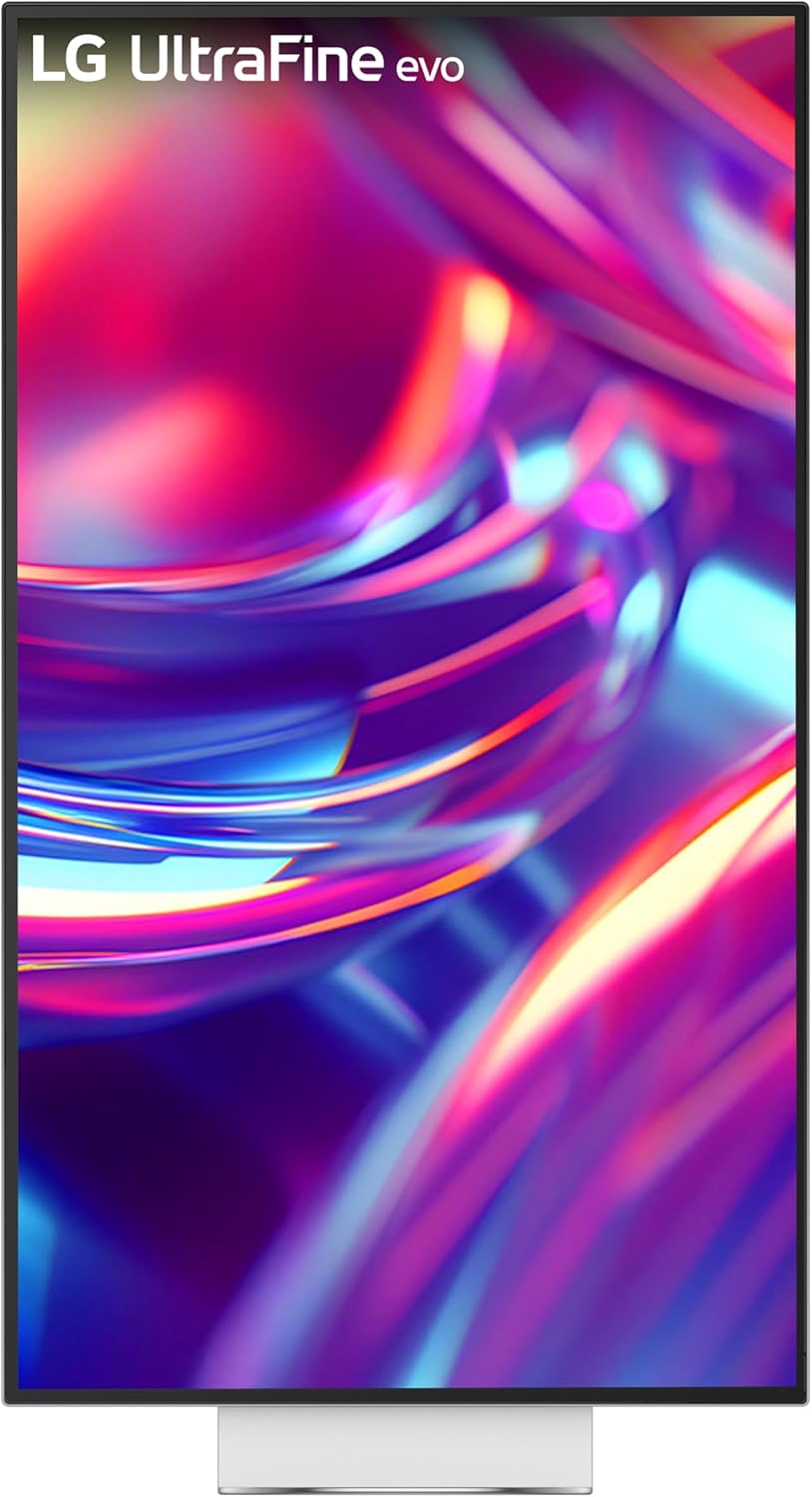
図 4.4: 縦向きモードのモニター。

図4.5: 人間工学的に傾けられたモニター viewing。
4.4 LG スイッチアプリ
LG Switchアプリは、画像設定のカスタマイズ、11画面レイアウト、ワンクリックでのビデオ通話起動など、ワークフローを効率化します。LG.comからアプリをダウンロードして、すべての機能をご利用ください。

図 4.6: ワークフローを強化する LG Switch アプリ インターフェース。
5. メンテナンス
5.1 モニターの掃除
モニターのパフォーマンスと外観を維持するには、次のクリーニングガイドラインに従ってください。
- 清掃する前に必ずモニターの電源プラグをコンセントから抜いてください。
- 柔らかく糸くずの出ない布で軽く拭き取ってください。amp水または、研磨剤を含まない低刺激のスクリーンクリーナーで拭いてください。
- クリーナーを画面に直接スプレーしないでください。まず布にクリーナーを塗布してください。
- ベンジン、シンナー、揮発性物質は表面を傷める恐れがあるので使用しないでください。
5.2 ストレージ
モニターを長期間保管する場合は、ほこりや物理的な損傷から保護するために、できれば元の梱包のまま、涼しく乾燥した場所に保管してください。
6。 トラブルシューティング
モニターに問題が発生した場合は、以下のよくある問題と解決策をご参照ください。問題が解決しない場合は、LGカスタマーサポートにお問い合わせください。
6.1 電源なし
- 電源ケーブルがモニターと壁のコンセントにしっかりと接続されていることを確認してください。
- 別のデバイスを接続して、電源コンセントが機能していることを確認します。
- 電源アダプタが正しく接続されているか確認してください。
6.2 画面が表示されない、または「信号なし」メッセージが表示される
- ビデオ ケーブル (Thunderbolt、DisplayPort、または HDMI) がモニターとコンピューターの両方にしっかりと接続されていることを確認します。
- モニターの OSD メニューで正しい入力ソースが選択されていることを確認します。
- コンピューターのディスプレイ設定をチェックして、モニターが検出され有効になっていることを確認します。
- 問題を切り分けるには、モニターを別のコンピューターに接続するか、別のケーブルを使用してみてください。
6.3 画質の問題(ちらつき、色の歪み)
- コンピューターの解像度とリフレッシュ レートの設定を、モニターの仕様 (60Hz で 6144 x 3456) に合わせて調整します。
- ビデオ ケーブルに物理的な損傷がないか確認します。
- OSD メニューからモニターを工場出荷時の設定にリセットします。
- グラフィック カード ドライバーが最新であることを確認してください。
7. 仕様
次の表は、LG 32U990A-S UltraFine evo 6K モニターの主な技術仕様を示しています。
| 特徴 | 仕様 |
|---|---|
| ブランド | LG |
| モデル番号 | 32U990A-S |
| 画面サイズ | 32インチ |
| 解決 | 6144 x 3456 (6K) |
| パネルタイプ | ナノIPSブラック |
| リフレッシュレート | 60Hz |
| DisplayHDR認証 | VESA ディスプレイHDR 600 |
| コントラスト比 | 2000:1(ナノIPSブラック) |
| 色域 | Adobe RGB 99.5%、DCI-P3 98% |
| 色深度 | リアル10ビット |
| 接続性 | Thunderbolt 5 (x2)、DisplayPort 2.1 (x1)、HDMI 2.1 (x1)、USB Type-C (x3) |
| 電力供給 | 96W(Thunderbolt 5経由) |
| 人間工学 | 傾斜、高さ、ピボット、回転 |
| 寸法(長さx幅x高さ) | 7.8 x 28.3 x 22.9インチ |
| 重さ | 20.9ポンド |
8. 保証とサポート
LG製品は高品質基準に基づいて製造されており、限定保証が付いています。保証の詳細については、製品に付属の保証書を参照するか、LGの公式ウェブサイトをご覧ください。 webサイト。
技術的なサポート、このマニュアル以外のトラブルシューティング、またはサービスに関するお問い合わせについては、LG カスタマー サポートにお問い合わせください。
- オンラインサポート: 訪問 www.lg.com/us/support
- 電話サポート: 地域の連絡先番号については、製品ドキュメントを参照してください。

図 8.1: 眼精疲労の軽減に関する TÜV Rheinland Eye Comfort 認証。