
1. はじめに
UGREEN NASync DH2300は、家庭やオフィスでの使用を想定して設計された2ベイのネットワーク接続ストレージ(NAS)デバイスです。デジタルデータの保存、管理、アクセスを一元的に行うソリューションを提供します。 fileさまざまなデバイス間で安全に共有できます。主な機能には、1GbE LAN、4GB RAM、NFCワンタッチ接続、そしてAI搭載のインテリジェントなフォトアルバムなどがあります。

図1.1: 前面 view UGREEN NASync DH2300 NAS デバイスの。
2. パッケージ内容
インストールを続行する前に、パッケージにすべてのアイテムが揃っていることを確認してください。
- UGREEN NASync DH2300 x1
- ネジとドライバー×1
- ユーザーマニュアル x1
- 電源アダプター(DC12V/6A)×1
- イーサネットケーブル(CAT 7)×1

図 2.1: 付属のアクセサリとコンポーネント。
3. フィジカルオーバーview
NAS デバイスのポートとインジケーターについて理解しておいてください。

図 3.1: 前面パネルと背面パネルの接続。
フロントパネル
- 電源ボタン: 押して、デバイスの電源をオン/オフします。
- ステータスインジケータ: LAN、ディスク 1、ディスク 2、および USB-C アクティビティの LED。
- NFCエリア: 対応機器とワンタッチ接続。
背面パネル
- USB-C (5Gbps) x1: 外部機器を接続します。
- USB-A(5Gbps)x2: 外部機器を接続します。
- リセットボタン: システムのリセットに使用されます (詳細についてはトラブルシューティングを参照してください)。
- 1 GbE LAN ポート: ネットワーク接続用。
- HDMI (4K 60Hz) ポート: 直接ディスプレイ出力用。
- DC 12V電源入力: ここに電源アダプターを接続します。
4. セットアップ
4.1 ハードウェアのインストール
- ハードドライブのインストール: ドライブベイを開き、3.5インチまたは2.5インチSATAハードドライブ(別売)をしっかりと取り付けます。正しく固定されていることを確認してください。
- 接続電源: 付属の電源アダプターを NAS 背面の DC 12V 入力ポートに接続し、電源コンセントに接続します。
- ネットワークに接続する: 付属のイーサネット ケーブルを使用して、NAS の 1 GbE LAN ポートをルーターまたはネットワーク スイッチに接続します。
- (オプション) ディスプレイに接続: 4K HDMI 出力を使用する場合は、NAS からテレビまたはモニターに HDMI ケーブルを接続します。
4.2 ソフトウェアの初期セットアップ
- 電源オン: フロントパネルの電源ボタンを押します。ステータスインジケーターが点灯します。
- UGREEN NAS アプリをダウンロード: デバイスのアプリストア(iOS/Android)から「UGREEN NAS」アプリケーションをダウンロードするか、 web コンピューター (Windows/macOS) のブラウザ経由のインターフェース。
- NFCワンタッチ接続: 簡単にセットアップするには、スマートフォンでUGREEN NASアプリを開き、NAS前面のNFCエリアにスマートフォンをタッチします。画面の指示に従って接続を確立し、アカウントの作成やストレージプールの設定などの初期設定を開始します。
- 手動接続: または、アプリでNASのIPアドレスを入力して手動で接続することもできます。 web インタフェース。
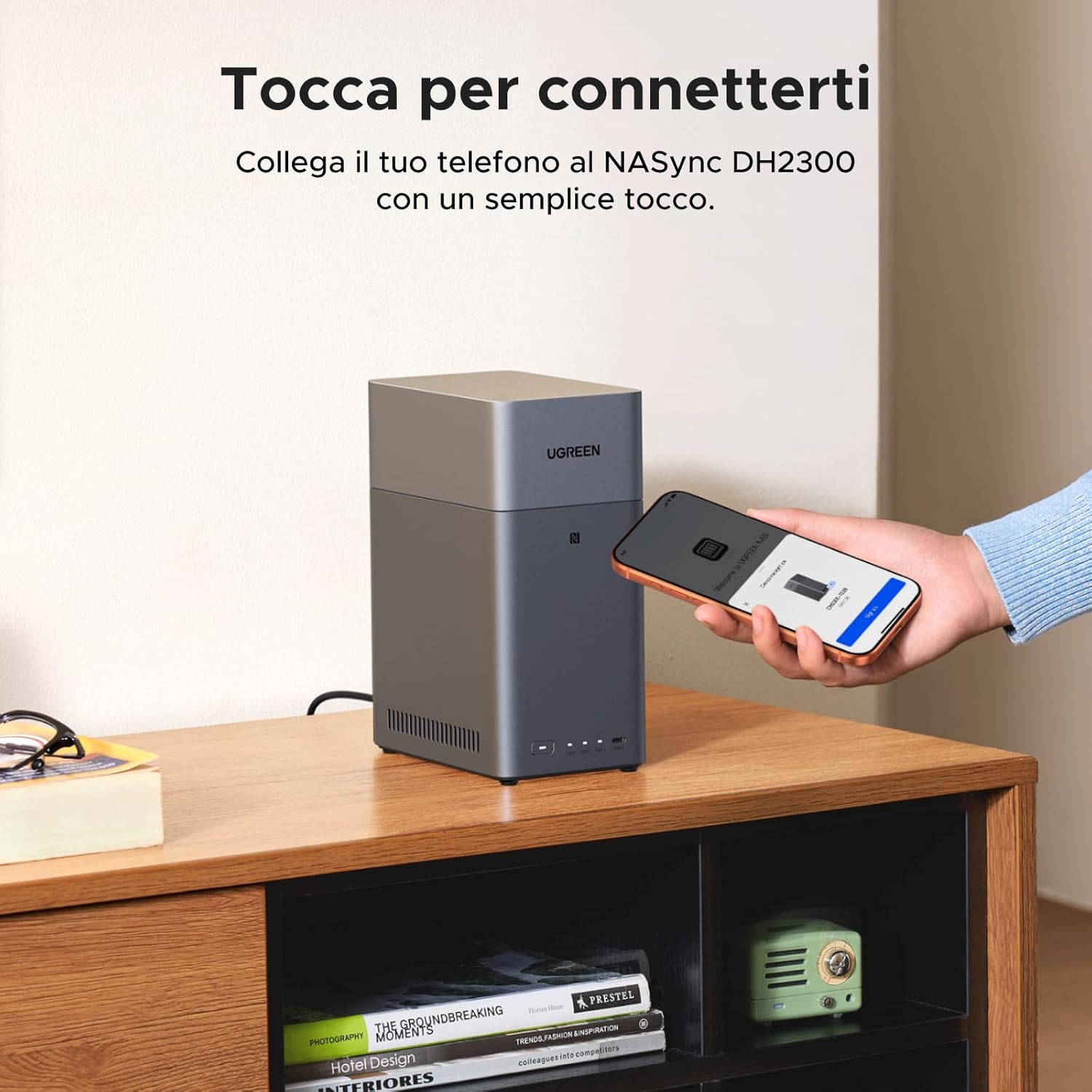
図 4.1: NFC ワンタッチ接続。
5. 操作
5.1 データ管理とアクセス
UGREEN NASync DH2300を使用すると、 fileさまざまなプラットフォームから:
- クロスプラットフォームアクセス: Windows、macOS、Android、iOSデバイスからデータにアクセスします。 web ブラウザ、スマートテレビなど。
- 自動バックアップ: 接続されたデバイスから写真、ビデオ、ドキュメントの自動バックアップを構成して、データが常に安全であることを保証します。
- AIフォトアルバム: 搭載されたAIが、顔、シーン、場所ごとに写真を自動的に整理します。また、重複画像を識別・削除し、パーソナライズされたアルバムを作成することもできます。QRコードやリンクを使って写真を簡単に共有できます。

図 5.1: AI フォトアルバムの機能。
5.2 マルチメディア再生
NAS を中央メディア ハブとして活用します。
- 4KウルトラHD出力: NAS を HDMI 経由でテレビに直接接続し、映画コレクションを 4K 解像度で楽しめます。
- DLNA サポート: ネットワーク上の DLNA 対応デバイスにメディア コンテンツをストリーミングします。

図 5.2: 4K ホームシネマ体験。
5.3 セキュリティとデータ保護
データは複数のセキュリティ層で保護されています:
- 高度な暗号化: 全て file データのプライバシーを確保するために転送は暗号化されます。
- ファイアウォール: 組み込みのファイアウォールが不正なネットワーク アクセスから保護します。
- 2要素認証(2FA): ユーザー ログインのセキュリティをさらに強化します。
- RAID モード: 2ベイNASは、RAID 0、RAID 1、JBOD構成をサポートしています。RAID 1は、2つのドライブ間でデータをミラーリングすることでデータの冗長性を提供し、単一のドライブの障害から保護します。

図 5.3: データ セキュリティ機能。
5.4 ユーザー管理と共有
ユーザーアクセスと共有を管理する files安全に:
- 完全なデータ制御: 家族やユーザーごとに個別のフォルダーとプライベート スペースを作成します。
- きめ細かな権限設定: 特定のフォルダーに対してユーザーに読み取り/書き込み権限または読み取り専用権限を割り当てます。
- 安全な共有: 共有 file安全なリンクまたは QR コードを使用して、写真やアルバムを他のユーザーと共有できます。

図 5.4: ユーザー アクセス制御。
6. メンテナンス
- 定期的なソフトウェアアップデート: 最適なパフォーマンスとセキュリティを確保するため、NAS ファームウェアと UGREEN NAS アプリが常に最新バージョンに更新されていることを確認してください。
- データのバックアップ: RAID 1 は冗長性を提供しますが、重要なデータを外部ドライブまたは別のストレージ ソリューションに定期的にバックアップすることをお勧めします。
- 物理的な清掃: 適切な換気を確保し、過熱を防ぐために、NAS ユニットを清潔に保ち、ほこりを除去してください。
7。 トラブルシューティング
UGREEN NASync DH2300 で問題が発生した場合は、次の一般的な解決策を参照してください。
- NAS が電源オンにならない: 電源アダプタの接続を確認し、電源コンセントが機能していることを確認します。
- ネットワーク接続なし: イーサネットケーブルがNASとルーターの両方にしっかりと接続されていることを確認してください。ルーターの状態とネットワーク設定を確認してください。
- アクセスできません Files: NASの電源がオンになっていて、ネットワークに接続されていることを確認してください。ユーザー権限を確認し、ハードドライブが正しくインストールされ、正常に動作していることを確認してください。
- パフォーマンスが遅い: ネットワークの混雑、古いイーサネットケーブル、CPU/ディスク使用率の高さはパフォーマンスに影響を与える可能性があります。ネットワーク速度とNASリソースモニターをご確認ください。
- システムリセット: NASが応答しない場合は、ペーパークリップなどを使って背面パネルのリセットボタンを4秒間押し続けると、データが失われることなくネットワーク設定をリセットできます。工場出荷時の状態に完全にリセットするには(データ損失の可能性あり)、UGREENサポートの上級ユーザーガイドを参照してください。 webサイト。
8. 仕様
| 特徴 | 仕様 |
|---|---|
| モデル | DH2300 |
| ドライブベイ | 2 |
| プロセッサ | 8コアCPU、6TOPS NPU |
| ラム | 4GB LPDDR4X |
| LANポート | 1GbE |
| HDMI出力 | 4K 60Hz |
| USBポート | 1x USB-C (5Gbps)、2x USB-A (5Gbps) |
| 非対称 | はい、ワンタッチ接続 |
| 最大ストレージ容量 | 最大60TB(ハードドライブは含まれません) |
| 消費電力(TDP) | 10W |
| 寸法 | 23.8 x 21.7 x 19.7 cm |
| 重さ | 1.69キロ |
9. 保証とサポート
UGREEN製品には限定保証が付いています。保証に関する詳しい情報、テクニカルサポート、その他のリソースについては、UGREENの公式ウェブサイトをご覧ください。 web当サイトをご覧いただくか、UGREENカスタマーサービスまでお問い合わせください。保証請求のために購入レシートを保管してください。