
1. はじめに
このマニュアルには、Cooler Master TD5 Pro ゲーミングPCのセットアップ、操作、メンテナンス、トラブルシューティングに関する重要な情報が記載されています。新しいシステムをご使用になる前に、このマニュアルをよくお読みになり、適切な機能と長寿命を確保してください。
Cooler Master TD5 Proは、要求の厳しいゲームやプロフェッショナルコンピューティングタスク向けに設計された高性能デスクトップコンピューターです。Intel Ultra 9 285Kプロセッサー、NVIDIA RTX 5090 32GBグラフィックスカード、64GB DDR5 6000MHz RAM、2TB Gen4 M.2 SSDを搭載し、360L水冷クーラーとPlatinum 1100W電源ユニットを備えたTD 500メッシュARGBケースに収納されています。
2. パッケージ内容
パッケージにすべてのアイテムが揃っていることを確認します。
- クーラーマスター TD5 Pro ゲーミングPC
- 電源ケーブル
- 水冷システム(プリインストール)
- ドキュメント(クイックスタートガイド、保証情報)
- 追加アクセサリ(例:Wi-Fiアンテナ、追加ケーブル、ネジ)
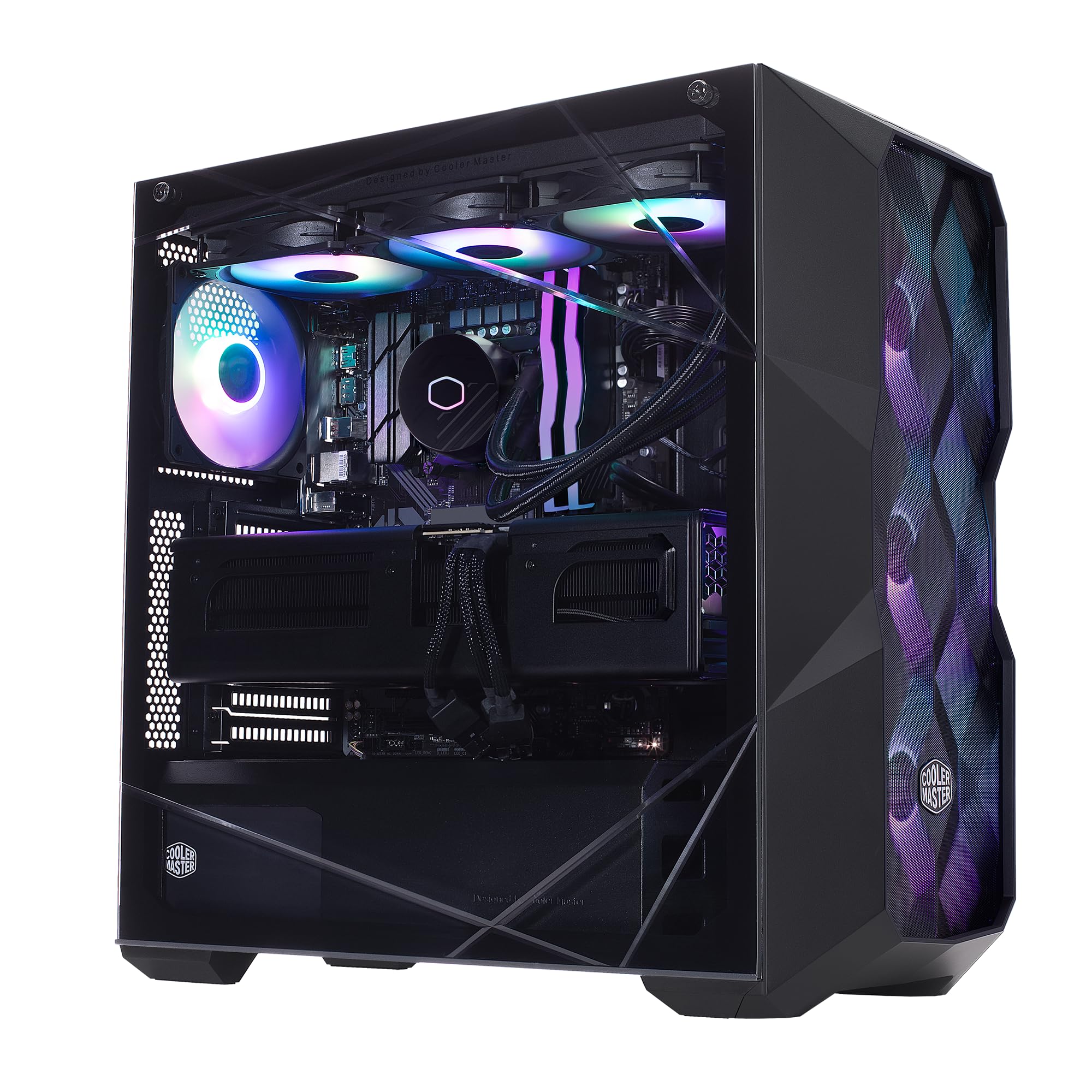
画像: Cooler Master TD5 ProゲーミングPC、asin内部コンポーネントと RGB 照明について説明します。
3. セットアップ
3.1開梱と配置
- PCを梱包から慎重に取り出してください。梱包材はすべて保管し、将来の輸送や修理に備えてください。
- PCは、十分な通気性のある安定した平らな場所に設置してください。ケースの周囲に十分な空気の流れを確保してください。
- PCケース内部の梱包材や発泡スチロール製のインサートをすべて取り外します。サイドパネルの開け方については、クイックスタートガイドを参照してください。
3.2 周辺機器の接続
- モニター: モニターをグラフィックカード(RTX 5090)のポート(HDMIまたはDisplayPort)に接続してください。専用グラフィックカードが搭載されている場合は、マザーボードのビデオ出力への接続は避けてください。
- キーボードとマウス: キーボードとマウスを利用可能な USB ポートに接続します。
- ネットワーク: 有線インターネット接続の場合はイーサネット ケーブルを LAN ポートに接続し、無線接続の場合は Wi-Fi アンテナを接続します。
- 力: 電源ケーブルを PC 背面の電源ユニット (PSU) に接続し、アースされた電源コンセントに差し込みます。
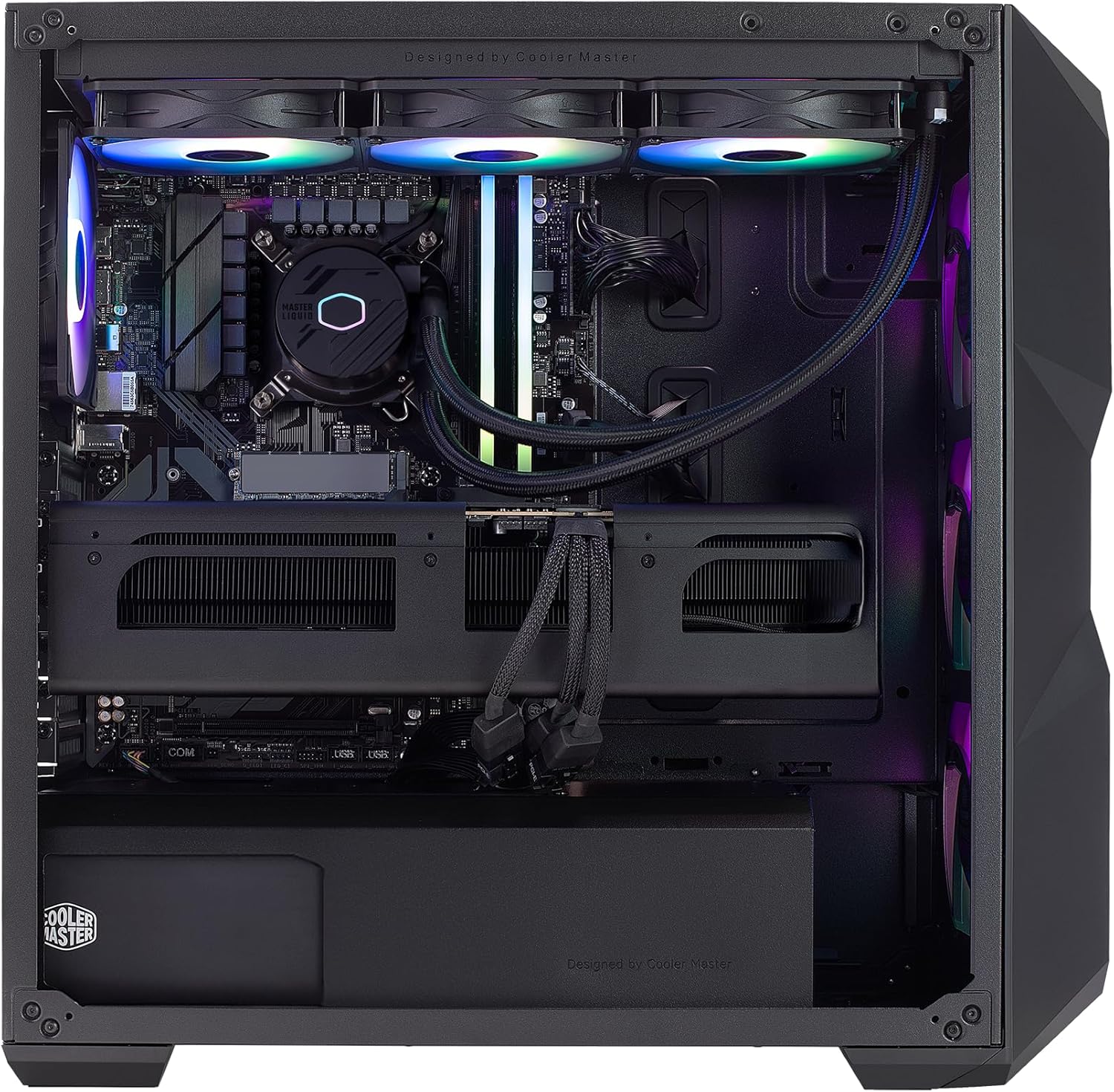
画像: 内部 view PC の、液体クーラー、RAM、グラフィック カードを強調表示します。
4. 操作手順
4.1 最初の起動とWindowsのセットアップ
- PCケースの上部にある電源ボタンを押します。
- 画面の指示に従ってWindows 11 Homeのセットアップを完了してください。通常、地域と言語の選択、ユーザーアカウントの作成、ネットワークへの接続などが含まれます。
- Windowsのセットアップが完了したら、すべてのドライバーがインストールされ、更新されていることを確認してください。Windows Update、またはCooler Masterやコンポーネントメーカーのウェブサイトで更新情報を確認できます。 webサイト。
4.2主な機能とパフォーマンス
- プロセッサ: Intel Ultra 9 285K 3.7GHz (5.7GHz Turbo) 24 コア (8 個の P コア + 16 個の E コア) により、優れたマルチタスクおよびゲーム パフォーマンスを実現します。
- グラフィック: ゲームやクリエイティブ アプリケーションで驚異的なビジュアル、高フレーム レート、AI アクセラレーションを実現する NVIDIA RTX 5090 32GB。
- メモリ: 64GB (2x32GB) DDR5 6000MHz RGB RAM とヒートシンクにより、驚異的な速度と鮮やかな照明を実現します。
- ストレージ: 高速データアクセスと迅速なアプリケーション読み込みを実現する 2TB Gen4 M.2 SSD。
- 冷却: 優れた熱管理を実現する Gen S デュアル チャンバー ポンプを備えた 360L 液体クーラー。
- 電源: V Platinum 1100 V2 80+ Platinum 効率電源により、安定した効率的な電力供給を実現します。

画像: 高性能ビジュアルのコアコンポーネントである NVIDIA RTX 5090 グラフィックス カード。
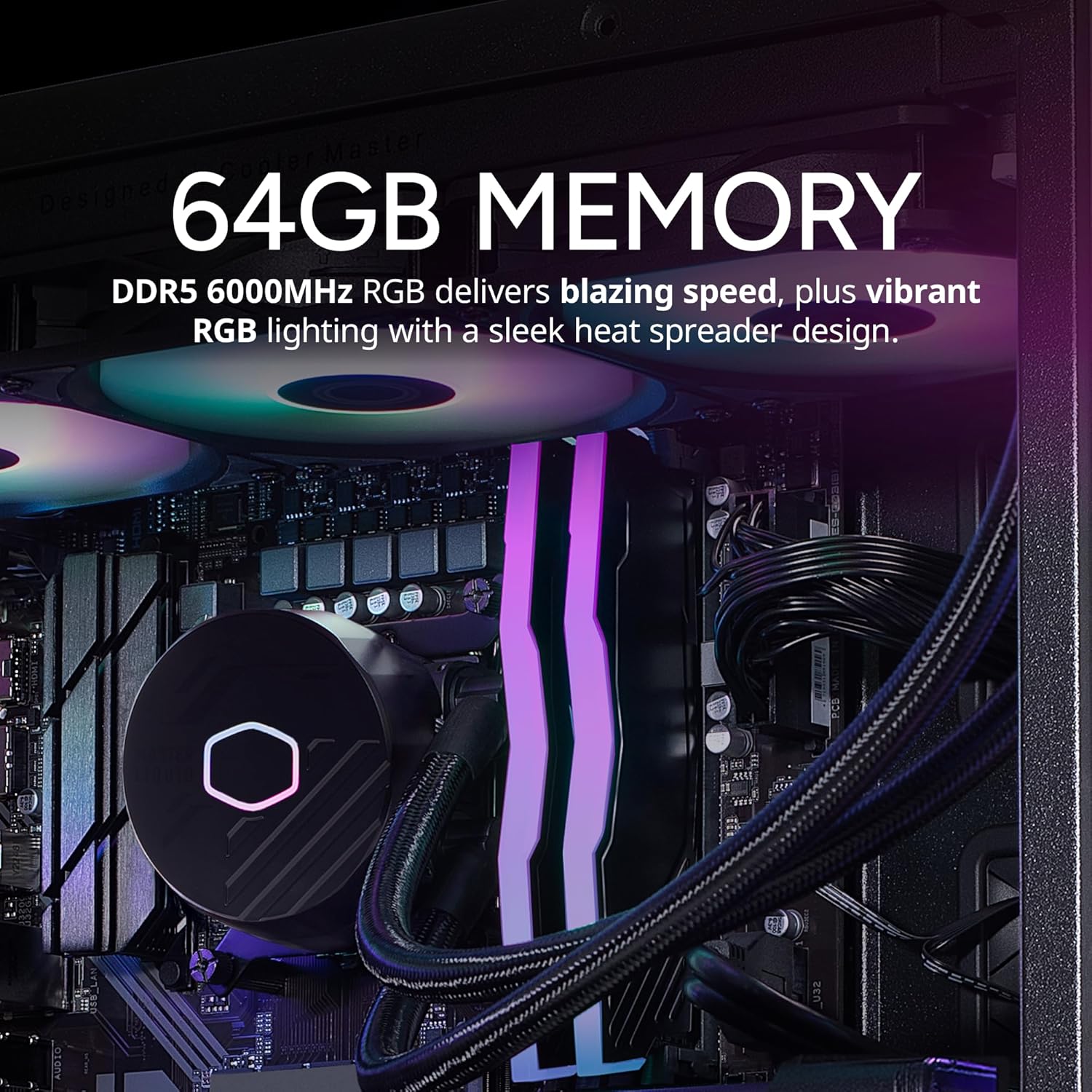
画像: ヒートシンク付き 64GB DDR5 6000MHz RGB RAM モジュール。
5. メンテナンス
5.1 クリーニング
- 外観: 柔らかくてamp ケースの外側を拭く際は布を使用してください。研磨剤入りの洗剤は使用しないでください。
- ダストフィルター: 最適な空気の流れを維持するために、ケースのダストフィルター(ある場合)を定期的に清掃してください。
- 内部コンポーネント: 定期的に圧縮空気を吹き付けて、内部コンポーネント、特にファンやヒートシンクの埃を除去してください。清掃の前に、PCの電源をオフにし、電源プラグを抜いてください。
5.2ソフトウェアアップデート
- システムの安定性とセキュリティを確保するために、Windows の更新プログラムを定期的に確認してインストールしてください。
- グラフィックドライバ(NVIDIA GeForce Experience)とマザーボードドライバ(Gigabyte)を更新します web最適なパフォーマンスと互換性を得るために、次の URL にアクセスしてください。

画像: CPU 温度の維持に不可欠な 360L 液体クーラー。
6。 トラブルシューティング
6.1 電源なし
- 電源ケーブルが PC と壁のコンセントの両方にしっかりと接続されていることを確認します。
- PC の背面にある PSU の電源スイッチを確認します。スイッチが「オン」の位置になっている必要があります。
- 別のデバイスでコンセントをテストして、機能することを確認します。
6.2 表示なし
- モニターの電源がオンになっており、ビデオ ケーブルがグラフィック カード (RTX 5090) とモニターにしっかりと接続されていることを確認します。
- モニターの入力ソースが正しく選択されていることを確認します。
- 複数のモニターを使用している場合は、問題を切り分けるために 1 台だけ接続してみてください。
6.3 システムの不安定性またはクラッシュ
- すべてのドライバー (グラフィックス、チップセットなど) が最新であることを確認します。
- ソフトウェア ユーティリティを使用してシステム温度を監視し、過熱がないか確認します。
- メモリ診断ツールを実行して、RAM の問題がないか確認します。
7. 仕様
| 成分 | 仕様 |
|---|---|
| ブランド | クーラーマスター |
| シリーズ | TD5プロ |
| モデル番号 | AYG-M6C9-N69GIA32-N1 |
| オペレーティング·システム | Windows 11 ホーム |
| プロセッサ | Intel Ultra 9 285K (3.7 GHz、5.7 GHz ターボ、24 コア) |
| グラフィックスコプロセッサ | NVIDIA RTX 5090 32GB |
| ラム | 64GB DDR5 6000MHz |
| ストレージ | 2TB Gen4 M.2 SSD |
| 電源 | V プラチナ 1100 V2 80+ プラチナ効率 |
| 冷却 | 360L液体クーラー |
| ワイヤレス接続 | 802.11a/b/g/n/ac Wi-Fi、Bluetooth |
| USBポート | 7x USB 3.0、1x Type-C、2x USB 3.2 Gen 2 Type-C |
| ビデオ出力 | HDMI x 1、ディスプレイポート x 2 |
| 寸法(長さx幅x高さ) | 19.7 x 8.3 x 19.7インチ |
| 重さ | 38ポンド |

画像: V Platinum 1100 V2 80+ Platinum 効率電源。
8. 保証とサポート
Cooler Master TD5 ProゲーミングPCには、 1 年間の部品および労働保証 そして 生涯テクニカルサポートこの保証は、通常の使用における材料および製造上の欠陥をカバーします。
技術的なサポート、トラブルシューティング、または保証請求については、Cooler Masterカスタマーサポートまでお問い合わせください。具体的な連絡先については、PCに付属のマニュアルを参照するか、Cooler Masterの公式ウェブサイトをご覧ください。 webサイト。
アメリカで組み立て