
導入
Logitech Alto Keys K98M ワイヤレスメカニカルキーボードのユーザーマニュアルへようこそ。このガイドでは、最適なパフォーマンスと快適なタイピング体験を実現するためのセットアップ、操作、メンテナンス、トラブルシューティングに関する包括的な手順を説明しています。新しいキーボードをご使用になる前に、このマニュアルをよくお読みください。

画像の説明: グラファイトカラーで提示されたロジクールAlto Keys K98Mワイヤレスメカニカルキーボードのメイン製品画像は、asin完全なレイアウトとデザイン。
主な特徴
- UniCushionによる没入型タイピング: ガスケット マウントが振動を吸収してキーストロークをスムーズにし、快適さと精度を実現するメカニカル キーボードの感触を体験してください。
- シームレスでスムーズなタイピング: ホットスワップ可能な大理石スイッチと凹型キーを備え、安定した応答性の高いタイピングを実現し、一日中快適に使用できます。
- ホワイトバックライト: 白色バックライト付きの耐久性の高いキーキャップにより、どのような照明条件でも機能性とスタイルが確保されます。
- 生産性に合わせてカスタマイズ可能: Logi Options+ アプリを使用してアクション キーをプログラムし、ニーズに合わせてキーボードをカスタマイズし、ワンクリックで機能にアクセスして生産性を向上します。
- 機能的でスタイリッシュなデザイン: 透明なトップケース、98 キーのレイアウト、鮮やかな色を組み合わせ、実用的でスタイリッシュ、そして満足のいく触覚的なタイピング体験を実現します。
- バッテリー寿命の延長: Bluetooth Low Energy または Logi Bolt USB レシーバーと便利な USB-C 充電により、最大 12 か月間ワイヤレスで使用できます。
- シームレスなマルチデバイス接続: Bluetooth と Logi Bolt 経由で接続し、Windows、macOS、Chrome OS、Linux、iOS と互換性があるため、さまざまなデバイスで多用途に使用できます。
パッケージ内容
製品パッケージにすべてのアイテムが揃っていることを確認してください。

画像の説明: この画像には、Logitech Alto Keys K98M パッケージに含まれる典型的な内容物(メカニカル キーボード本体、Logi Bolt USB レシーバー、USB-C 充電ケーブル)が表示されています。
- ロジクール Alto Keys K98M ワイヤレスメカニカルキーボード
- Logi BoltUSBレシーバー
- USB-C充電ケーブル
セットアップと接続
キーボードの充電
初めてご使用になる前、またはバッテリー残量インジケーターが低電力を示している場合は、付属のUSB-Cケーブルを使用してキーボードを電源に接続してください。充電中でもキーボードは通常通りご使用いただけます。

画像の説明: 詳細な view Logitech Alto Keys K98M キーボードの側面にある USB-C 充電ポートが強調表示され、充電ケーブルを接続する場所が示されています。
Bluetooth経由で接続する
- キーボードが十分に充電されていることを確認してください。
- 電源スイッチを使用してキーボードの電源をオンにします。
- キーボードでBluetoothペアリングモードを有効にします。通常は、専用のBluetoothペアリングボタンまたはファンクションキーの組み合わせを長押しすることで起動します(Bluetoothアイコンについては、キーボードのレイアウトをご確認ください)。
- お使いのデバイス (PC、Mac、ラップトップ、タブレット、スマートフォン) で Bluetooth 設定に移動し、利用可能なデバイスのリストから「Logitech Alto Keys K98M」を選択します。
- 画面上の指示に従ってペアリングプロセスを完了します。
Logi Bolt USBレシーバー経由で接続
- Logi Bolt USB レシーバーをコンピューターの使用可能な USB ポートに挿入します。
- キーボードがオンになっていることを確認します。
- キーボードはレシーバーに自動的に接続されます。接続が確立されない場合は、Logi Options+ソフトウェアを使用して手動でデバイスをペアリングしてください。
ソフトウェアのインストール(Logi Options+アプリ)
キーボードの完全なカスタマイズとすべての機能のロックを解除するには、公式LogitechからLogi Options+アプリをダウンロードしてインストールしてください。 webサイト。このソフトウェアを使用すると、次のことが可能になります。
- 特定の機能のアクション キーをカスタマイズします。
- 複数のデバイスの接続を管理します。
- バッテリーの状態を確認し、通知を受け取ります。

画像の説明: この画像は、Logitech Alto Keys K98Mキーボードを搭載したデスクトップワークステーション全体を示しています。コンピューターモニターにはLogi Options+アプリケーションインターフェースが表示され、ユーザーがキーボードの機能と設定をカスタマイズする方法を示しています。
キーボードの操作
タイピング経験
Alto Keys K98Mは、振動を効果的に吸収し、よりスムーズで音響的に快適な打鍵感を提供するUniCushionガスケットマウントテクノロジーを採用しています。asing、そしてタクタイルキーストローク。ホットスワップ可能なマーブルスイッチと凹型キーキャップの組み合わせにより、長時間の使用でも安定した応答性の高いタイピング体験を実現します。

画像の説明: 副業file view Logitech Alto Keys K98M キーボードの、キーボード構造に統合され振動を吸収する UniCushion ガスケット デザインが明確に示されています。
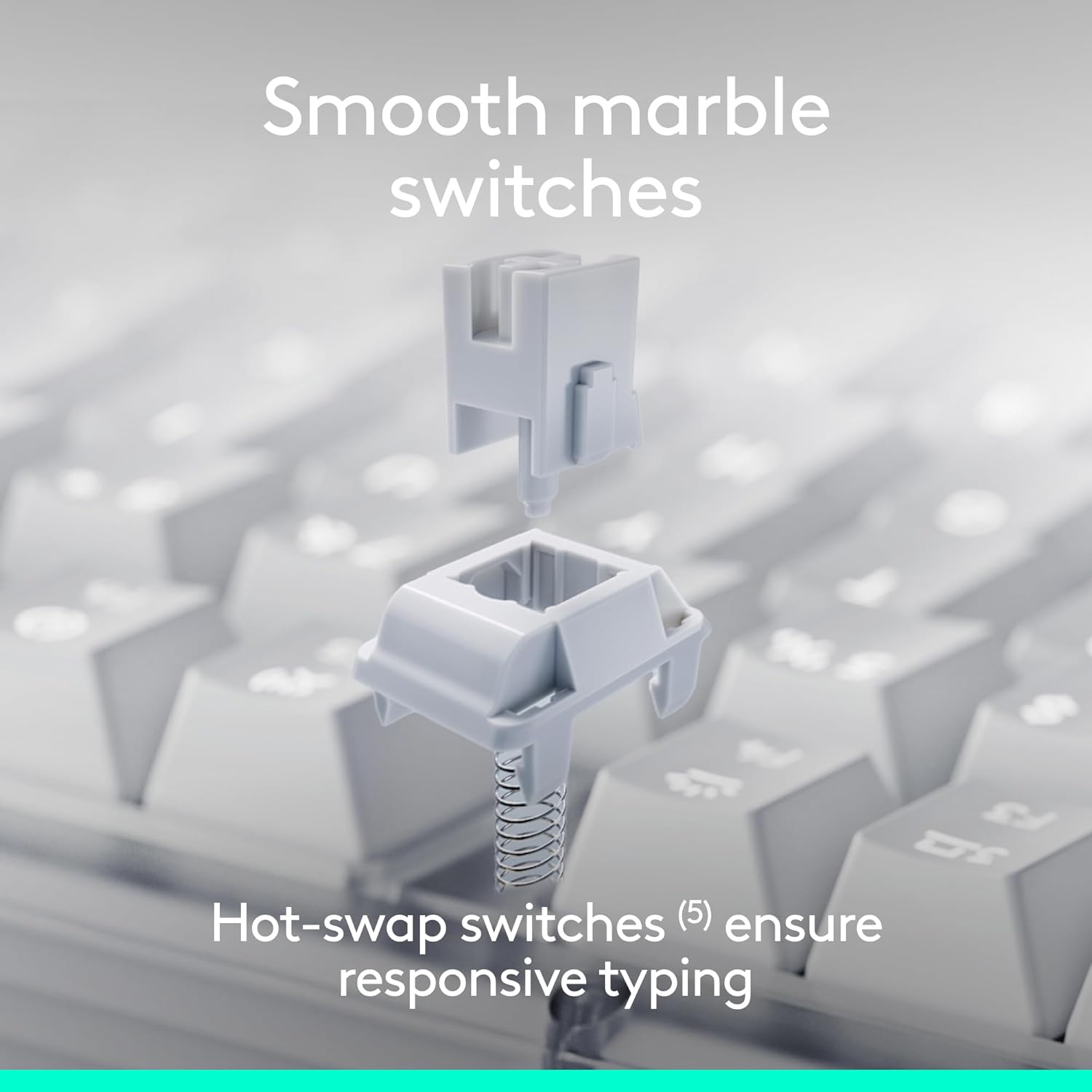
画像の説明: ホットスワップ可能な Marble Switch の個々のコンポーネントを示す分解図。簡単に交換またはカスタマイズできるモジュール設計を示しています。
バックライト制御
キーボードには白色のバックライトが搭載されており、様々な照明条件での視認性を高めています。バックライトの明るさは、専用のファンクションキー(通常はF5とF6、または太陽のアイコンが付いた同様のキー)で調整できます。これらのキーを押すと、明るさのレベルが切り替わったり、バックライトのオン/オフが切り替わったりします。

画像の説明: 低照度環境でのロジクールAlto Keys K98Mキーボードのクローズアップ写真。asinキーのクリアで明るい白色バックライト。
アクションキーのカスタマイズ
Logi Options+アプリを使えば、キーボードのアクションキー(ファンクションキー)をカスタマイズできます。特定のタスクを割り当てたり、アプリケーションを起動したり、カスタムマクロを作成したりすることで、ワークフローを効率化し、生産性を向上させることができます。
マルチデバイス切り替え
Alto Keys K98Mは、最大3台までの接続デバイス間のシームレスな切り替えをサポートします。Easy-Switchキー(通常はF1、F2、F3、デバイスアイコン付き)を使用すると、ペアリングされたコンピューター、タブレット、またはスマートフォンを瞬時に切り替えることができます。
メンテナンス
キーボードの寿命を延ばし、最適なパフォーマンスを確保するには、次のメンテナンス ガイドラインに従ってください。
- クリーニング: キーキャップとキーボードの筐体は、柔らかく乾いた糸くずの出ない布で定期的に清掃してください。頑固な汚れには、軽くこすったamp キーボードに水分が入らないように、中性洗剤を含ませた布を使用してください。
- 刺激の強い化学物質を避ける: 研磨剤入りのクリーナー、溶剤、または強力な化学薬品は使用しないでください。キーボードの仕上げやキーキャップの刻印が損傷する可能性があります。
- 環境への配慮: 内部コンポーネントの損傷やバッテリーの劣化を防ぐため、キーボードを過度の湿気、直射日光、極端な温度から遠ざけてください。
- キーキャップとスイッチのお手入れ: ホットスワップ対応スイッチを交換する場合は、ピンが曲がらないように丁寧に扱ってください。クリーニングやカスタマイズ後は、キーキャップがしっかりと固定されていることを確認してください。
トラブルシューティング
Logitech Alto Keys K98M キーボードで問題が発生した場合は、次の一般的な解決策を参照してください。
キーボードが応答しない
- バッテリーを確認してください: キーボードのバッテリー残量が十分であることを確認してください。USB-Cケーブルを使用して電源に接続してください。
- 電源オン: キーボードの電源スイッチが「オン」の位置にあることを確認します。
- 接続を再確立します:
- Bluetooth の場合: デバイスの Bluetooth 設定に移動し、キーボードを削除してから再度ペアリングします。
- Logi Boltの場合:USBレシーバーが動作しているUSBポートにしっかりと接続されていることを確認してください。別のUSBポートを試してください。問題が解決しない場合は、Logi Options+アプリを使用してキーボードとレシーバーを再度ペアリングしてください。
- デバイスを再起動します。 コンピューターまたはキーボードに接続されているデバイスを再起動します。
バックライトが機能しない、または暗い
- 明るさを調整: 専用のバックライト機能キー (F5/F6 など) を使用して明るさを上げます。
- バッテリー残量: 電池残量が少なくなると、電力節約のためバックライトが暗くなったり消灯したりすることがあります。キーボードを充電してください。
特定のキーが登録されない
- キーキャップの取り付け位置を確認する: 影響を受けるキーキャップを軽く押し下げて、スイッチに完全に固定されていることを確認します。
- 残骸の清掃: キーキャップの周囲または下に詰まっているゴミやほこりを取り除きます。
- スイッチ検査(ホットスワップ可能の場合): 問題がなければ、キーキャップを慎重に取り外し、スイッチを取り外します。スイッチのピンに曲がりや損傷がないか確認し、慎重に差し込んでください。
- ソフトウェア/ファームウェアのアップデート: Logi Options+ アプリとキーボード ファームウェアが最新であることを確認してください。
仕様
| 特徴 | 詳細 |
|---|---|
| ブランド | ロジテック |
| モデル番号 | 920-013575 |
| 接続技術 | Bluetooth、RF(Logi Bolt)、USB |
| キーボードタイプ | 機械 |
| スイッチ | ホットスワップ可能なマーブルスイッチ |
| バックライト | 白、単色 |
| オペレーティングシステムの互換性 | Chrome OS、Linux、Mac OS、Windows 10、iOS |
| アイテム重量 | 2.43ポンド |
| 製品寸法 | 15.79 x 5.79 x 1.56インチ |
| 電源 | バッテリー駆動(USB-C充電可能) |
| バッテリー寿命 | 最大12か月(Bluetooth Low Energy使用時) |
注記: 仕様は予告なく変更される場合がございます。
保証とサポート
Logitech Alto Keys K98Mキーボードの詳細な保証情報、技術サポート、および追加リソースへのアクセスについては、Logitechの公式サポートをご覧ください。 webサイト:
Amazon の Logitech ストアで、さらに詳しい製品情報を確認したり、デバイスを登録したりすることもできます。
公式製品終了view
ビデオの説明: ロジクールの公式製品ビデオでは、view Alto Keys K98Mワイヤレスカスタマイズ可能なメカニカルキーボードのasinデザイン、主な機能、全体的なタイピング体験を評価します。