
イノCN GA32V1M
INNOCN MiniLED 4K ゲーミングモニター GA32V1M ユーザーマニュアル
モデル: GA32V1M
1. はじめに
このマニュアルには、INNOCN MiniLED 4KゲーミングモニターGA32V1Mを安全かつ効率的にご使用いただくための重要な情報が記載されています。ご使用前にこのマニュアルをよくお読みいただき、今後の参考のために保管してください。この32インチモニターは、高度なMiniLEDテクノロジーを搭載し、4K(160Hz)とフルHD(320Hz)を含む、切り替え可能な解像度とリフレッシュレートにより、多彩なディスプレイ体験を提供します。
2. 安全情報
モニターの損傷を防ぎ、個人の安全を確保するために、次の安全上の注意事項を守ってください。
- 火災や感電の危険を避けるため、モニターを雨や湿気にさらさないでください。
- モニターを開けないでくださいasing. 内部にはユーザーが修理できる部品はありません。修理はすべて資格のある担当者にご依頼ください。
- モニターが落ちないように、安定した平らな面に置いてください。
- モニター周囲の換気が適切であることを確認してください。通気口を塞がないでください。
- モニターに付属の電源アダプターとケーブルのみを使用してください。
- モニターを長期間使用しない場合は、電源プラグを壁のコンセントから抜いてください。
- 電源コードやその他のケーブルの上に重い物を置かないでください。
- 異常動作が発生した場合は、直ちにモニターの電源プラグを抜き、カスタマー サポートにご連絡ください。
3. パッケージ内容
パッケージにすべてのアイテムが含まれていることを確認します。
- INNOCN GA32V1M モニターユニット
- スタンドベース
- スタンドアーム
- HDMIケーブル(1本)
- DisplayPort (DP) ケーブル (x1)
- USB-Cケーブル(x1)
- USB-Bケーブル(1本)
- 電源ケーブル
- 電源アダプター
- 取扱説明書 / クイックスタートガイド

画像:モニター本体、スタンド部品、各種ケーブル(HDMI、DP、USB-C、USB-B、電源)、電源アダプター、およびマニュアルが示されています。モニターの寸法も示されています。
4. セットアップ
4.1 スタンドの組み立て
- モニターをパッケージから慎重に取り出し、傷がつかないように柔らかく清潔な表面に画面を下にして置きます。
- 付属のネジを使用してスタンドアームをモニターの背面に取り付けます。
- スタンドベースをスタンドアームに接続し、指定されたネジで固定します。
- すべての接続がしっかり安定していることを確認してください。
モニターはVESAマウント(100×100mm)にも対応しており、様々な設置オプションに対応しています。VESAマウントを使用する場合は、モニターの重量を適切に支えられるようご注意ください。
4.2接続ケーブル
正しい接続についてはポート図を参照してください。

画像: 背面 view モニターには、A から G までのラベルが付いたさまざまな入力/出力ポートが表示されます。これらには、USB-A 3.0、USB-B 3.0、HDMI 2.1、USB-C 90W、DisplayPort 1.4、オーディオ出力、DC 電源入力が含まれます。
- 電源接続: 電源アダプタをモニターの DC 電源入力ポート (G) に接続し、電源ケーブルを壁のコンセントに差し込みます。
- ビデオ入力:
- HDMI: HDMI ケーブルを HDMI 2.1 ポート (C) の 1 つとコンピューターまたはゲーム コンソールに接続します。
- ディスプレイポート (DP): DisplayPort ケーブルを DP 1.4 ポート (E) の 1 つとコンピューターに接続します。
- USB-C: 対応デバイスの場合は、USB-CケーブルをUSB-C 90Wポート(D)に接続してください。このポートは、ビデオ、データ、および電力供給(最大90W)をサポートします。
- USBハブ: USB-B 3.0 アップストリーム ケーブル (B) をコンピューターからモニターに接続し、周辺機器を接続できる USB-A 3.0 ダウンストリーム ポート (A) を有効にします。
- オーディオ出力: 必要に応じて、外部スピーカーまたはヘッドフォンをオーディオ出力ポート (F) に接続します。
5. 操作手順
5.1 電源オン/オフ
モニターの電源をオンまたはオフにするには、通常、モニターの背面にあるジョイスティック コントロールの近くにある電源ボタンを押します。
5.2 オンスクリーンディスプレイ(OSD)メニューナビゲーション
モニターには、OSDメニューを操作するためのジョイスティックコントロールが搭載されています。ジョイスティックを押し込むとメニューが開き、上下左右に動かして設定を選択・調整できます。
- 画像設定: 明るさ、コントラスト、シャープネス、色温度を調整します。
- カラースペース: 様々なカラープロから選択filesRGB、DCI-P3、Adobe RGB などの色空間に対応しています。
- 入力ソース: 入力ソース(HDMI、DP、USB-C)を手動で選択します。
- システム設定: 言語、OSD タイムアウト、その他の一般的なモニター設定にアクセスします。
5.3 デュアルモード解像度とリフレッシュレートの切り替え
このモニターは独自のデュアル モード機能をサポートしており、ニーズに応じて高解像度と高リフレッシュ レートの設定を切り替えることができます。
- 4K (3840x2160) @ 160Hz: 高解像度が優先される 3A ゲーム、ビデオ編集、一般的な生産性における詳細なビジュアルに最適です。
- フルHD(1920x1080)@320Hz: 応答速度と超高リフレッシュ レートが重要となる競争的なゲーム (FPS、レース) 向けに最適化されています。
このモードは通常、専用ボタンまたはOSDメニューから切り替えることができます。具体的な手順については、画面に表示されるメッセージを参照してください。

画像: 忠実度の高いグラフィックスや競争の激しいゲームなど、さまざまな使用シナリオに対応するために、160Hz の 4K 解像度と 320Hz のフル HD 解像度を切り替えるモニターの機能を示します。
5.4 MPCSテクノロジー(モーション・ピクチャー・クラリティ・システム)
このモニターには、INNOCN独自のMPCSテクノロジーが搭載されており、モーションブラーやゴーストを軽減し、動きの速いシーンの鮮明度を向上させます。2つのモードから選択できます。
- MPCS/ULL(超低遅延): FPSタイトルなど、素早い反射神経が求められるゲームに最適化されています。このモードは入力遅延を最小限に抑え、プレイヤーのアクションが画面に即座に反映されます。
- MPCS/LD(ローカルディミング): MOBAや3Aタイトルなど、グラフィックと没入感を重視するゲームに最適です。このモードは、暗い部分のディテールを強調し、明るい効果を強調することで、asing 浸漬。

画像: MPCS テクノロジを有効にした場合と従来のディスプレイの視覚的な違いを示す比較。ゲーム シーンでのモーション ブラーの低減と鮮明度の向上を示しています。
5.5 HDR1000とMiniLEDバックライト
このモニターは、2304ゾーンのMiniLEDバックライトとHDR1000をサポートし、卓越したコントラストと明るさを実現します。この技術により、光を正確に制御し、深みのある黒と最大1200nitのピーク輝度を誇る鮮やかなハイライトを実現。HDRコンテンツにおいて、非常に没入感のある視覚体験を実現します。

画像: 宇宙飛行士がHDR1000とMiniLED技術で実現した深い黒と明るいハイライトを披露。asinコントラスト比は 2,500,000:1、ピーク輝度は 1200 nits です。
5.6 色精度と量子ドット技術
量子ドット技術を採用したこのモニターは、DCI-P3、Adobe RGB、sRGBの99%をカバーする広い色域を実現しています。各製品は工場でキャリブレーションされており、ΔE(デルタE)2未満の正確な色再現を実現し、鮮やかでリアルな色彩を提供します。
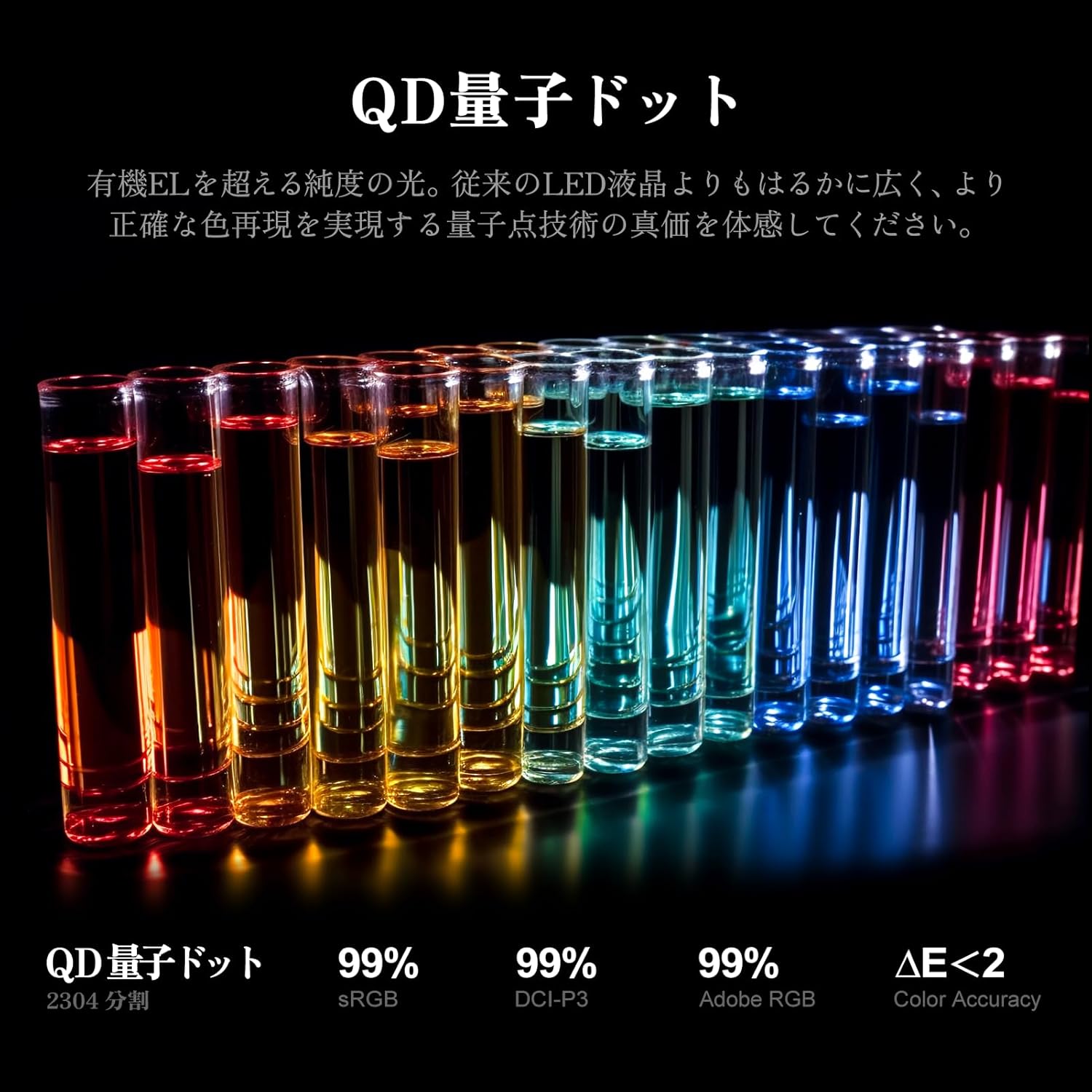
画像: 試験管内の鮮やかな色を視覚的に表現したもので、モニターの広い色域範囲 (99% sRGB、DCI-P3、Adobe RGB) と、量子ドット技術による高い色精度 (ΔE<2) を示しています。
5.7 ちらつきなし、ブルーライト軽減
このモニターには、フリッカーフリー技術と低ブルーライトモードが組み込まれており、長時間使用時の目の疲れを軽減し、 view快適さを。

画像: ちらつきのないオンとオフの違いを示す分割画面。この技術によって画面のちらつきが軽減され、目が快適になる仕組みを示しています。
5.8 KVMスイッチの機能
このモニターにはKVMスイッチ機能が搭載されており、モニターのUSBハブに接続された1組のキーボードとマウスで複数のコンピューターを操作できます。この機能は、複数のシステムを使用しているユーザーにとって特に便利で、ケーブル管理や作業スペースのセットアップを簡素化します。
6. メンテナンス
6.1 モニターの掃除
- 清掃する前に必ずモニターのプラグを抜いてください。
- 柔らかく糸くずの出ない布で軽く拭き取ってください。amp水または、研磨剤を含まない低刺激のスクリーンクリーナーで拭いてください。
- クリーナーを画面に直接スプレーしないでください。まず布にクリーナーを塗布してください。
- ベンゼン、シンナー、揮発性溶剤はモニターの表面を損傷する恐れがあるので使用しないでください。
6.2一般的なケア
- モニターを直射日光、高温、低温にさらさないでください。
- モニターをほこりの多い環境に置かないでください。
- モニターやそのケーブルの上に重い物を置かないでください。
7。 トラブルシューティング
モニターに問題が発生した場合は、次の一般的な解決策を参照してください。
| 問題 | 考えられる解決策 |
|---|---|
| 画面に画像がありません |
|
| 画像がぼやけたり歪んだりする |
|
| スピーカー/ヘッドホンから音が出ない |
|
| USBポートが機能しない |
|
これらの解決策を試しても問題が解決しない場合は、カスタマー サポートにお問い合わせください。
8. 仕様
| 特徴 | 詳細 |
|---|---|
| モデル番号 | GA32V1M |
| 画面サイズ | 32インチ |
| 表示タイプ | ミニLED液晶 |
| 解決 | 3840x2160(4K UHD) |
| リフレッシュレート | 160 Hz (4K)、320 Hz (FHD) |
| 応答時間 | 0.5ミリ秒 |
| アスペクト比 | 16:9 |
| View角度 | 178度 |
| HDR サポート | 高画質 |
| 色域 | DCI-P3 99%、Adobe RGB 99%、sRGB 99% |
| 接続性 | HDMI 2.1 x 2、DisplayPort 1.4 x 2、USB-C x 1(90W PD)、USBハブ(USB-Bアップストリーム、USB-Aダウンストリーム)、オーディオ出力 |
| 特徴 | アダプティブシンク、高さ調整、MPCSテクノロジー、フリッカーフリー、ブルーライト軽減、内蔵スピーカー、KVMスイッチ |
| VESA互換性 | あり (100x100mm) |
| 製品の寸法(W x H x D) | 71.4 cm x 55.9 cm x 24 cm |
| 製品重量 | 4.5キロ |
9. 保証とサポート
INNOCN製品は、最高品質基準に基づいて設計・製造されています。本製品には、ご購入日から限定保証が適用されます。パッケージに同梱されている保証書、またはINNOCN公式ウェブサイトをご覧ください。 web詳細な保証条件については、サイトをご覧ください。
技術サポート、トラブルシューティング、または保証請求については、INNOCNカスタマーサービスまでお問い合わせください。連絡先は通常、公式ウェブサイトに掲載されています。 webサイトまたは製品に付属のドキュメントをご覧ください。
ゼロブライトドット保証: このモニターには輝点ゼロ保証が付いており、輝点欠陥のない高品質のディスプレイ体験を保証します。
関連文書 - GA32V1M
 |
INNOCNPF15-PROポータブルモニタークイックスタートガイド このガイドでは、安全上の注意事項、製品の仕様、トラブルシューティングなど、INNOCN PF15-PRO ポータブル モニターの設定と使用に関する重要な情報を提供します。 |
 |
INNOCN N2F ポータブルモニター クイックスタートガイド INNOCN N2F ポータブル モニターの包括的なガイド。セットアップ、機能、OSD メニュー オプション、トラブルシューティング、仕様、保証情報を詳しく説明します。 |
 |
INNOCN N1F PRO ポータブルモニター クイックスタートガイド INNOCN N1F PROポータブルモニターの包括的なクイックスタートガイド。セットアップ、安全上の注意事項、主な機能、OSDメニューの操作方法、トラブルシューティング、技術仕様、保証情報について解説します。 |
 |
Innocn 28C1Q モニター クイックインストールガイド Innocn 28C1Q コンピュータ モニターのセットアップに関する簡潔なガイドです。安全上の注意事項、インストール手順、ケーブル接続、ボタン機能、目の快適さに関するヒントなどを網羅しています。 |
 |
INNOCN PU15-PRE ポータブルモニター クイックスタートガイド このガイドでは、INNOCN PU15-PRE ポータブル モニターのクイック スタートについて説明し、セットアップ、機能、トラブルシューティングについて説明します。 |
 |
INNOCN 27G1G クイックインストールガイド このガイドでは、INNOCN 27G1G モニターの簡単なインストール手順を示し、注意事項、ベースの取り付け、壁への取り付け、ケーブル接続、ボタンの説明などを網羅しています。 |