
1. はじめに
このマニュアルでは、GMKtec G10ミニPCのセットアップ、操作、メンテナンス、トラブルシューティングに必要な情報を提供します。GMKtec G10は、オフィスワークやマルチメディアコンテンツの利用から軽いゲームまで、様々な用途に対応するコンパクトでパワフルなミニデスクトップPCです。AMD Ryzen 5 3500Uプロセッサー、16GBのDDR4 RAM、1TBのM.2 SSDを搭載し、信頼性の高いパフォーマンスと効率的な動作を実現します。
2. パッケージ内容
以下にリストされているすべてのアイテムがパッケージに含まれていることを確認してください。
- GMKtec G10 ミニPC
- 電源とケーブル
- ユーザーマニュアル
- HDMIケーブル
- VESAマウント(ネジ付き)
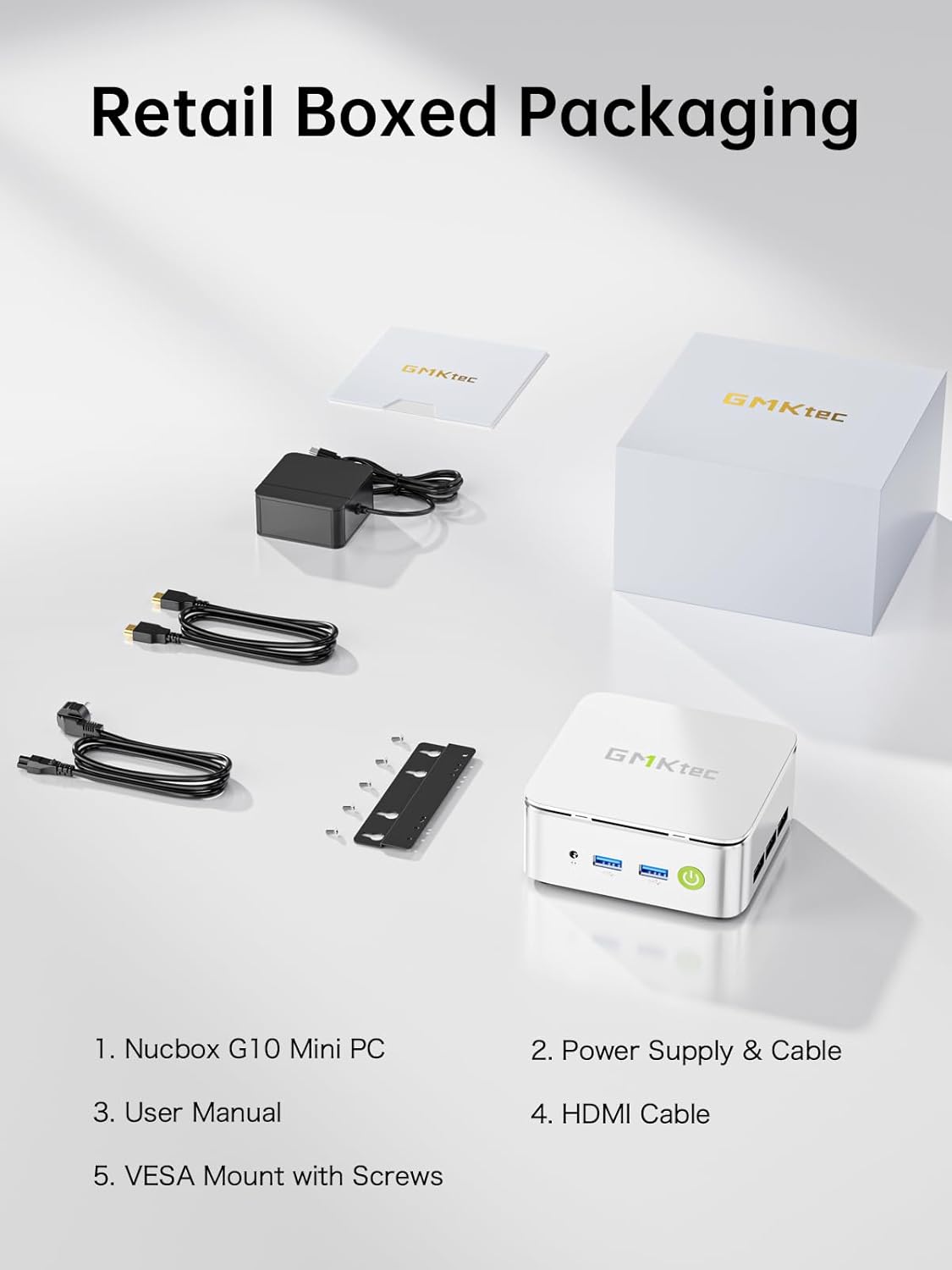
画像: GMKtec G10 ミニ PC の小売用ボックスの内容物。ミニ PC 本体、電源アダプター、ユーザー マニュアル、HDMI ケーブル、ネジ付き VESA マウントなど。
3.製品オーバーview
3.1. 外部コンポーネントとポート
適切な接続を確保するため、GMKtec G10 Mini PC のさまざまなポートとコンポーネントをよく理解してください。
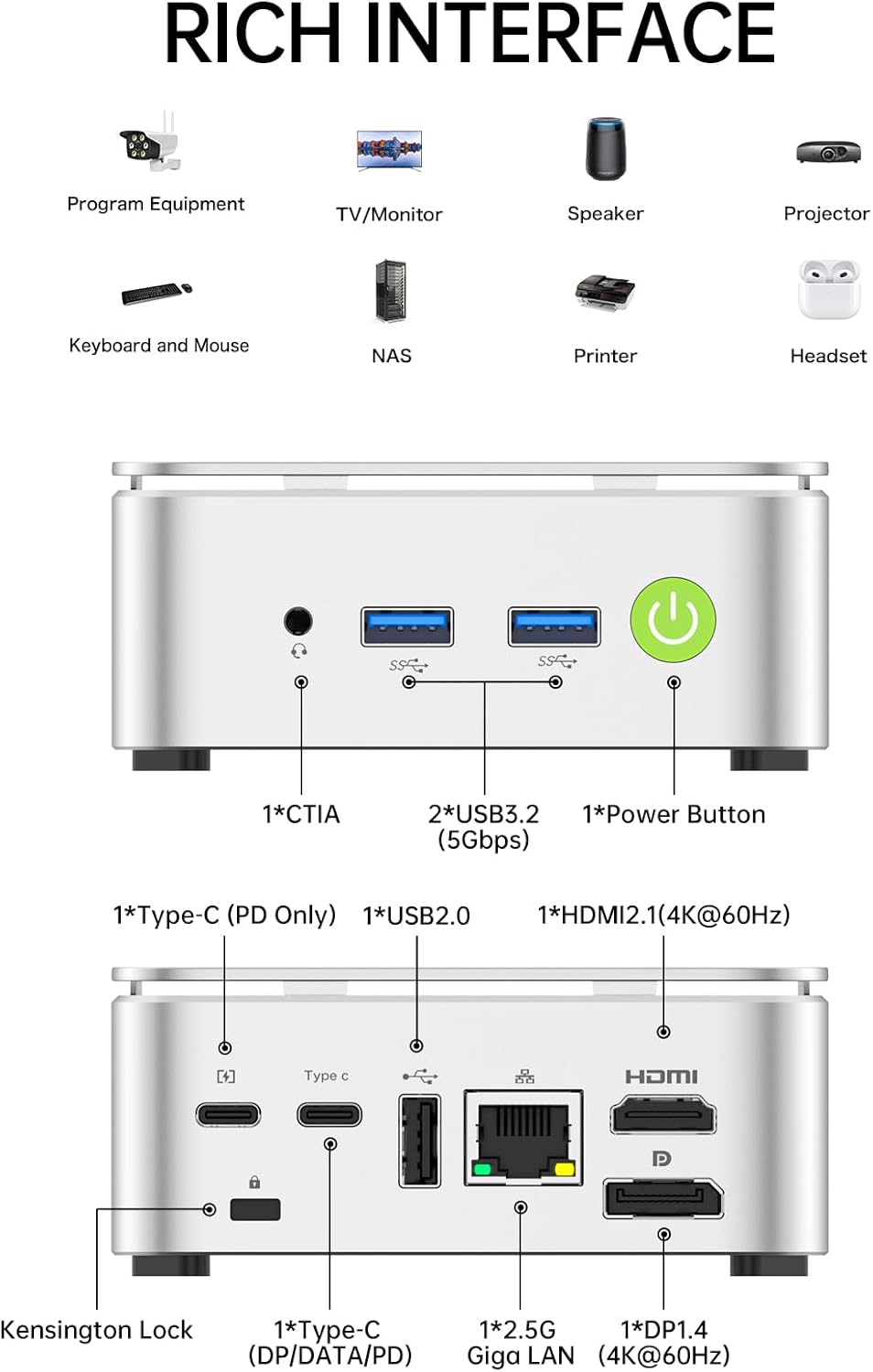
画像: GMKtec G10ミニPCの前面および背面ポートの詳細図。前面パネルには、オーディオジャック(CTIA)、USB 3.2(5Gbps)ポート2つ、電源ボタンがあります。背面パネルには、ケンジントンロックスロット、フル機能USB-Cポート(DP/データ/PD)、USB 2.0ポート、2.5GギガビットLANポート、DisplayPort 1.4(4K@60Hz)、HDMI 2.1(4K@60Hz)ポートがあります。
フロントパネル:
- CTIAオーディオジャック×1: ヘッドフォンまたはヘッドセット用。
- 2x USB 3.2 (5Gbps) ポート: キーボード、マウス、外部ストレージなどの周辺機器を接続します。
- 電源ボタン x 1: デバイスの電源をオン/オフにします。
後面パネル:
- ケンジントンロックスロット x 1: 物理的なセキュリティのため。
- USB 2.0 ポート x 1: 低帯域幅の周辺機器を接続します。
- 1x 2.5G ギガビット LAN ポート: 高速有線ネットワーク接続用。
- 1x ディスプレイポート 1.4 (4K@60Hz): ディスプレイを接続します。
- HDMI 2.1 x 1(4K@60Hz): ディスプレイを接続します。
- フル機能 USB-C ポート (DP/DATA/PD) x 1: ディスプレイ出力、データ転送、電力供給をサポートします。
3.2. 内部コンポーネント
GMKtec G10 Mini PC には、次のコア コンポーネントが搭載されています。
- プロセッサ: AMD Ryzen 5 3500U(4コア、8スレッド、最大3.70GHzターボブースト)
- グラフィック: 統合型 AMD Radeon Vega 8 グラフィックス (1200 MHz)
- ラム: 16GB DDR4 SO-DIMM (2x 8GB、デュアルチャネル、最大64GBまで拡張可能)
- ストレージ: 1TB M.2 2280 PCIe 3.0 SSD(デュアルM.2スロットで最大16TBまで拡張可能)
- ネットワーク: 2.5Gイーサネット、Wi-Fi 5(802.11ac)、Bluetooth 5.0

画像: 内部の view GMKtec G10 Mini PC の RAM 用の 2 つの SO-DIMM DDR4 スロットとストレージ用の 2 つの M.2 2280 SSD スロットを示し、デュアル チャネル メモリと大容量ストレージ拡張機能を示しています。
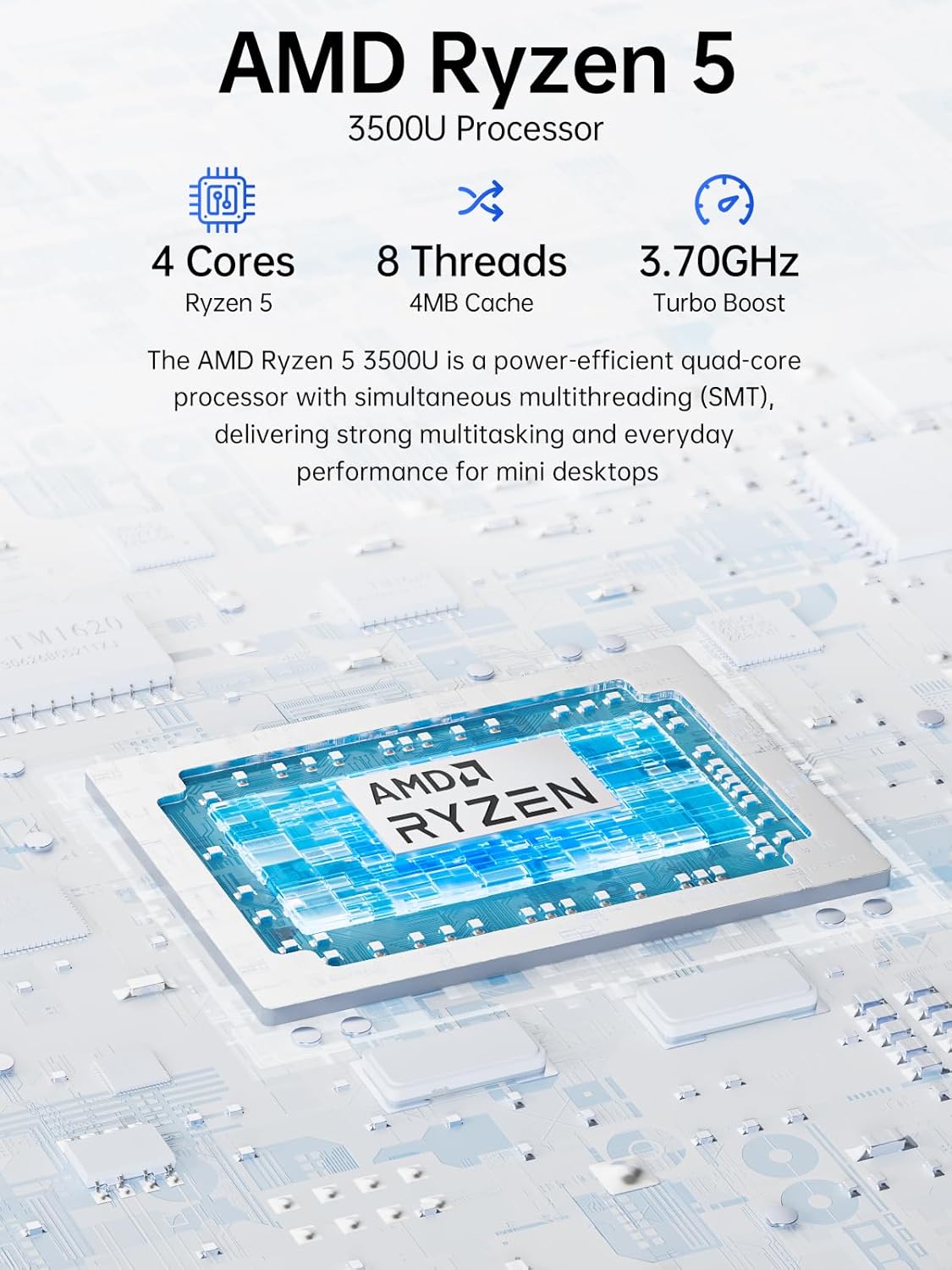
画像: AMD Ryzen 5 3500Uプロセッサの詳細な図解。4コア、8スレッド、4MBキャッシュ、3.70GHzターボブースト周波数を詳細に示しています。このプロセッサは、ミニデスクトップに強力なマルチタスク処理と日常的なパフォーマンスを提供します。
4. セットアップ手順
4.1. 初期接続
- ディスプレイを接続する: HDMI、DisplayPort、またはUSB-Cポートを使用して、モニターをミニPCに接続します。G10は最大3台の4Kディスプレイを同時にサポートします。
- 周辺機器を接続します。 利用可能な USB ポートに USB キーボードとマウスを接続します。
- ネットワークに接続(オプション): 有線接続の場合は、ルーター/モデムからミニPCの2.5G LANポートにイーサネットケーブルを接続します。無線接続の場合は、Wi-Fi 5が内蔵されています。
- 接続電源: 電源アダプタをミニ PC の DC 入力ポートに接続し、電源ケーブルを電源コンセントに差し込みます。
4.2. 最初の起動
- 前面パネルの電源ボタンを押します。
- ミニ PC は、プリインストールされた Windows 11 Pro オペレーティング システムで起動します。
- 画面上の指示に従って、言語、地域、ネットワーク接続、ユーザー アカウントの作成などの Windows の初期セットアップを完了します。
5. 操作手順
5.1. 基本的な使い方
- 電源オン/オフ: 電源ボタンを押すと電源が入ります。電源を切るには、Windowsのシャットダウンオプションを使用するか、電源ボタンを5秒間押し続けます。
- 再起動: Windows の再起動オプションを使用します。
- スリープモード: Windows のスリープ オプションを使用するか、電源ボタンを短く押します。
5.2. ディスプレイ設定
GMKtec G10は、HDMI、DisplayPort、USB-C出力を介して最大3台の4Kディスプレイを同時に接続できます。Windows内でディスプレイ設定を行うことができます。
- デスクトップを右クリックし、「ディスプレイ設定」を選択します。
- ここでは、接続されている各ディスプレイの解像度と向きを検出し、配置し、構成できます。
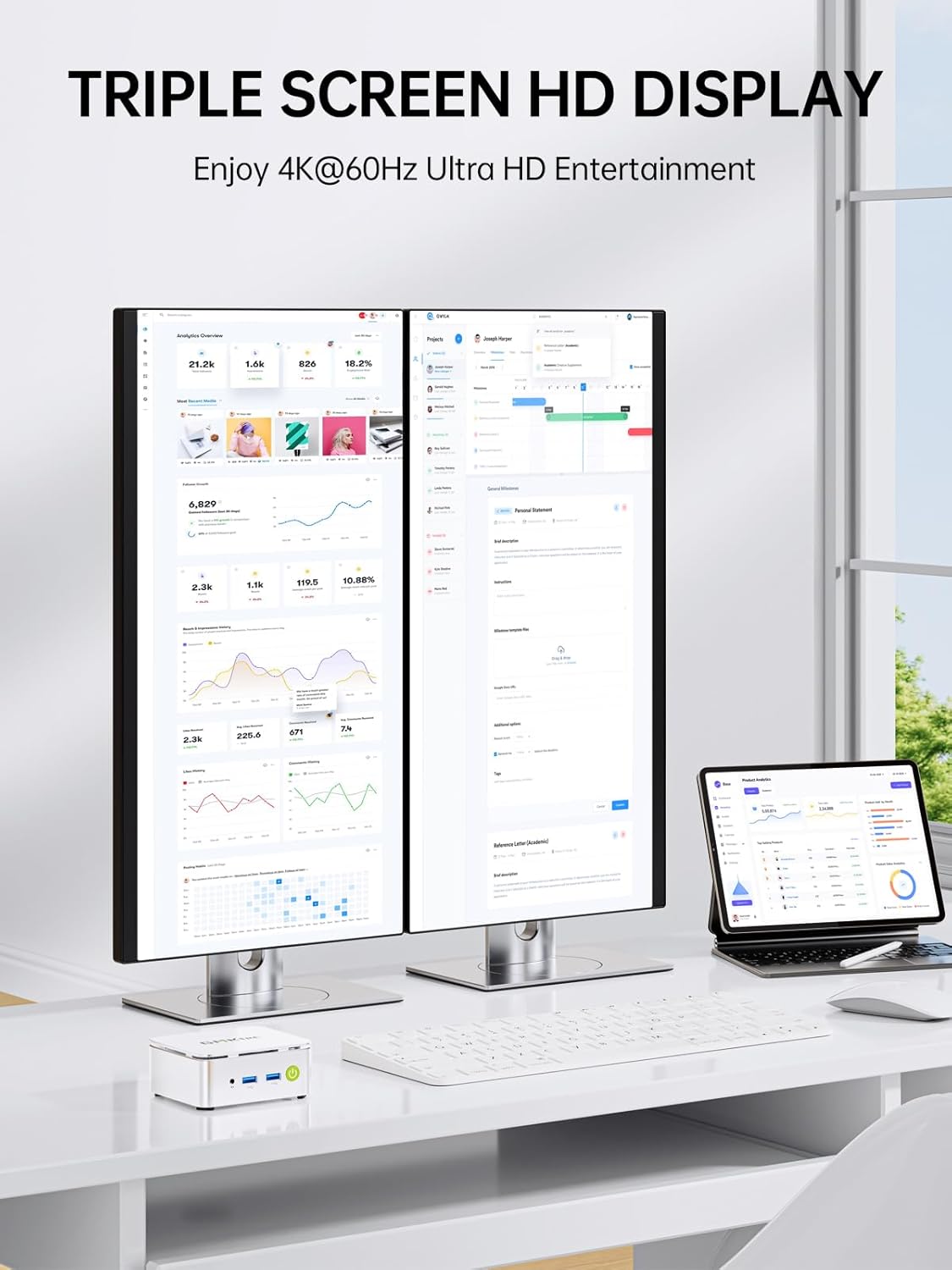
画像: GMKtec G10 Mini PC は、トリプル ディスプレイ出力機能を介して 2 台の外部モニターと 1 台のタブレットに接続され、生産性やエンターテイメントを向上させる複数の 4K 画面をサポートする能力を実証しました。
5.3. ネットワークと接続性
- 有線ネットワーク: 2.5G LANポートは高速インターネットアクセスを提供します。最適なパフォーマンスを得るには、ルーターが2.5Gに対応していることをご確認ください。
- ワイヤレスネットワーク(Wi-Fi 5): Wi-Fi に接続するには、Windows タスクバーのネットワーク アイコンをクリックし、目的のネットワークを選択して、パスワードを入力します。
- Bluetooth 5.0: Bluetooth デバイスをペアリングするには、Windows の [設定] > [デバイス] > [Bluetooth とその他のデバイス] に移動し、デバイスのペアリング手順に従います。
5.4. メモリとストレージの拡張
GMKtec G10ミニPCは、デュアルM.2 2280 PCIe 3.0スロットを介して最大64GBのDDR4 RAMと最大16TBのストレージ拡張をサポートします。スロットの位置については、セクション3.2の内部コンポーネント画像を参照してください。ハードウェアのアップグレードについては、資格のある技術者にご相談ください。
6. メンテナンス
6.1. 清掃
- クリーニングする前に、ミニ PC の電源がオフになっており、プラグが抜かれていることを確認してください。
- 外側を拭くときは、柔らかく乾いた布を使用してください。
- 通気口に埃が溜まっている場合は、圧縮空気を使用してください。通気口に物を入れないでください。
6.2. 冷却システム
GMKtec G10は、静音動作を実現する効率的な冷却システムを備えています。通気口を塞がないようにすることで、デバイス周囲の適切な空気の流れを確保してください。
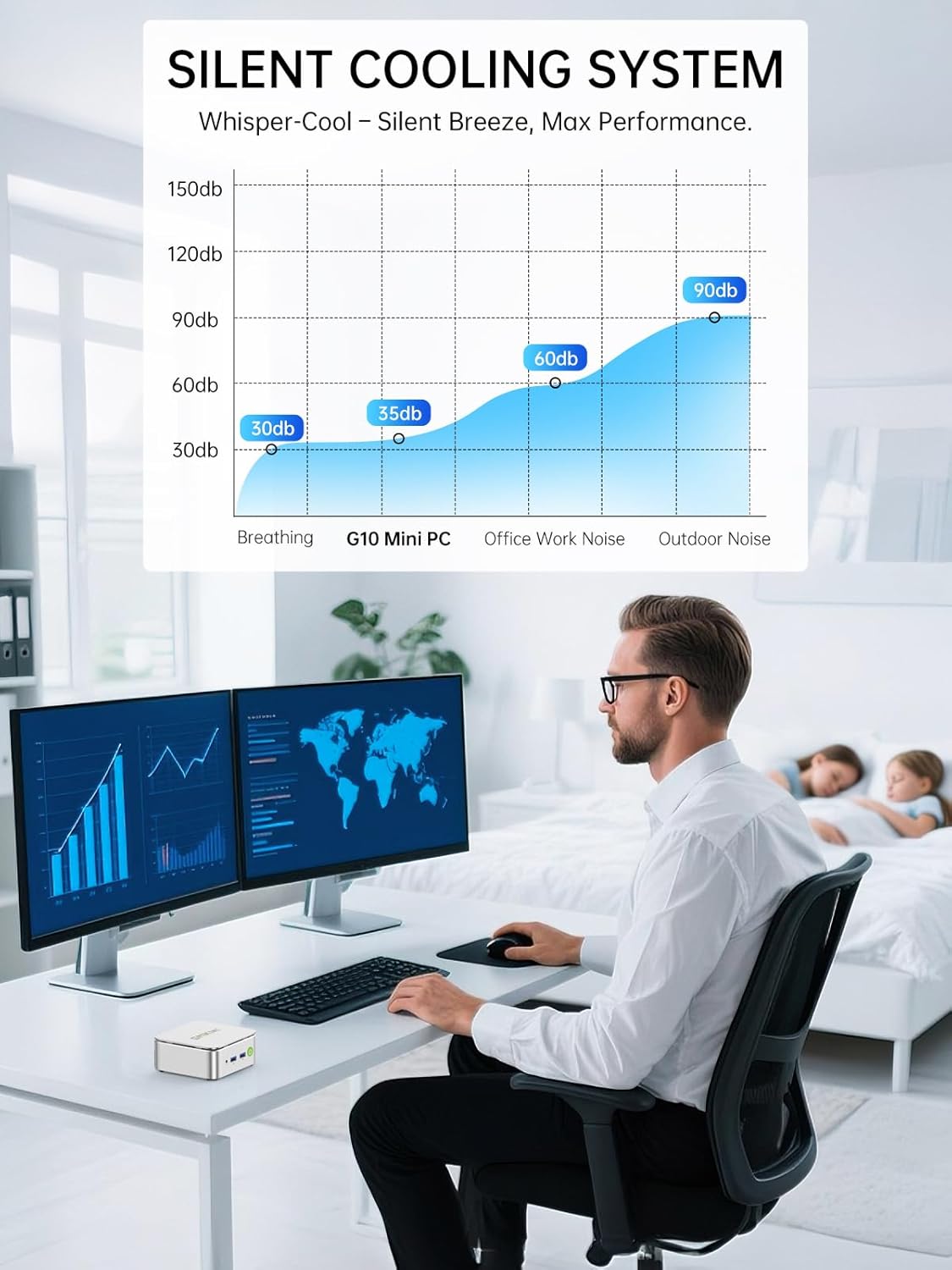
画像: GMKtec G10 Mini PC の静音冷却システムの騒音レベルを示すグラフ。約 35dB で動作していることがわかります。これは静かな呼吸音に匹敵し、一般的なオフィス作業の騒音よりも大幅に低い値です。
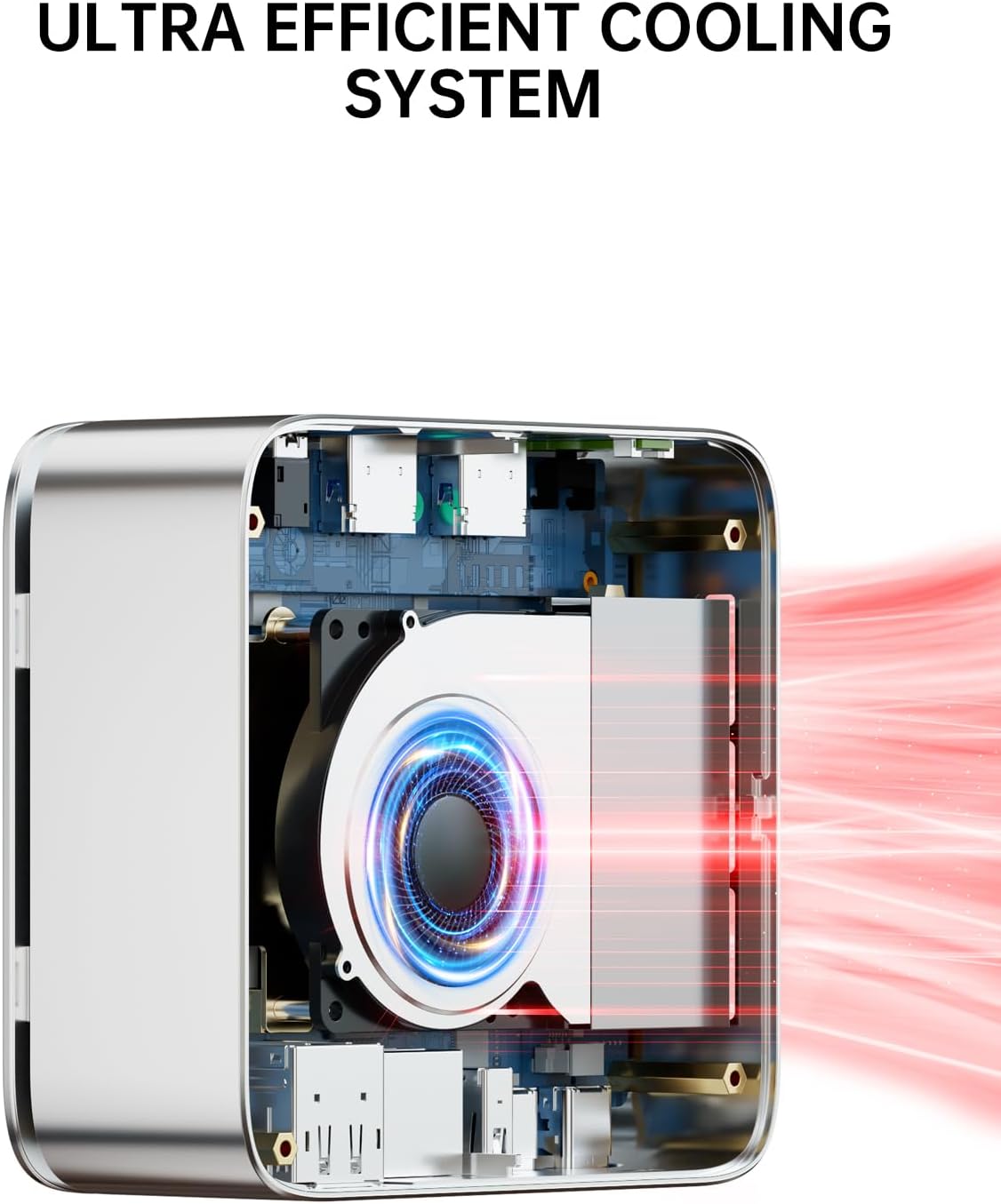
画像: GMKtec G10 Mini PC の超効率的な冷却システムの内部図。最適な熱管理と静かなパフォーマンスを保証するファンとヒートシンクの設計を示しています。
6.3. ソフトウェアの更新
最適なパフォーマンス、セキュリティ、互換性を確保するために、Windows オペレーティング システムとデバイス ドライバーを定期的に更新してください。Windows Update には、[設定] > [更新とセキュリティ] > [Windows Update] からアクセスできます。
7。 トラブルシューティング
GMKtec G10 Mini PC で問題が発生した場合は、次の一般的な解決策を参照してください。
| 問題 | 考えられる解決策 |
|---|---|
| 電源が入らない / PCが起動しない | 電源アダプターがミニPCと正常な電源コンセントの両方にしっかりと接続されていることを確認してください。別のデバイスでコンセントをテストしてください。 |
| モニターに何も表示されない | すべてのディスプレイケーブル(HDMI、DisplayPort、USB-C)の接続を確認してください。モニターの電源がオンになっており、正しい入力ソースに設定されていることを確認してください。可能であれば、別のケーブルまたはモニターを試してください。 |
| インターネット接続なし(有線) | イーサネットケーブルが正しく接続されていることを確認してください。ルーター/モデムの状態を確認してください。ルーター/モデムとミニPCを再起動してください。 |
| インターネット接続なし(ワイヤレス) | Windowsの設定でWi-Fiが有効になっていることを確認してください。Wi-Fiネットワークが表示されていること、そして正しいパスワードを入力していることを確認してください。ルーター/モデムとミニPCを再起動してください。 |
| 周辺機器(キーボード/マウス)が動作しない | 周辺機器を別のUSBポートに接続してみてください。ドライバがインストールされていることを確認してください(Windowsは通常、ドライバを自動的にインストールします)。別のコンピュータで周辺機器をテストしてください。 |
8. 仕様
GMKtec G10 Mini PC の詳細な技術仕様:
- ブランド: GMKテック
- モデル: G10
- プロセッサ: AMD Ryzen 5 3500U (4 コア、8 スレッド、ベース 2.1 GHz、最大ブースト 3.7 GHz)
- プロセッサソケット: FP5
- グラフィック: 統合型 AMD Radeon Vega 8 グラフィックス (1200 MHz)
- ラム: 16 GB DDR4 SO-DIMM(デュアルチャネル)、最大64 GBをサポート
- ストレージ: 1 TB M.2 SSD (PCIe 3.0)、デュアル M.2 2280 スロットで最大 16 TB まで拡張可能
- オペレーティング·システム: ウィンドウズ11プロ
- 有線ネットワーク: 2.5Gイーサネット
- ワイヤレス接続: Wi-Fi 5(802.11ac)、Bluetooth 5.0
- フロントポート: CTIAオーディオジャック×1、USB 3.2(5Gbps)×2、電源ボタン×1
- 背面ポート: ケンジントンロック x 1、USB 2.0 x 1、2.5G LAN x 1、DisplayPort 1.4 (4K@60Hz) x 1、HDMI 2.1 (4K@60Hz) x 1、フル機能 USB-C (DP/DATA/PD) x 1
- ディスプレイ解像度: 最大3840x2160(4K)
- 寸法 (パッケージ): 16.4 x 15.8 x 10.5 cm
- 重量(パッケージ): 930グラム
9. 保証とサポート
9.1. 保証情報
GMKtecは、ミニPCにご購入日から3年間の限定保証を提供しています。この保証は、設計および製造工程に起因する欠陥を対象としています。具体的な条件については、パッケージに同梱されている保証書またはGMKtecの公式ウェブサイトをご覧ください。 webサイト。
9.2. カスタマーサポート
GMKtec G10 Mini PCに関する技術的なサポートやご質問がございましたら、GMKtecの専門アフターサービスチームまでお問い合わせください。連絡先は通常、GMKtecの公式ウェブサイトに掲載されています。 webサイトまたは製品に付属のドキュメントをご覧ください。