
クトロニクス 870C-5MP
Ctronics 5MP屋外セキュリティカメラ(モデル870C-5MP)ユーザーマニュアル
インストール、操作、メンテナンスに関する包括的な手順。
1. はじめに
このマニュアルは、Ctronics 5MP屋外セキュリティカメラ(モデル870C-5MP)の詳細な使用方法を説明します。本製品は屋外監視用に設計されており、高解像度の映像、高度な暗視機能、インテリジェントな追跡機能を備えています。設置および操作の前に、このマニュアルをよくお読みになり、正しく使用して最適な性能を発揮できるようにしてください。

画像1.1:正面 view Ctronics 5MP 屋外セキュリティ カメラ (モデル 870C-5MP) の。
2. パッケージ内容
下記のすべての品目がパッケージに含まれていることをご確認ください。不足品や破損品がある場合は、Ctronicsカスタマーサポートまでご連絡ください。
- Ctronics 5MP セキュリティカメラ (モデル 870C-5MP)
- 電源アダプター(12V – 2.5A、3mケーブル付き)
- イーサネットケーブル(CAT 5E、長さ1m)
- 壁掛けブラケット
- 取り付けネジと壁プラグ
- 防水コネクタキット
- ドライバー
- アンテナ
- ユーザーマニュアル(このドキュメント)
- クイックインストールガイド
3. セットアップ
3.1物理的な設置
カメラは壁掛け用に設計されています。設置場所が十分な視界を確保できることを確認してください。 view 監視対象エリアから離れた場所に設置でき、電源コンセントから届く範囲に設置できます。調整可能な上部ブラケットにより、最適な角度に調整できます。
- 掘削ポイントをマークする: 付属のドリルテンプレートを使用して、壁にネジ穴の位置をマークします。
- ドリル穴: マークした位置に穴を開け、壁プラグを挿入します。
- 取り付けブラケットを取り付ける: ネジを使用して金属製の取り付けブラケットを壁に固定します。
- カメラを掛ける: カメラをブラケットの固定金属プレートに慎重に掛けます。
- 安全なカメラ: 接続ネジを使用してカメラをブラケットに固定します。
- アンテナを接続する: アンテナをカメラの指定されたポートにねじ込みます。
- 電源接続: 電源アダプターをカメラの電源入力に接続し、電源コンセントに差し込みます。
- 防水接続: 屋外の要素から保護するために、すべてのケーブル接続に付属の防水キャップを使用してください。

画像 3.1: デュアルバンド WiFi およびストレージを含むカメラの接続オプションの図。
3.2ネットワーク接続
カメラはデュアルバンド Wi-Fi (2.4GHz および 5GHz) と有線イーサネット接続をサポートしています。
- アプリをダウンロードする: スマートフォンのアプリストア(iOS/Android)から「Ctronics Pro」アプリをダウンロードしてください。
- Bluetoothクイックセットアップ:
- スマートフォンでBluetoothが有効になっていることを確認します。
- Ctronics Pro アプリを開き、画面の指示に従って新しいデバイスを追加します。
- アプリは Bluetooth 経由でカメラを検出し、簡単なセットアップ プロセス (1 ~ 2 分) を実行します。
- Wi-Fi ネットワーク (2.4GHz または 5GHz) を選択し、パスワードを入力します。
- 有線接続(オプション):
- イーサネット ケーブルの一方の端をカメラの LAN ポートに接続し、もう一方の端をルーターに接続します。
- アプリの指示に従ってカメラを追加してください。アプリは有線接続を介してカメラを自動的に検出します。
- リセットボタン: 接続に問題がある場合は、カメラの内蔵ケーブルにある小さなリセットボタンを探してください。プロンプトが聞こえるまで約5~10秒間押し続け、その後離してください。カメラは工場出荷時の状態にリセットされます。

画像 3.2: 素早いセットアップを可能にする高速 Bluetooth ネットワーク。
4. 操作手順
Ctronics Pro スマートフォン アプリまたは PC クライアントを使用してカメラを制御および監視します。

画像4.0: 以上view 3D ズーム、スターライト、自動ズームなどの主要なカメラ機能。
4.1 ライブ View PTZコントロール
- Ctronics Proアプリを開いてカメラを選択し、 view ライブフィード。
- 画面上のコントロールを使用して、カメラをパン (水平移動)、チルト (垂直移動)、ズーム (PTZ) します。
- このカメラには 30倍光学ズーム 画質を損なうことなく遠くの対象物を鮮明に拡大します。

画像 4.1.1: 5MP (2560x1920P) 解像度の鮮明さを示します。

画像4.1.2: カメラの30倍光学ズームにより、詳細な view遠くの被写体を撮影します。
4.2 ナイトビジョンモード
カメラは高度な夜間視力機能を備えています。
- 赤外線(IR)ナイトビジョン: 鮮明な白黒画像を提供tag完全な暗闇でも最大180メートルまで到達可能。
- カラーナイトビジョン: 内蔵の白色ライトを使用して、暗い場所でも最大 80 メートル先までフルカラー ビデオを配信します。
- アプリ内でナイトビジョンモードの設定を構成できます。

画像 4.2.1: IR およびカラー夜間視力の範囲を示します。
4.3 スマートな人間検出と自動追跡
- カメラは人間の形を検知し、その視野内で自動的に動きを追跡することができる。 view.
- 自動ズーム: 追跡中、カメラは自動的にズームして、人物の被写体に焦点を合わせ続けます。
- 追跡後、カメラは事前に設定されたガード位置に戻ります。
- アプリで検出ゾーンと感度設定を構成します。

画像 4.3.1: 自動ズーム機能を使用した自動追跡の実行中。
4.4 プリセット位置と巡回ルート
- プリセット位置: 重要なエリアに素早くアクセスして監視できるように、最大 60 個の特定のカメラ位置を設定します。
- パトロールルート: 2 つの異なる巡回ルートを設定し、カメラが事前に設定された一連の位置を自動的に巡回して、包括的なエリア監視を実行できるようにします。
- これらの設定は、Ctronics Pro アプリを通じて管理されます。

画像 4.4.1: 360 度カバレッジの事前設定位置と巡回ルートの視覚的表現。
4.5警報システム
カメラは人間を検知すると、さまざまな警告アクションをトリガーできます。
- 白色光活性化: 内蔵の白色ライトが点灯し、侵入者を阻止し、カラー夜間視認性を実現します。
- 音声アラーム: カスタマイズ可能な音声アラームを鳴らすことができます。昼と夜で異なるサウンドを設定できます。
- アプリアラート: リアルタイム通知は、Ctronics Pro アプリを通じてスマートフォンに送信されます。

画像 4.5.1: 産業環境におけるカメラの警告システムの図。
4.6 ビデオ保存オプション
カメラは録画した映像を複数のストレージソリューションで保存できるtage:
- TFカード(MicroSD): 最大128GBのMicroSDカード(別売)に対応しています。カードをカメラの専用スロットに挿入してください。
- クラウドストレージ: 通常、30日間の無料トライアルが提供されます。クラウドストレージを利用すると、録画へのリモートアクセスとバックアップが可能です。
- FTP: フーtagFTP サーバーにアップロードできます。
- NVR/NAS: 継続的な録画と集中管理を実現するネットワーク ビデオ レコーダー (NVR) およびネットワーク接続ストレージ (NAS) システムと互換性があります。

画像 4.6.1: MicroSD、クラウド、FTP などのさまざまなストレージ オプション。
4.7 プライバシーマスキング
機密性の高いエリアのプライバシーを保護するために、カスタムビデオマスクゾーンを定義できます。これらのエリアはライブでは黒く表示されます。 view 録画も可能で、プライベートな空間が監視されないようにします。

画像 4.7.1: プライバシー保護のためのユーザー定義のビデオ マスキングの図。
4.8 リモートコントロールとマルチカメラ管理
Ctronics ProアプリとPCクライアントを使用すると、カメラを包括的にリモートコントロールできます。 view ライブストリーミング、設定管理、そして複数のCtronicsカメラを同時に操作することも可能です。最大36台以上のカメラをグループ管理できるので、手間なく操作できます。また、家族とカメラへのアクセスを共有することも可能です。
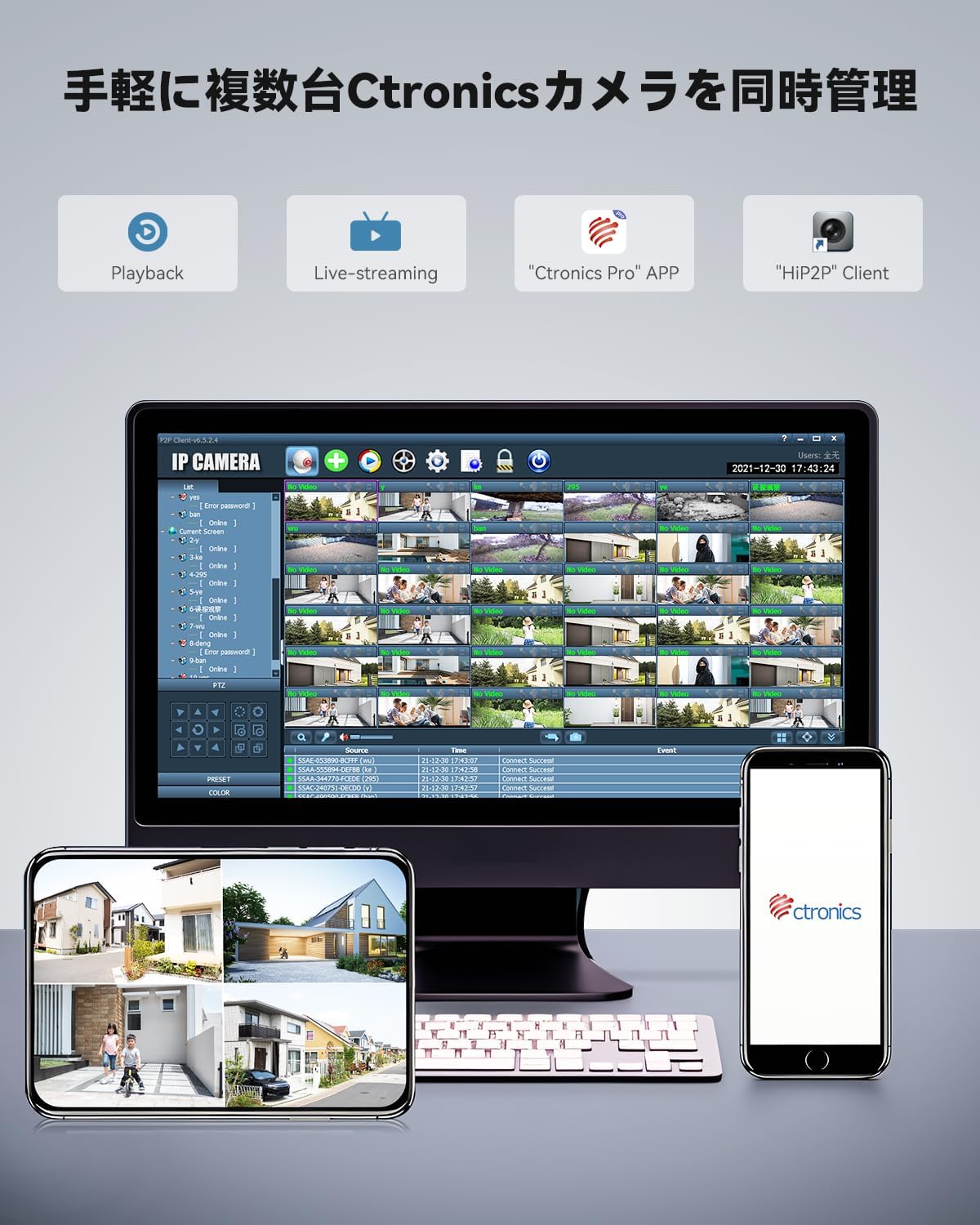
画像 4.8.1: スマートフォン アプリと PC クライアントを介して複数の Ctronics カメラを管理します。
5. メンテナンス
5.1 クリーニング
- 鮮明な画質を保つために、カメラのレンズとハウジングを定期的に清掃してください。
- 柔らかくてamp クリーニングには布を使用してください。カメラの表面やレンズを傷める可能性のある研磨剤入りの洗剤や溶剤は使用しないでください。
- 清掃する前にカメラの電源がオフになっていることを確認してください。
5.2ファームウェアアップデート
Ctronicsは、パフォーマンスの向上、機能の追加、またはセキュリティ上の脆弱性の修正を目的として、ファームウェアのアップデートをリリースする場合があります。Ctronics Proアプリで利用可能なアップデートを定期的に確認し、アプリ内の指示に従ってインストールしてください。
5.3 屋外耐久性
カメラは頑丈な金属製ハウジングを備え、IP66の耐候性等級を取得しています。つまり、粉塵の侵入や強力な噴流水から保護されています。屋外環境向けに設計されていますが、設置時には付属の防水アクセサリを使用してすべてのケーブル接続部をしっかりと密閉し、水による損傷を防いでください。
6。 トラブルシューティング
| 問題 | 考えられる原因 | 解決 |
|---|---|---|
| カメラの電源が入らない | 電源アダプターが接続されていないか故障しています。電源コンセントに問題があります。 | 電源の接続を確認してください。別のコンセントを試してください。アダプターが正常に動作していることを確認してください。 |
| Wi-Fiに接続できません | Wi-Fi パスワードが正しくありません。カメラがルーターから離れすぎています。ルーターのファイアウォール設定が間違っています。 | Wi-Fiパスワードを確認してください。カメラをルーターに近づけるか、Wi-Fi中継器を使用してください。ルーターの設定を確認してください。まずは有線接続をお試しください。カメラをリセットしてください。 |
| ライブはありません view アプリ内 | ネットワーク接続の問題、アプリが更新されていない、カメラがオフライン。 | インターネット接続を確認してください。カメラとルーターを再起動してください。Ctronics Proアプリを更新してください。カメラがオンラインになっていることを確認してください。 |
| 画質が悪い | レンズが汚れている、ネットワーク帯域幅が低い、照明が不十分。 | カメラレンズを清掃してください。Wi-Fiの帯域幅が安定していて十分であることを確認してください。照明を調整するか、適切な夜間視力モードを有効にしてください。 |
| 自動追跡が機能しない | 検出感度が低すぎる、検出ゾーンが設定されていない、障害物がある。 | アプリで検出感度を調整します。定義または再view 検出ゾーン。物理的な障害物がないことを確認してください。 |
7. 仕様
| 特徴 | 詳細 |
|---|---|
| モデル名 | CTIPC-870C-5MP |
| 屋内/屋外での使用 | 屋外 |
| ビデオキャプチャ解像度 | 5MP(2560x1920) |
| 光学ズーム | 30X |
| 夜間視力範囲(IR) | 最大180メートル |
| カラーナイトビジョン範囲 | 最大80メートル |
| 接続技術 | ワイヤレス(デュアルバンド Wi-Fi 2.4/5GHz)、有線イーサネット |
| 無線通信技術 | Bluetooth wifi |
| コントローラータイプ | Ctronicsアプリ |
| ストレージオプション | TFカード(最大128GB)、クラウド、FTP、NVR、NAS |
| 材料 | 金属 |
| 国際保護格付け | IP66 |
| 電源 | コード式電気(12V) |
| 取り付けタイプ | 壁掛け |
| 商品の寸法 (長さ x 幅 x 高さ) | 5.91 x 5.91 x 5.91インチ |
| アイテム重量 | 5.39ポンド |
| フレームレート | 毎秒15フレーム |
| View角度 | 90度(光学) |
| 特集 | オールメタル構造 |
8. 保証とサポート
Ctronics 5MP屋外セキュリティカメラに関する保証情報、技術サポート、またはお問い合わせについては、Ctronicsの公式ウェブサイトをご覧ください。 webメーカーのウェブサイトをご覧いただくか、カスタマーサービスに直接お問い合わせください。連絡先は通常、製品のパッケージまたはメーカーの公式サポートページに記載されています。
保証請求のための購入証明として購入レシートを保管してください。
Ask a question about this manual
Ask about setup, troubleshooting, compatibility, parts, safety, or missing instructions. Manuals+ will review the question and use this page’s manual context to help answer it.