
導入
この取扱説明書には、Vivitar Aqua Snap水中デジタルカメラ&ビデオカメラを安全かつ効果的にご使用いただくための重要な情報が記載されています。水中でも使用できるように設計されたこのコンパクトなデバイスは、様々な水中アクティビティで高解像度の写真や動画を撮影できます。カメラをご使用になる前に、この取扱説明書をよくお読みください。
パッケージ内容
以下にリストされているすべてのアイテムがパッケージに含まれていることを確認してください。
- Vivitar Aqua Snap デジタル カメラ & ビデオカメラ
- USBケーブル
- ユーザーマニュアル(このドキュメント)
- 非標準バッテリー(プリインストールまたは別途付属)

画像: 正面 view Vivitar Aqua Snapデジタルカメラのasinコンパクトなデザインとレンズが魅力です。
カメラオーバーview
カメラの物理的なコンポーネントについて理解しておきましょう。
- フロントレンズ: 画像とビデオをキャプチャします。
- フロントスクリーン: 自撮りフレーミングとクイックプリviews.
- リアスクリーン(2.4インチ): のために viewメニューの操作、ショットのフレーミング、再生などを行います。
- コントロールボタン: ナビゲーション、モード選択、操作のために上部と背面に配置されています。
- フラッシュ: 暗い場所でも照明を提供します。
- 防水シール: 水に浸す前に、すべてのシールが適切に閉じられていることを確認してください。
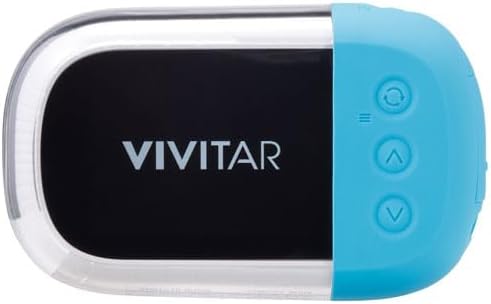
画像: 背面 view Vivitar Aqua Snap デジタル カメラのメイン画面と、ナビゲーションおよび設定用のコントロール ボタンが表示されます。
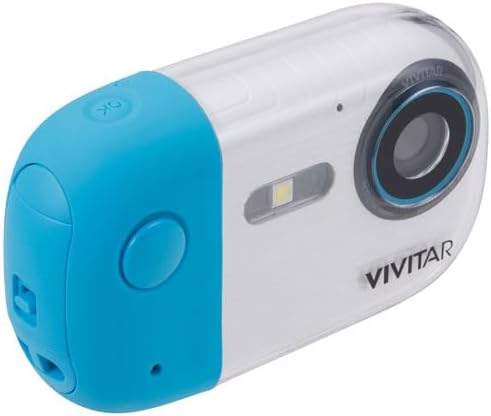
画像: 斜め view Vivitar Aqua Snap デジタル カメラの上部にある電源ボタンとシャッター ボタンを強調表示します。
設定
1. バッテリーの取り付けと充電
カメラには非標準バッテリーが1個必要です。バッテリーは付属しています。初めて使用する前に、バッテリーが完全に充電されていることを確認してください。
- バッテリー収納部を見つけます。
- 防水シールを損傷しないように注意しながら、コンパートメントを慎重に開けます。
- 極性インジケータに従って電池を挿入します。
- 防水シールが破損していないことを確認しながら、カチッと音がするまで電池ボックスをしっかりと閉じます。
- 付属のUSBケーブルを使用してカメラを電源に接続し、充電してください。充電インジケーターが点灯します。
2. メモリーカードの取り付け
カメラは、写真やビデオを保存するために SD カード (メディア タイプ: SD カード) を使用します。
- SD カード スロットは、通常はバッテリー コンパートメントの近くにあります。
- 金属接点を正しい方向に向けて、カチッと音がするまで SD カードを挿入します。
- 取り外すには、カードが飛び出すまでゆっくりと押します。
3. 初回電源投入
電源ボタン(通常は上部にあります)を長押ししてカメラの電源を入れます。言語の選択など、初期設定に関する画面上の指示に従ってください。
カメラの操作
1. 写真を撮る
高解像度の写真(最大 18MP)を撮影するには:
- カメラが写真モードになっていることを確認します(画面上のアイコンを確認してください)。
- 背面スクリーンまたは前面スクリーンを使用して、セルフィーを撮影します。
- シャッターボタンを強く押して画像を撮影します。
2.ビデオの録画
HDビデオ(MP4形式)を録画するには:
- カメラをビデオモードに切り替えます。
- シャッターボタンを1回押すと録画が開始されます。画面にタイマーまたはインジケーターが表示されます。
- シャッターボタンをもう一度押すと、録音が停止します。
3. 写真モードとビデオモードの切り替え
専用のモード ボタン (多くの場合、「M」というラベルが付いているか、カメラ/ビデオ アイコンが付いています) を使用して、写真とビデオのキャプチャ モードを切り替えます。
4. ズーム機能
「W」(広角)ボタンと「T」(望遠)ボタンを使用して、デジタルでズームインおよびズームアウトします。
5. セルフィーモード(フロントスクリーン)
カメラには、セルフィー撮影に便利なフロントスクリーンが搭載されています。フレーミング用にフロントスクリーンを起動するには、指定されたボタンを押してください(カメラのボタンレイアウト、多くの場合は画面切り替えアイコンを参照してください)。

画像: 斜め view Vivitar Aqua Snap デジタル カメラの、自撮りフレーミング用のフロント スクリーンとメイン レンズが強調されています。
6. 再生と削除 Files
再するためにview キャプチャしたメディア:
- 再生モードに入ります (通常はモード ボタンまたは専用の再生アイコンを使用します)。
- ナビゲーション ボタンを使用して写真やビデオをスクロールします。
- 削除するには fileを選択し、「削除」ボタン(通常はゴミ箱アイコンで表示されます)を押します。プロンプトが表示されたら削除を確定します。
7. 設定
カメラのメニューにアクセスして、さまざまな設定を調整します。
- 解決: 写真の解像度を調整します(例:18MP)。
- オートフォーカス: オートフォーカスを有効または無効にします。
- シーンモード: さまざまな環境 (ビーチ、夜間など) に合わせてプリセット モードを選択します。
- 手ぶれ補正: ショットを安定させます。
- スマイルキャプチャ: 笑顔が検出されると自動的に写真を撮影します。
- 暴露: 明るさのレベルを調整します。
- ホワイトバランス: 正しい色温度。
- デイトストリートamp: 写真に日付/時刻を追加します。
- 形式: SD カード上のすべてのデータを消去します。
- デフォルトの設定: 工場出荷時の設定を復元します。
8. フィルター機能
カメラには、写真に彩りを添える様々なフィルターが搭載されています。フィルターを切り替えるには、カメラを起動して「OK」ボタンをタップしてください。利用可能なフィルターが順番に表示されます。フィルターなしの元の写真に戻すには、希望の設定になるまで「OK」をタップし続けます。
ビデオ:Maxmango水中カメラでフィルターを切り替える方法のデモンストレーション。この機能はVivitar Aqua Snapのフィルター機能に似ています。
防水使用ガイドライン
Vivitar Aqua Snapは水中での使用を想定して設計されており、シュノーケリング、ダイビング、水泳に最適です。水深10メートル(33フィート)までの防水性能を備えています。
- カメラを水に浸す前に、必ずバッテリー収納部とその他のポートがしっかりと閉じられ、密閉されていることを確認してください。
- カメラが濡れているときや水に浸かっているときは、バッテリーやメモリ カードの収納部を開けないでください。
- 海水で使用した後は、カメラを真水で洗い流し、柔らかい布で完全に乾かしてください。
動画:防水カメラを水中で使用するデモンストレーション。水中環境での機能性を強調しています。Vivitar Aqua Snapの本来の用途を示しています。
メンテナンスとケア
- 柔らかく糸くずの出ない布を使用してレンズを清潔に保ってください。
- カメラを使用しないときは、涼しく乾燥した場所に保管してください。
- カメラを長時間、極端な温度や直射日光にさらさないでください。
- 防水シールに摩耗や損傷の兆候がないか定期的に確認してください。
トラブルシューティング
カメラがオンにならない:
- バッテリーが完全に充電され、正しく挿入されていることを確認してください。
- 電池ケースがしっかりと閉まっているか確認してください。
画像/ビデオの品質が悪い:
- カメラのレンズを掃除してください。
- 解像度設定をより高い品質に調整します。
- 撮影に適切な照明があることを確認してください。
水漏れ:
- すぐにカメラを水から取り出してください。
- すべてのコンパートメントを開き、風通しの良い場所でカメラを完全に乾燥させます。
- すべての防水シールに損傷やゴミがないか点検してください。シールが損傷している場合は、水中での使用を中止してください。
仕様
| ブランド: | のVivitar |
| モデル: | アクアスナップ |
| 防水深度: | 最大10メートル(33フィート) |
| ビデオキャプチャ解像度: | HD(写真の場合は18MP) |
| ビデオキャプチャフォーマット: | MP4 |
| メディアタイプ: | SDカード |
| 画面サイズ: | 2.4インチ(リア) |
| 商品の重量: | 12オンス |
| パッケージ寸法: | 6 x 4 x 2インチ |
| 電池: | 非標準バッテリー1個(付属) |
保証とサポート
製品の保証およびカスタマーサポートに関する情報は、入手可能なデータに記載されていません。製品パッケージまたはメーカーの公式サポートページをご覧ください。 web保証範囲の詳細とカスタマー サポートへの連絡方法については、サイトをご覧ください。