
OSEE GoStream Duet 8 ISO
OSEE GoStream Duet 8 ISO ライブストリーミングスイッチャー ユーザーマニュアル
GoStream Duet 8 ISO のセットアップ、操作、メンテナンスに関する包括的なガイド。
1. はじめに
OSEE GoStream Duet 8 ISOは、プロフェッショナルなライブプロダクション環境向けに設計された、高度な8チャンネルビデオスイッチャーです。3G-SDI、4K HDMI、NDI HX、USBなど、幅広い入力に対応しています。 webカム、SRT、RTMP、ダイレクト web ブラウザ入力に対応しています。この汎用性により、IPカメラやPTZセットアップからビデオカメラやミラーレスカメラまで、幅広いアプリケーションに適しており、外部コンバーターは不要です。
このマニュアルには、GoStream Duet 8 ISO スイッチャーのセットアップ、操作、保守に役立つ詳細な手順が記載されており、ライブ ストリーミング制作の最適なパフォーマンスを確保できます。
主な特徴
- 8入力 + ISO録画: 8つの入力チャンネルとプログラム(PGM)出力を高画質MP4(H.264)形式で同時録画できます。デュアルメディアプレーヤーを内蔵し、瞬時にビデオを再生できます。
- プロ仕様のオーディオ: 48Vファンタム電源とスタジオグレードのプリアンプを備えた2つのXLR入力を搭載amps(最大 75 dB ゲイン)に加え、さまざまなマイク タイプに対応する 3.5 mm マイク サポートも備えています。
- 高度なレイアウトとグラフィック: 4 つのカスタマイズ可能なウィンドウ、ロゴと下 3 分の 1 用の 2 つのダウンストリーム キーヤー (DSK)、およびグリーン スクリーン、ピクチャー イン ピクチャー (PIP)、およびパターン効果用の 1 つのアップストリーム キーヤー (USK) を備えた SuperSource を活用します。
- シームレスなコントロール: 自動切り替え、Stream Deck & Companionとの統合、Tバー付き物理コントロールパネル、Preview (PVW)/プログラム (PGM) バス、マクロおよびシーン コントロール、および包括的な管理のための直感的な PC ソフトウェア。

2. セットアップ
このセクションでは、電源接続、入出力接続、ソフトウェアのインストールなど、GoStream Duet 8 ISO の初期セットアップについて説明します。
2.1. 物理的な接続
デバイスの電源を入れる前に、必要なケーブルがすべてしっかりと接続されていることを確認してください。
- 力: 付属の電源アダプターを背面パネルの DC 入力ポートに接続し、電源コンセントに接続します。
- ビデオ入力: ビデオソース(カメラ、コンピューター、メディアプレーヤー)をHDMIおよびSDI入力ポートに接続します。GoStream Duet 8 ISOは4K HDMIと3G-SDIをサポートしています。
- オーディオ入力: プロフェッショナルオーディオには、XLRマイクを専用のXLR入力に接続してください。3.5mmマイクの場合は、対応する入力を使用してください。
- ネットワーク: LANポートからネットワークルーターにイーサネットケーブルを接続し、NDI HX、SRT、RTMP、 web ブラウザ入力、および PC ソフトウェア制御に使用されます。
- USB: USBポートを使用して接続します webカメラまたはデータ転送用。
- ビデオ出力: プログラムやマルチ出力のために、モニターや録画機器をHDMIおよびSDI出力ポートに接続します。view 監視。

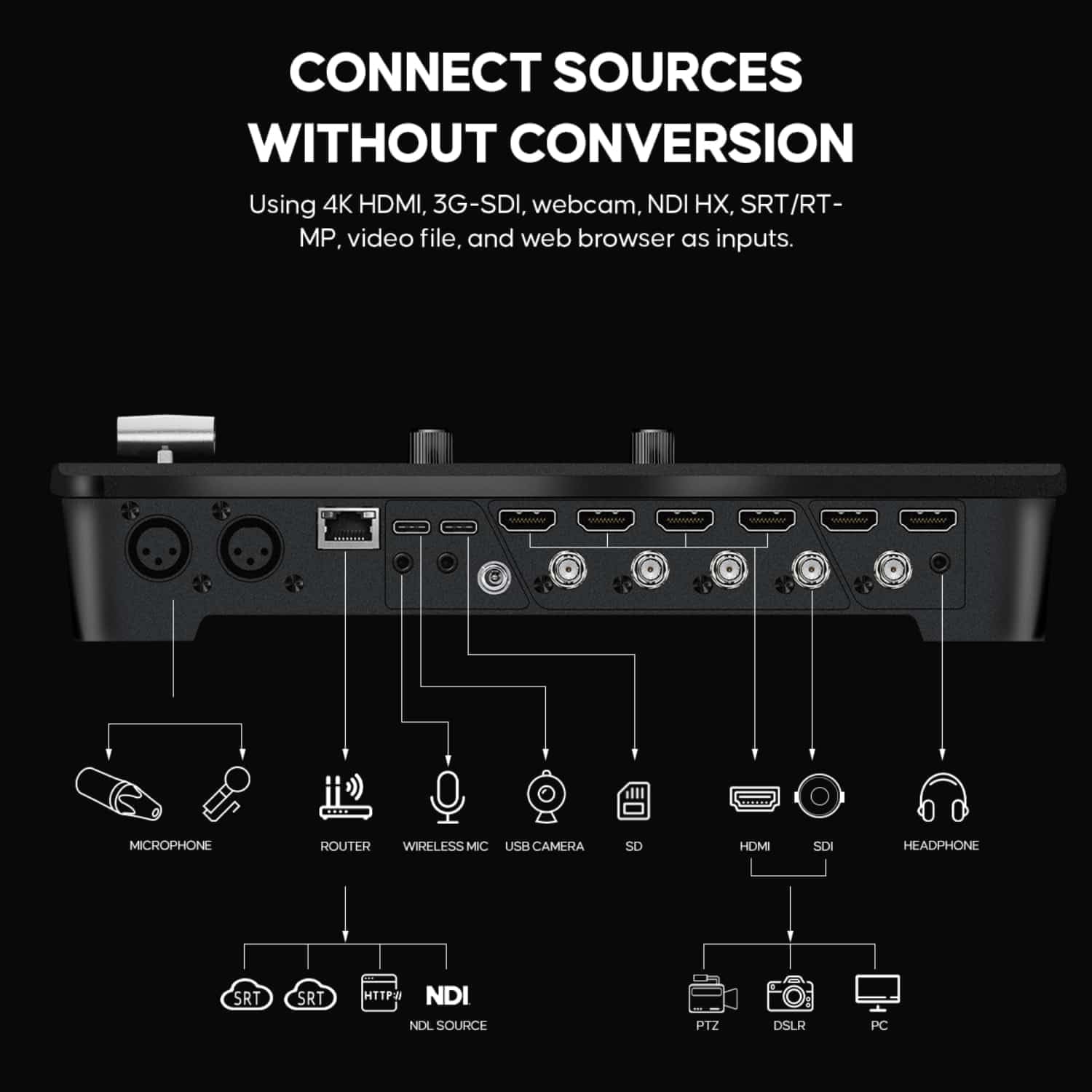
2.2. ソフトウェアのインストール(オプション)
GoStream Duet 8 ISOは本体パネルで操作できますが、直感的なPCソフトウェアをインストールすると、より高度な制御と設定オプションを利用できます。公式OSEEを参照してください。 web最新のソフトウェアのダウンロードとインストール手順については、こちらのサイトをご覧ください。
3. 操作手順
このセクションでは、基本的な切り替えから高度な機能まで、GoStream Duet 8 ISO のコア機能について説明します。
3.1. ビデオ切り替え
物理コントロールパネルを使用すると、ビデオソースをシームレスに切り替えることができます。PVW(Preview)バスで次に放送するソースを選択し、PGM(プログラム)バスで現在放送中のソースを選択します。トランジションにはTバーボタンまたはCUT/AUTOボタンを使用できます。
- PVW/PGMバス: PVWの下の番号ボタンを押して、プリのソースを選択します。viewPGM の下の番号ボタンを押すと、ソースがすぐにプログラム出力に切り替わります。
- Tバー: 事前の移行をスムーズにview T バーを動かしてソースをプログラムします。
- カットボタン: 事前のカットと事後のカットを瞬時にハードカットします。view およびプログラムソース。
- 自動ボタン: 事前に選択されたトランジション(ディゾルブ、ワイプなど)を、view およびプログラムソース。

3.2. オーディオミキシング
GoStream Duet 8 ISOにはオーディオミキサーが内蔵されています。パネル上の専用コントロールまたはPCソフトウェアを使用して、各入力のオーディオレベルを調整できます。
- XLR入力: プロ仕様のマイクを接続します。コンデンサーマイクで必要な場合は、48Vファンタム電源が有効になっていることを確認してください。
- 3.5mmマイク入力: コンシューマーグレードのマイクまたはワイヤレス マイク レシーバーを接続します。
- オーディオコントロール: パネルのオーディオ ミキサー セクションを使用して、ゲイン、音量を調整したり、個々のオーディオ ソースをミュートしたりします。

3.3. 高度なレイアウトとグラフィック
- スーパーソース: 最大4つのカスタマイズ可能なウィンドウを使用して、複雑なマルチウィンドウレイアウトを作成できます。パネルディスカッション、ニュース放送、オンライン会議などに最適です。SuperSourceレイアウトは、PCソフトウェアまたは専用のパネルボタンを使用して設定できます。
- DSK(ダウンストリームキーヤー): ロゴ、ローワーサード、タイトルなどのグラフィックをプログラム出力にオーバーレイできます。GoStream Duet 8 ISOは2つのDSKを搭載し、柔軟なグラフィック統合を実現します。
- USK(アップストリームキーヤー): USK をクロマ キー (グリーン スクリーン) 効果、ピクチャー イン ピクチャー (PIP)、またはその他のパターンベースのキーイングに活用します。

3.4. 録画とストリーミング
- ISO 記録: GoStream Duet 8 ISOは、8つの入力チャンネルすべてと最終的なプログラム出力を個別のMP4(H.264)として同時に記録できます。 fileこれにより、ポストプロダクションの柔軟性が向上します。
- メディアプレーヤー: 内蔵のデュアル メディア プレーヤーを使用して、ライブ制作中に事前に録画したビデオ クリップやグラフィックを再生します。
- SRT/RTMPストリーミング: SRT(Secure Reliable Transport)またはRTMP(Real-Time Messaging Protocol)を使用して、プログラム出力を様々なプラットフォームに直接ストリーミングできます。この機能により、世界中のリモートゲストを招待することも可能です。

4. メンテナンス
適切なメンテナンスを行うことで、GoStream Duet 8 ISO の寿命が長くなり、パフォーマンスの信頼性が向上します。
- クリーニング: 本体の外側は、定期的に柔らかく乾いた布で拭いてください。研磨剤入りの洗剤や溶剤の使用は避けてください。液体が本体内に入らないようにしてください。
- 換気: 過熱を防ぐため、通気口が塞がれていないことを確認してください。本製品は換気の良い場所でご使用ください。
- ファームウェアの更新: 定期的に公式OSEEをチェックする webファームウェアのアップデートについては、こちらのサイトをご覧ください。ファームウェアのアップデートにより、新機能、パフォーマンスの向上、バグ修正などが提供される場合があります。アップデートパッケージに付属の指示をよく読んで従ってください。
- ケーブル管理 損傷を防ぎ、安定した接続を確保するために、ケーブルを整理し、よじれや過度の曲げがないようにしてください。
5。 トラブルシューティング
このセクションでは、GoStream Duet 8 ISO で発生する可能性のある一般的な問題に対する解決策を示します。
5.1. ビデオ信号がない
- 接続を確認してください: すべての HDMI/SDI ケーブルがソースとスイッチャーの両方にしっかりと接続されていることを確認します。
- ソース出力を確認します。 ビデオソース(カメラ、コンピューター)の電源がオンになっていて、信号が出力されていることを確認してください。ソースをモニターに直接接続して、出力を確認してください。
- 入力フォーマット: 入力信号フォーマット(解像度、フレームレート)がGoStream Duet 8 ISOでサポートされていることを確認してください。仕様を参照してください。
- 正しい入力を選択してください: スイッチャーのコントロール パネルまたはソフトウェアで正しい入力チャンネルが選択されていることを確認してください。
5.2. オーディオ出力がない
- オーディオレベルを確認する: スイッチャーでアクティブな入力のオーディオ レベルがミュートされていないか、または低く設定されすぎていないことを確認します。
- マイク接続: マイクがXLRまたは3.5mm入力に正しく接続されていることを確認してください。コンデンサーマイクを使用する場合は、48Vファンタム電源が有効になっていることを確認してください。
- ソースオーディオ: HDMI/SDI にオーディオが埋め込まれている場合は、ソース デバイスがオーディオを出力していることを確認します。
- 出力機器: モニタリング デバイス (ヘッドフォン、スピーカー) へのオーディオ接続と音量を確認します。
5.3. ネットワーク接続の問題
- イーサネットケーブル: イーサネット ケーブルが LAN ポートとルーター/ネットワーク スイッチにしっかりと接続されていることを確認します。
- ネットワーク設定: スイッチャーと制御 PC の IP アドレス設定 (DHCP または静的) を確認します。
- ファイアウォール: コンピュータのファイアウォールがスイッチャーのソフトウェアとの通信をブロックしていないかどうかを確認します。
- ルーターのステータス: ルータが正しく機能し、ネットワーク アクセスを提供していることを確認します。
5.4. デバイスが応答しない
- 電源サイクル: 電源アダプターを外し、10 秒待ってから再度接続します。
- ファームウェア: デバイスが最新のファームウェアを実行していることを確認します。
- 工場出荷時設定へのリセット: 最終手段として、OSEEのサポートドキュメントを参照して工場出荷時設定にリセットする方法をご確認ください。ただし、この操作を行うとすべてのカスタム設定が消去されますのでご注意ください。
6. 仕様
以下は、OSEE GoStream Duet 8 ISO ライブ ストリーミング スイッチャーの技術仕様です。
| 特徴 | 詳細 |
|---|---|
| モデル | GoStream Duet 8 ISO |
| ブランド | オセ |
| ASIN | B0FC32987P |
| 欧州連合 | 769293552381 |
| ビデオ入力 | 4K HDMI、3G-SDI、NDI HX、USB Webカム、SRT、RTMP、 Web ブラウザ |
| オーディオ入力 | XLR x 2(48Vファンタム電源付き)、3.5mmマイク x 1 |
| 録音 | 8チャンネルISO + PGM(MP4 H.264) |
| キーヤー | アップストリームキーヤー x 1、ダウンストリームキーヤー x 2 |
| 特集 | SuperSource(4つのウィンドウ)、デュアルメディアプレーヤー、ストリームデッキとコンパニオンの統合 |
| 初回利用可能日 | 5年2025月XNUMX日 |
7. 保証とサポート
保証情報については、ご購入時に同梱されている文書を参照するか、公式OSEEをご覧ください。 webサイトをご覧ください。保証条件は地域や販売店によって異なる場合があります。
このマニュアルに記載されていない問題が発生した場合、またはさらなるサポートが必要な場合は、OSEEカスタマーサポートまでお問い合わせください。サポートにお問い合わせの際は、製品モデル(GoStream Duet 8 ISO)とシリアル番号をご用意ください。
メーカー: オセ
FAQ、ソフトウェアのダウンロード、連絡先情報などの最新のサポート リソースについては、OSEE の公式サポート ページをご覧ください。
Ask a question about this manual
Ask about setup, troubleshooting, compatibility, parts, safety, or missing instructions. Manuals+ will review the question and use this page’s manual context to help answer it.