
1.製品オーバーview
AYANEO 3 LCDは、ポータブルゲーム向けに設計された高性能ハンドヘルドゲーミングPCです。AMD Ryzen 7 8840UプロセッサーとRadeon 780M GPUを搭載し、ゲームや高負荷のアプリケーションに強力なパワーを提供します。32GB LPDDR5X RAMと1TB PCIe Gen4 SSDを搭載し、高速な読み込みと高速なデータ転送を実現します。 ampファイルストレージ。
最大の特徴は7インチ1920x1080のLCDディスプレイで、120Hzのリフレッシュレートと可変リフレッシュレート(VRR)により滑らかな映像を実現します。最大500nitの輝度とsRGBフルカバーにより、クリアで鮮やかな映像を実現します。AYANEO 3はモジュラーコントローラーシステムも備えており、XboxとSwitch間でジョイスティックとボタンのレイアウトを自由に切り替えられます。ホール効果ジョイスティックとデュアルStagアナログトリガーは精度と耐久性を向上させます。接続オプションには、デュアルUSB4ポート、外部GPUサポート用のOCuLink、Wi-Fi 7、Bluetooth 5.3が含まれます。本製品はWindows 11で動作し、システムのカスタマイズとパフォーマンスチューニングにはAYASpace 3.0を使用します。

図1: 前面 view AYA NEO 3 LCDハンドヘルドゲーミングPCのasin7インチのディスプレイと統合されたコントロールを備えています。
2. セットアップ
2.1 初期充電
初めてご使用になる前に、付属のUSB-C電源アダプターを使用してAYANEO 3 LCDをフル充電してください。アダプターをデバイスのUSB4ポートのいずれかに接続し、電源コンセントに差し込みます。充電インジケーターライトが点灯します。
2.2 電源オン/オフ
デバイスの電源を入れるには、画面が点灯するまで前面の電源ボタンを長押しします。電源を切るには、電源ボタンを長押しし、Windowsメニューから「シャットダウン」を選択します。電源ボタンを軽く押すと、デバイスはスリープモードになります。
2.3 初回セットアップ
初回電源投入時は、画面の指示に従ってWindows 11のセットアッププロセスを完了してください。これには、言語と地域の選択、Wi-Fiネットワークへの接続、ユーザーアカウントの設定が含まれます。アップデートやソフトウェアのインストールには、インターネット接続が有効になっていることをご確認ください。
3.デバイスの操作
3.1 モジュラーコントロール
AYANEO 3はモジュラーコントローラーシステムを採用しています。ジョイスティックとボタンのレイアウトはマグネットで簡単に交換できます。モジュールを交換するには、デバイスからモジュールをゆっくりと引き抜き、ご希望の構成(例:XboxまたはSwitchのレイアウト)に交換してください。モジュールがしっかりと固定されていることを確認してください。

図 2: 拡大図 view 交換可能なジョイスティックとボタン モジュールを示すモジュラー コントローラ システム。
3.2 ディスプレイとタッチスクリーン
7インチのLCDディスプレイはマルチタッチスクリーンです。タッチジェスチャーを使ってWindows 11とAYASpace 3.0を直接操作できます。120HzのリフレッシュレートとVRRはシステムによって自動的に制御され、ゲーム中に最適なパフォーマンスを発揮します。
3.3 AYASpace 3.0 ソフトウェア
AYASpace 3.0はAYANEO 3を管理するための中心的なハブです。Windowsデスクトップからアクセスしてパフォーマンスをカスタマイズできます。fileファン速度の調整、コントロールの再マッピング、システムソフトウェアのアップデートなど、様々な操作が可能です。タッチ操作に最適化されたUIで、簡単に操作できます。
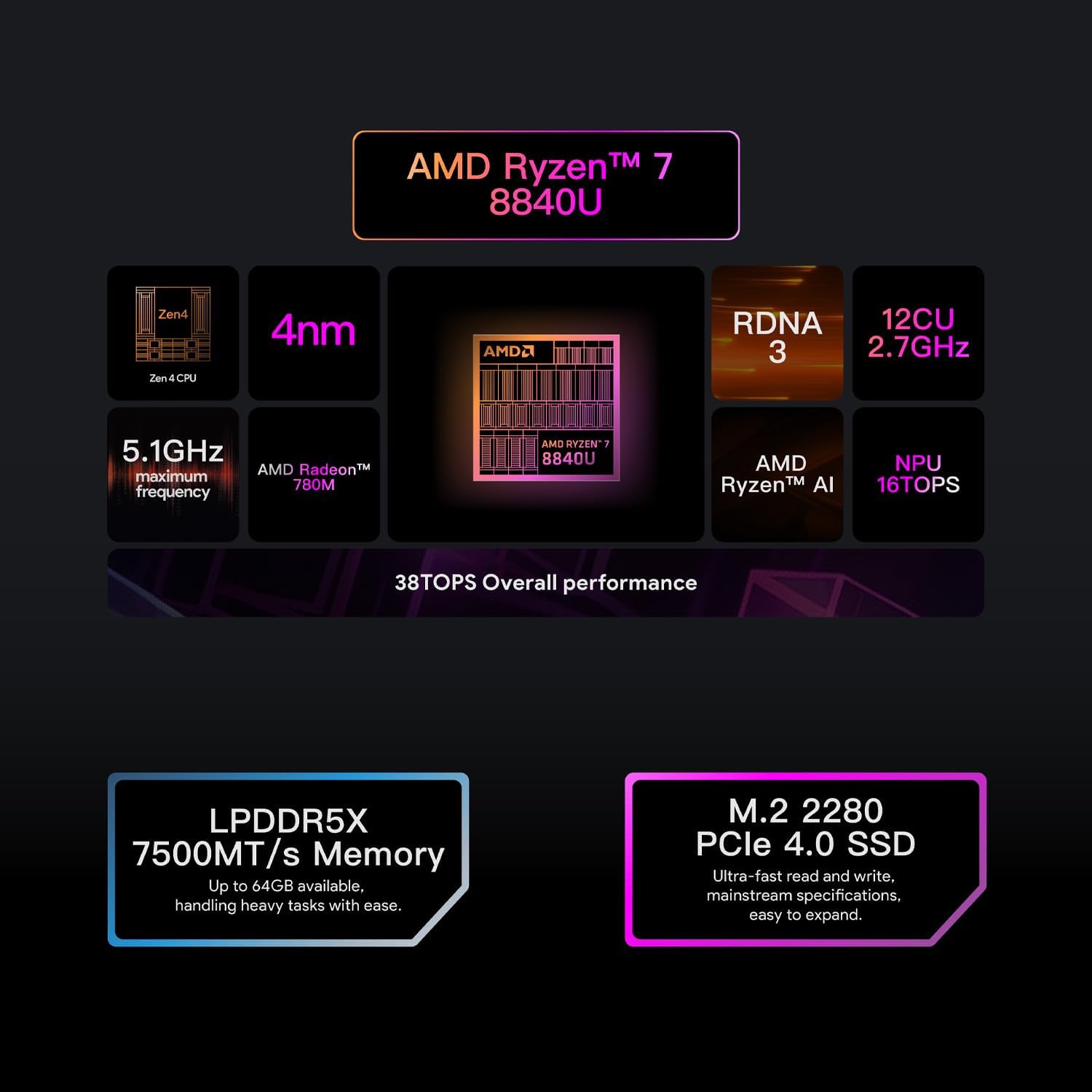
図 3: AYASpace 3.0 インターフェイスのスクリーンショット。システム制御とカスタマイズ オプションを示しています。
4. 接続性
4.1 USB4ポート
AYANEO 3はデュアルUSB4ポートを搭載しています。これらのポートは高速データ転送、ビデオ出力、そして電力供給をサポートします。また、外付けGPU(eGPU)にも対応しており、グラフィックパフォーマンスを向上させることができます。
4.2 OCuLinkポート
OCuLinkポートは、対応するeGPUに直接接続でき、専用の高帯域幅接続を提供することで、最大限のグラフィックパフォーマンスを実現します。デスクトップクラスのゲーミング体験に最適です。
4.3 ワイヤレス接続
このデバイスは、高速インターネット アクセス用の Wi-Fi 7 と、ヘッドフォン、コントローラー、キーボードなどのワイヤレス周辺機器を接続するための Bluetooth 5.3 をサポートしています。
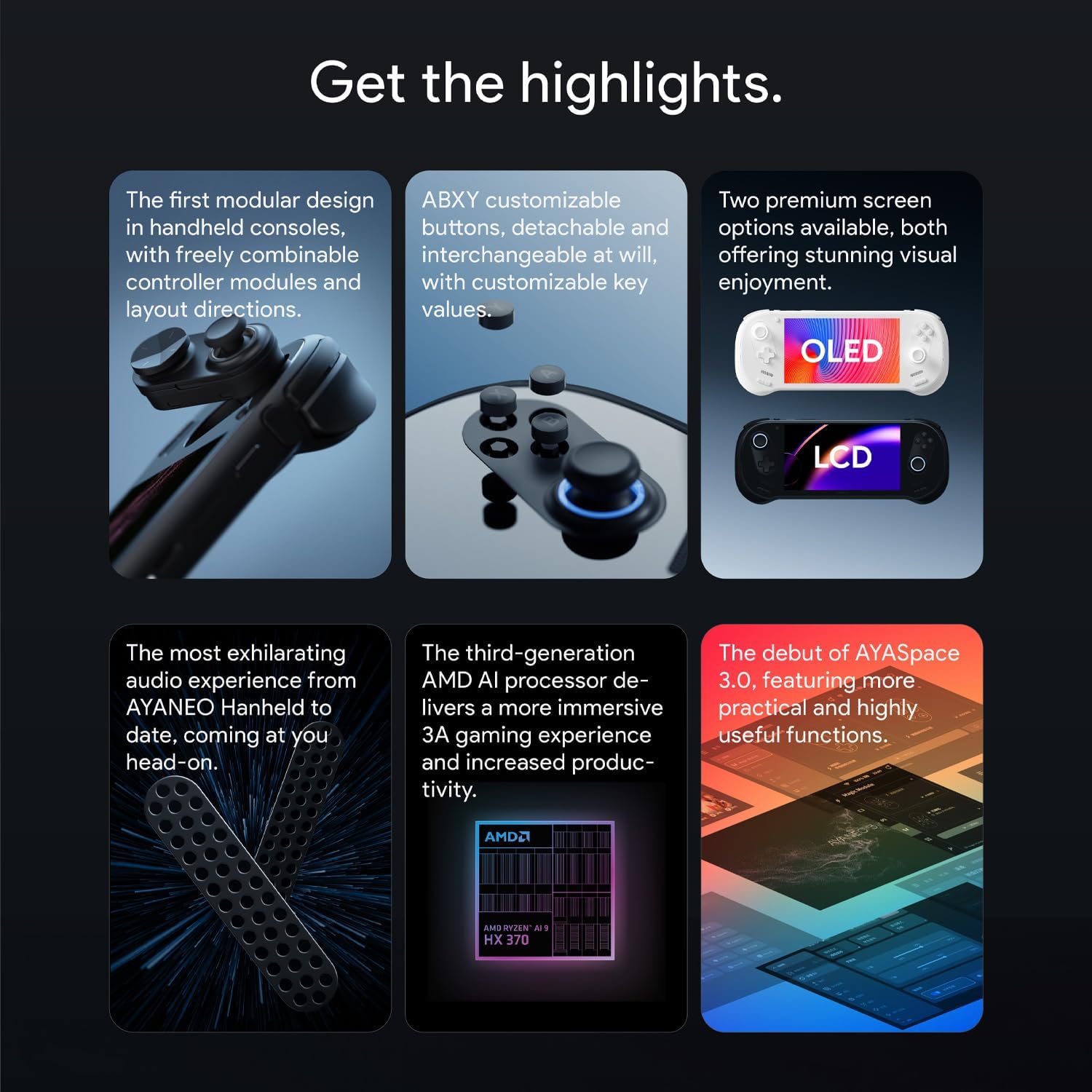
図4:側面 view AYANEO 3 の外部接続用の USB4 ポートと OCuLink ポートを強調表示します。
4.4 公式製品ビデオ: AYANEO 3 の紹介
ビデオ1:AYANEO 3の公式紹介、asinデザイン、機能、性能について。このビデオでは、包括的な概要をご覧いただけます。view 販売者からの製品の。
5. 仕様
| 特徴 | 仕様 |
|---|---|
| プロセッサ | AMD Ryzen 7 8840U(5.1GHz) |
| グラフィックプロセッサ | AMD Radeon 780M |
| ラム | 32GB LPDDR5X |
| ストレージ | 1TB PCIe Gen4 SSD |
| 画面 | 7 インチ 1920x1080 LCD、120Hz、VRR、500 nit |
| オペレーティング·システム | Windows 11 ホーム |
| 無線 | Wi-Fi 7、Bluetooth 5.3 |
| ポート | デュアルUSB4、OCuLink |
| バッテリー寿命(平均) | 6時間 |
| 寸法(長さx幅x高さ) | 10.39 x 4.13 x 0.83インチ |
| 重さ | 1.47ポンド |
6。 トラブルシューティング
6.1 デバイスの電源が入らない
- デバイスが完全に充電されていることを確認してください。電源アダプターを接続し、充電インジケーターが点灯するまでお待ちください。
- ハードリセットを実行するには、電源ボタンを 10 秒以上押し続けます。
6.2 コントローラー入力の問題
- モジュラーコントローラーがしっかりと接続されているか確認してください。必要に応じて再度接続してください。
- AYASpace 3.0 を開き、コントローラーの設定とキャリブレーションを確認します。
- ゲーム固有のコントローラー設定が正しく構成されていることを確認します。
6.3 パフォーマンスの問題(低FPS、遅延)
- AYASpace 3.0を開いてパフォーマンスプロを選択するfile ゲームに適しています (例: 「エクストリーム」モード)。
- デバイスが適切に冷却されていることを確認し、通気口を塞がないようにしてください。
- グラフィック ドライバーと Windows 11 を最新バージョンに更新します。
- ゲーム内のグラフィック設定または解像度を下げます。
7. メンテナンス
7.1 クリーニング
定期的に、柔らかく乾いた布でデバイスを清掃してください。画面には、電子機器専用のマイクロファイバークロスを使用してください。刺激の強い化学薬品や研磨剤の使用は避けてください。適切な冷却を確保するため、通気口に埃やゴミが入らないようにしてください。
7.2バッテリーケア
バッテリーの寿命を延ばすため、デバイスを頻繁に完全に放電することは避けてください。長期間使用しない場合は、涼しく乾燥した場所に保管してください。長期間保管する場合は、バッテリーが50~70%程度充電されていることを確認してください。
8. 保証とサポート
AYANEO 3 LCDには、標準のメーカー保証が付いています。具体的な保証条件については、製品パッケージに同梱されている保証書をご覧ください。テクニカルサポート、ドライバのアップデート、その他のサポートについては、AYA NEO公式ウェブサイトをご覧ください。 webサイトにアクセスするか、カスタマーサービスにお問い合わせください。