
1. はじめに
このマニュアルは、ZSUS X79 VG2 マザーボードバンドルのインストール、操作、およびメンテナンスの詳細な手順を説明しています。このバンドルには、ZSUS X79 VG2 マザーボード、Intel Xeon E5 2689 C2 プロセッサ、および 16GB DDR3 1600MHz ECC RAM が含まれています。適切なセットアップと最適なパフォーマンスを確保するために、インストールを進める前にこのマニュアルをよくお読みください。
2.製品オーバーview
ZSUS X79 VG2マザーボードは、LGA2011 V1/V2シリーズプロセッサをサポートするように設計されており、要求の厳しいコンピューティングタスクに対応する堅牢なプラットフォームを提供します。デュアルチャネルDDR3メモリサポート、NVMe M.2ストレージ機能、そして複数の拡張スロットを備えています。
2.1.主要コンポーネント
- ZSUS X79 VG2 マザーボード: LGA2011 ソケット、H61 チップセット、4 つの DDR3 メモリ スロット、2 つの PCIe x16 スロット、1 つの PCIe x1 スロット、1 つの NVMe M.2 ポート、および 4 つの SATA2.0 ポートを備えています。
- インテル Xeon E5 2689 C2 CPU: ベース周波数 2.6GHz (最大 3.6GHz ターボ)、20MB L3 キャッシュ、LGA2011 ソケット互換性を備えた 8 コア、16 スレッド プロセッサ。
- 16GB DDR3 1600MHz ECC RAM: 高性能なエラー訂正コード (ECC) メモリ。サーバーやワークステーションの環境に適しており、データの整合性を保証します。
2.2. マザーボードのレイアウト
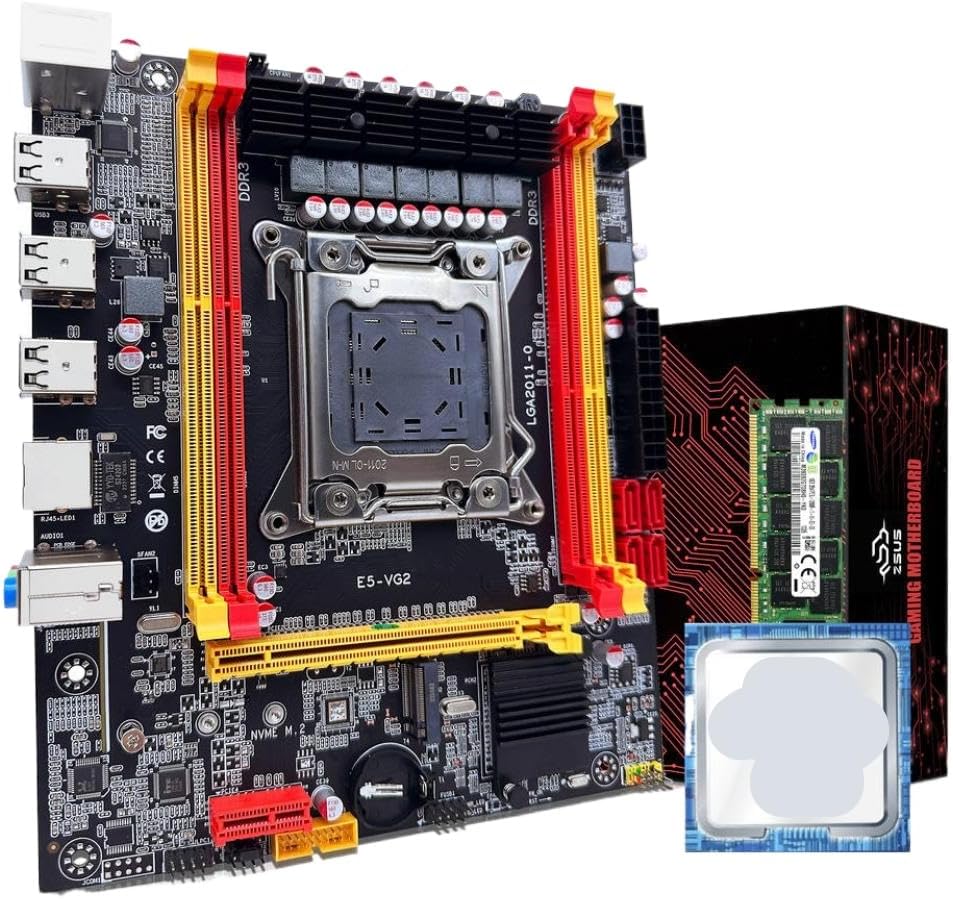
図1: ZSUS X79 VG2 マザーボードバンドル。この画像は、LGA2011 CPU ソケット、4 つの DDR3 RAM スロット、PCIe スロット、各種コネクタを備えたマザーボードを示しています。製品パッケージの横には、同梱の Xeon E5 2689 C2 CPU と 16GB DDR3 ECC RAM モジュールも確認できます。
取り付け前に、マザーボード上の様々なコンポーネントとコネクタについて理解しておきましょう。主なものとしては、CPUソケット、RAMスロット、PCIe拡張スロット、SATAポート、M.2スロット、I/Oパネルコネクタなどがあります。
3. セットアップとインストール
取り付けを始める前に、作業スペースが清潔で、明るく、静電気が発生していないことを確認してください。可能であれば、静電気防止用リストストラップを使用してください。部品を取り扱う際は、敏感な接点に触れないよう、端を持ってください。
3.1. CPUの取り付け
- ソケットを準備します。 LGA2011ソケットのCPU固定レバーをゆっくりと持ち上げます。金属製のロードプレートを開きます。
- CPUを挿入: Intel Xeon E5 2689 C2 CPUをLGA2011ソケットに慎重に合わせます。CPUの三角形のマーカーがソケットのマーカーと一致していることを確認してください。CPUを無理に押し込まず、まっすぐ下ろします。
- セキュアCPU: 金属製のロード プレートを閉じ、保持レバーをカチッと音がするまでロックされた位置に戻します。
- サーマルペーストを塗布します。 CPU の統合ヒートスプレッダー (IHS) の中央に少量のサーマルペースト (付属していません) を塗布します。
- CPUクーラーをインストールします。 互換性のあるLGA2011 CPUクーラー(別売)をメーカーの指示に従って取り付けます。CPUクーラーがCPUにしっかりと接触していることを確認してください。
3.2. RAMのインストール
- オープンラッチ: DDR3 メモリ スロットの両端にある保持クリップを開きます。
- RAMをアラインメントする: 16GB DDR3 1600MHz ECC RAMモジュールをメモリスロットに合わせ、モジュールのノッチがスロットのキーと合っていることを確認してください。デュアルチャネル動作の場合、推奨スロットの組み合わせ(通常は交互に配置)については、マザーボードのシルクスクリーンを参照してください。
- RAMを挿入: 保持クリップが所定の位置にカチッと収まるまで、RAM モジュールの両端をしっかりと押し下げます。
- 確認する: 両方のクリップが完全に閉じており、RAM モジュールがしっかりと固定されていることを確認します。
3.3. NVMe M.2 SSD のインストール(オプション)
- M.2 スロットを見つけます: マザーボード上の NVMe M.2 スロットを識別します。
- スタンドオフネジを外す: M.2 スロットから小さなスタンドオフ ネジを緩めます。
- M.2 SSDを挿入します: NVMe M.2 SSD (別売) を 30 度の角度でスロットに挿入し、金色の接点が完全に固定されていることを確認します。
- セキュアSSD: SSD をゆっくりと押し下げ、スタンドオフ ネジで固定します。
3.4. SATAデバイスのインストール(オプション)
- データケーブルを接続します: SATA データ ケーブル (別売) の一方の端をマザーボードの SATA2.0 ポートに接続し、もう一方の端を SATA ハード ドライブまたは SSD (別売) に接続します。
- 電源ケーブルを接続します: SATA 電源ケーブルを電源装置 (付属していません) から SATA デバイスに接続します。
3.5. 電源接続
- 24ピンATX電源: 電源装置のメイン 24 ピン ATX 電源コネクタをマザーボード上の対応するポートに接続します。
- 8ピンEPS/CPU電源: 電源装置の 8 ピン EPS (CPU) 電源コネクタを CPU ソケットの近くにある 1x8PIN ポートに接続します。
3.6. フロントパネルと周辺機器の接続
- フロントパネルコネクタ: PCケースの電源スイッチ、リセットスイッチ、HDD LED、電源LEDケーブルをマザーボードのフロントパネルヘッダーに接続します。正しいピン配置については、マザーボードのシルクスクリーンを参照してください。
- USB ヘッダー: フロントパネルの USB 2.0 ケーブルをマザーボードの USB 2.0 ヘッダーに接続します。
- オーディオヘッダー: フロントパネルのオーディオ ケーブルをオーディオ ヘッダーに接続します。
- 拡張カード: 利用可能な PCIe x16 または PCIe x1 スロットに PCIe 拡張カード (グラフィック カード、ネットワーク カードなど) をインストールします。
4. 操作手順
すべてのハードウェアのインストールが完了したら、システムの電源をオンにすることができます。
- 初回電源オン: すべてのケーブルがしっかりと接続されていることを確認してください。モニター、キーボード、マウスを接続します。電源スイッチをオンにし、PCケースの電源ボタンを押します。
- BIOS/UEFI セットアップ: 起動中に、指定されたキー(通常は 削除, F2、 または F10)をクリックしてBIOS/UEFIセットアップユーティリティに入ります。ここで、起動順序、システム時刻、その他のハードウェア設定を構成できます。
- オペレーティング システムのインストール: オペレーティング システムのインストール メディア (USB ドライブまたは DVD) を挿入し、画面の指示に従って希望するオペレーティング システムをインストールします。
- ドライバーのインストール: OSのインストール後、マザーボードのチップセット、ネットワーク、オーディオ、その他インストールされているコンポーネントに必要なすべてのドライバをインストールします。ドライバは通常、メーカーのウェブサイトから入手できます。 webサイト。
5. メンテナンス
定期的なメンテナンスは、システムの寿命を延ばし、安定した動作を確保するのに役立ちます。
- ほこりの除去: PCケース内部、特にCPUクーラー、ケースファン、ヒートシンクの埃を、圧縮空気を使って定期的に除去してください。清掃前に、システムの電源をオフにし、電源プラグを抜いてください。
- BIOS/ファームウェアのアップデート: メーカーの webBIOS/ファームウェアの最新バージョンについては、サポートサイトをご覧ください。アップデートを行う際は、その指示に従ってください。
- ドライバーの更新: 互換性と最適なパフォーマンスを確保するために、システム ドライバーを最新の状態に保ってください。
- ケーブル管理 空気の流れを改善し干渉を防ぐために、内部ケーブルがきちんと配線されていることを確認してください。
6。 トラブルシューティング
問題が発生した場合は、次の一般的なトラブルシューティング手順を参照してください。
- 電源なし:
- 電源がオンになっていて、マザーボードに正しく接続されているかどうかを確認します (24 ピンおよび 8 ピン コネクタ)。
- フロントパネルの電源スイッチ ケーブルがマザーボード ヘッダーに正しく接続されていることを確認します。
- 表示なし:
- モニターがグラフィック カード (インストールされている場合) またはマザーボードの統合グラフィック ポート (該当し、CPU がサポートしている場合) に接続されていることを確認します。
- RAMモジュールを装着し直してください。RAMが正しく装着されていないことが、画面に何も表示されない一般的な原因です。
- グラフィック カードが PCIe スロットに正しく装着され、適切な電源接続があることを確認します。
- システムの不安定性/クラッシュ:
- CPUとGPUの温度を確認してください。過熱すると動作が不安定になる可能性があります。
- RAM モジュールに互換性があり、正しくインストールされていることを確認します。
- メモリ診断ツールを実行して、RAM エラーがないか確認します。
- すべての電源接続が安全であることを確認します。
- オペレーティング システムが起動しない:
- 正しい起動順序については、BIOS/UEFI 設定を確認してください。
- OS が格納されているストレージ ドライブ (SSD/HDD) が正しく接続され、検出されていることを確認します。
- NVMe M.2 ドライブを使用している場合は、正しくインストールされ、BIOS で認識されていることを確認してください。
7. 仕様
| 成分 | 仕様 |
|---|---|
| マザーボードのモデル | ZSUS X79-VG2 |
| CPUソケット | LGA2011 V1/V2シリーズプロセッサ |
| チップセット | H61シリーズ |
| CPU搭載 | Intel Xeon E5 2689 C2 (8 コア / 16 スレッド) |
| CPUベース周波数 | 2.6GHz(最大3.6GHzターボ) |
| CPU L3キャッシュ | 20MB |
| メモリタイプ | DDR3 ECC レジスタ(サーバーメモリ) |
| メモリ周波数 | 1600MHz (Supports 1066/1333/1600/1866MHz) |
| メモリ容量 | 1 x 16GB(4スロットで最大128GB) |
| メモリスロット | 4 x DDR3 (デュアルチャネル) |
| オーディオインターフェース | 1(マイク入力、ライン出力、ライン入力) |
| イーサネット | Realtek ギガビットイーサネット |
| USBインターフェース(背面) | USB 6 x 2.0 |
| USBヘッダー(内部) | 1 (USB 2.0 ポート x 2 をサポート) |
| PCIeスロット | PCIe x2 x 16、PCIe x1 x 1 |
| SATA ポート | 4 x SATA2.0 |
| M.2ポート | 1 x NVMe M.2 |
| 電源インターフェース | 1 x 8ピンEPS、1 x 24ピンATX |
| 寸法 | 217mm×187mm |
8. 保証とサポート
保証情報およびテクニカルサポートについては、ご購入時に付属の説明書をご参照いただくか、製造元のTJKTSLVAに直接お問い合わせください。保証請求の際は、購入証明書を保管してください。
メーカー: TJKTSLVA