
1. はじめに
FLASHFORGE AD5Xは、趣味とプロの両方のために設計された、高度なマルチカラーFDM方式3Dプリンターです。革新的なインテリジェントフィラメントシステム(IFS)によるシームレスなマルチカラープリント、最大600mm/秒の高速印刷、そして高精度で安定した動作を実現する堅牢なコアXY構造を備えています。このマニュアルは、AD5X 3Dプリンターのセットアップ、操作、メンテナンス、およびトラブルシューティングに関する重要な情報を提供します。
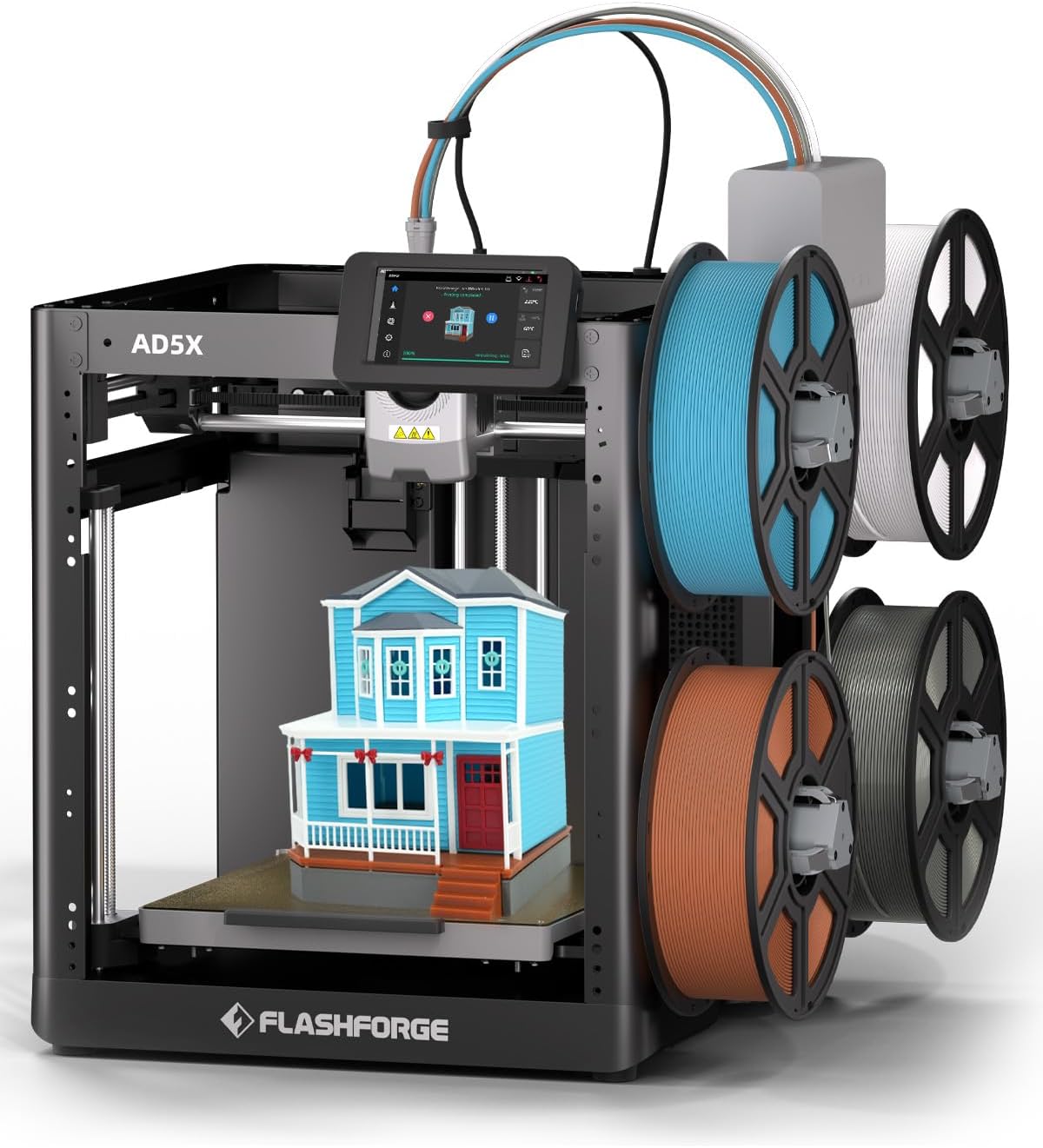
図 1.1: マルチカラー印刷セットアップを備えた FLASHFORGE AD5X 3D プリンター。
2. 安全情報
怪我やデバイスの損傷を防ぐために、プリンターを操作する前にすべての安全に関する警告と指示をよくお読みください。
- 電気安全: プリンタがアース付きの電源コンセントに接続されていることを確認してください。濡れた手や高温の場所で操作しないでください。amp 条件。
- 高温面: ノズルとビルドプレートは動作中に高温になります。火傷を防ぐため、直接触れないようにしてください。取り扱う前に部品が冷めるのを待ってください。
- 可動部品: 絡まりを防ぐため、操作中は手、髪の毛、ゆったりとした衣服を可動部分に近づけないでください。
- 換気: 特に煙を放出する可能性のある材料で印刷する場合は、換気のよい場所でプリンターを操作してください。
- フィラメントの取り扱い: 押し出し機は高温になっている可能性があるため、フィラメントの出し入れの際には注意してください。
- 子供とペット: プリンターは子供やペットの手の届かない場所に保管してください。子供がいる場合は、必ず大人の監督が必要です。
3. パッケージ内容
以下にリストされているすべてのアイテムがパッケージに含まれていることを確認してください。
- AD5X 3Dプリンター(1台)
- フィラメント 10g (x4)
- 電源コード(x1)
- IFS接続ケーブル(1本)
- 4色モジュール(IFS)(x1)
- スプールホルダー(×4)
- 4-in-1ガイドチューブ(x1)
- マウンティングプレート(x1)
- ネジ M3x6 (x4)
- アフターサービスカード(1枚)
- クイックスタートガイド(x1)
- ディスプレイ画面(x1)
- グリース(1個)
- ケーブルクリップ(x1)
- 接着剤(1個)
- 六角レンチ(x3)
- 斜めペンチ(1本)
- 詰まり除去ピンツール(1個)
- プラスドライバー(1本)

図 3.1: AD5X 梱包リストの視覚的表現。
4.セットアップガイド
4.1開梱と配置
プリンターをパッケージから慎重に取り出し、直射日光、熱源、過度のほこりを避け、風通しの良い安定した平らな場所に置いてください。
4.2 初期電源投入と画面設定
電源コードをプリンターと適切な電源コンセントに接続します。電源スイッチを押してプリンターの電源を入れます。4.3インチタッチLCD画面に表示される指示に従って、言語の選択やネットワーク接続(Wi-Fi/イーサネット)などの初期設定を行います。
4.3 インテリジェントフィラメントシステム(IFS)のインストール
4つのスプールホルダーをプリンターの所定の取り付け位置に取り付けます。IFS接続ケーブルを使用して、4色モジュール(IFS)をプリンターに接続します。各スプールからフィラメントを4-in-1ガイドチューブを通してIFSモジュールまで導きます。
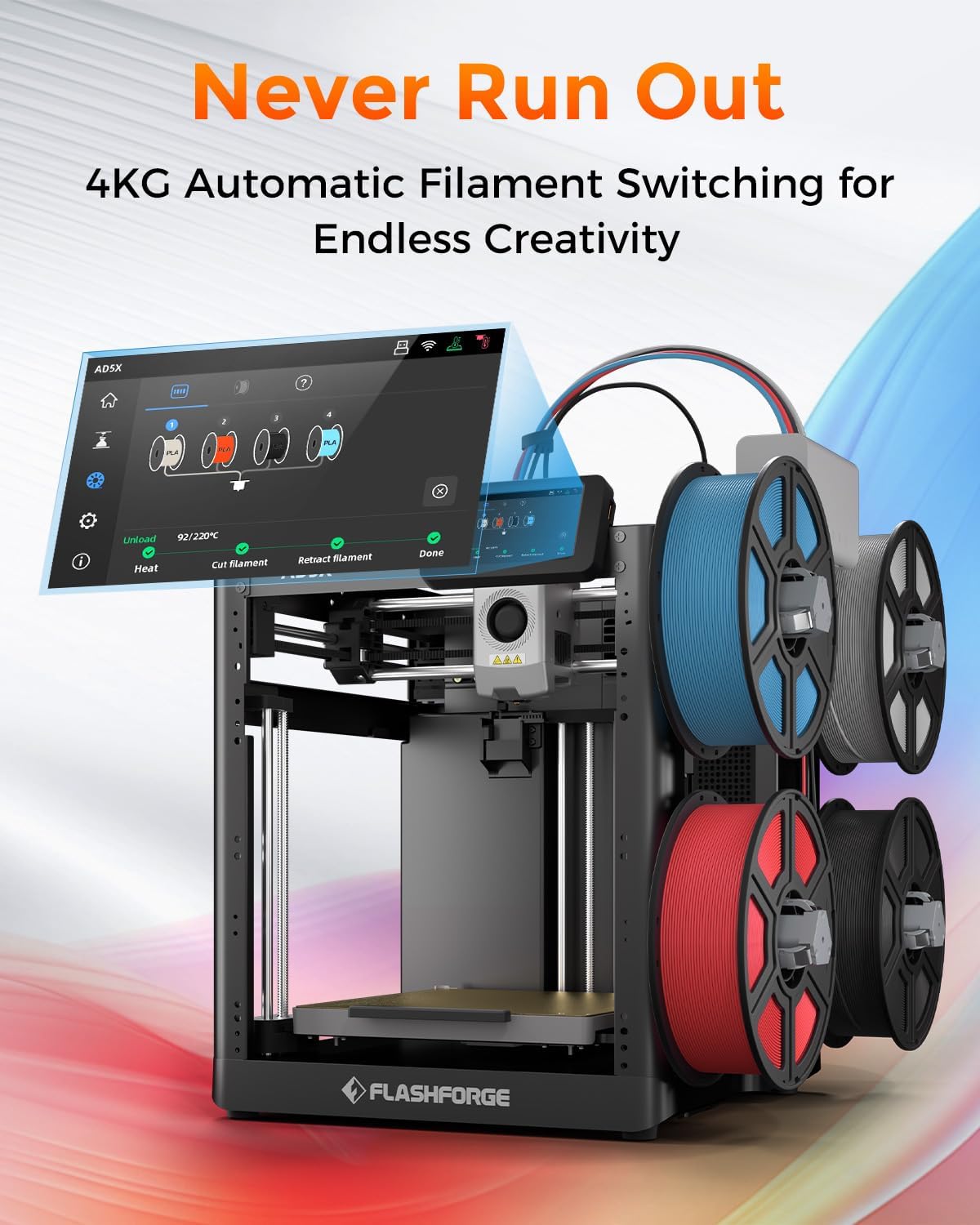
図 4.1: AD5X の 4KG 自動フィラメント切り替えシステム。
4.4 フィラメントの装填
プリンターの電源が入っていることを確認してください。タッチスクリーンでフィラメントの装着オプションを選択します。フィラメントの先端をIFSモジュールの指定された入力ポートに挿入します。システムが自動的にフィラメントを検出し、エクストルーダーに送り込みます。
4.5 自動水平調整
AD5Xは全自動レベリングシステムを搭載しています。プリンターのタッチスクリーンから自動レベリングプロセスを開始してください。プリンターはビルドプレートを複数のポイントで自動的にプローブし、最適なベッドの密着性と印刷品質を確保します。通常、手動での調整は必要ありません。

図 4.2: 安定した印刷を実現する自動レベリングとコア XY 構造。
5. 操作手順
5.1ソフトウェアオーバーview (フラッシュプリント5)
FLASHFORGE AD5Xは、FlashPrint5スライスソフトウェア(Orca Slicerにも対応)と互換性があります。お使いのコンピューターにFlashPrint5をインストールしてください。このソフトウェアを使用すると、3Dモデルのインポート、プリント設定(レイヤーの高さ、充填、サポート)の調整、そしてプリント準備(スライス)を行うことができます。
5.2 印刷の開始
FlashPrint5でモデルをスライスした後、印刷物を転送することができます file USBディスク、Wi-Fi、またはイーサネット経由でプリンターに接続します。 file プリンターのタッチスクリーンで「印刷を開始」を選択し、印刷を開始します。プリンターは印刷開始前にノズルとビルドプレートを必要な温度まで予熱します。
5.3 多色印刷
AD5Xのマルチカラー印刷機能は、最大4色同時印刷が可能です。FlashPrint5では、モデルの様々なパーツに異なる色を割り当てることができます。インテリジェントフィラメントシステムは、印刷プロセス中にフィラメントの切り替えを自動で管理し、鮮やかで精巧なデザインを実現します。

図 5.1: 主な機能: AD5X の精度、速度、信頼性。
5.4 高速印刷
AD5Xは、最大600mm/秒の印刷速度と20,000mm/秒²の加速度を誇ります。これにより、従来の3Dプリンターと比較して、印刷品質を損なうことなく、大幅に高速な印刷時間を実現します。モデルとスライス設定が高速印刷に最適化されていることを確認してください。
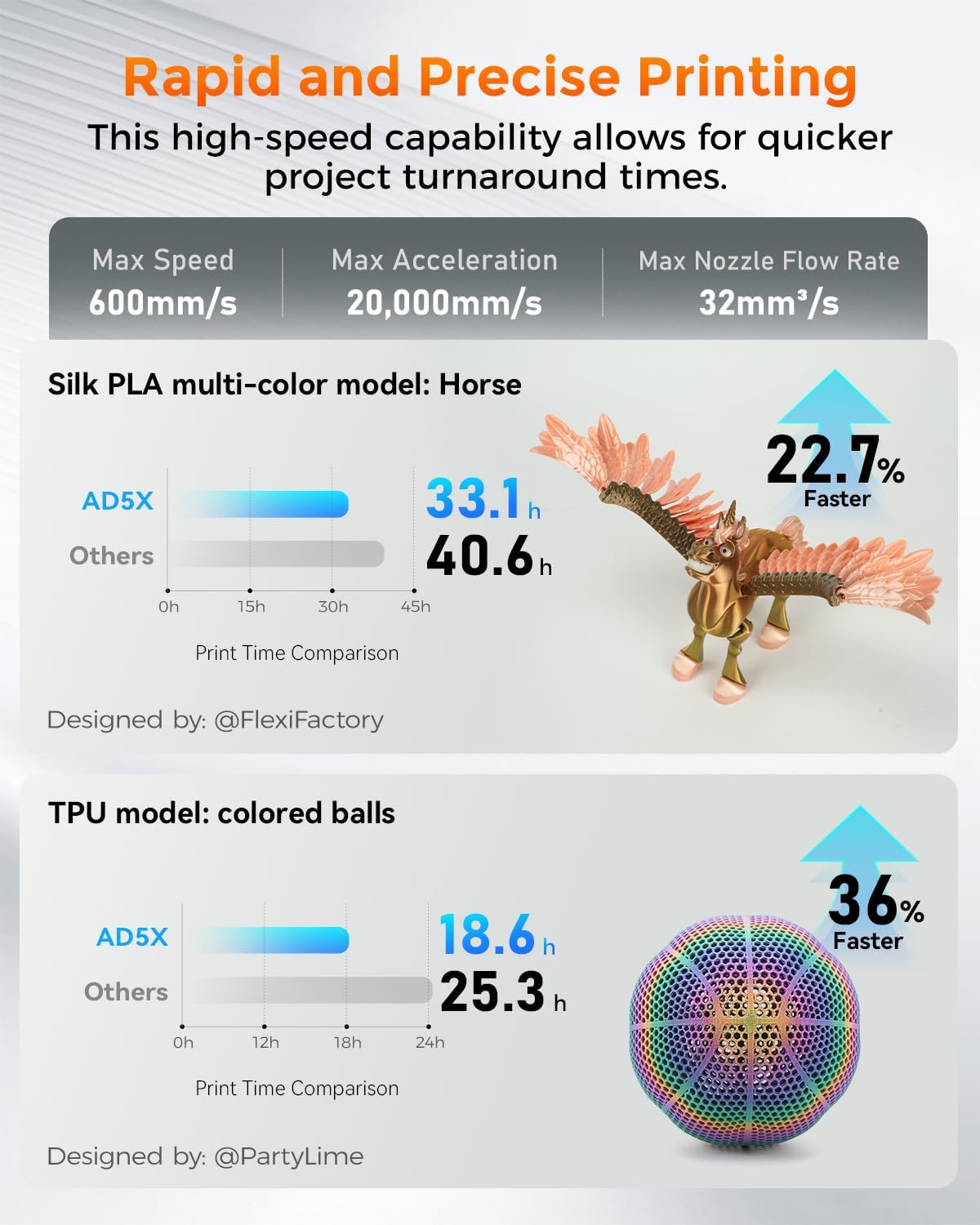
図 5.2: AD5X の高速印刷機能を示す印刷速度の比較。
5.5 ノズルの交換
AD5Xはクイックリリースノズル設計を採用しており、ノズル交換が簡単かつ迅速に行えます。ノズルを交換するには、プリンターの電源をオフにし、ノズルが冷えていることを確認してください。リリース機構を軽く押してノズルアセンブリを引き出します。新しいノズルをカチッと音がするまで挿入します。プリンターには0.4mmノズル(デフォルト)が付属しており、オプションで0.25mm、0.6mm、0.8mmのノズルも使用できます。

図 5.3: クイックリリースノズルシステムと使用可能なノズル径。
5.6 サポートされているマテリアル
AD5X は、以下を含む幅広いフィラメント タイプをサポートしています。
- PLA(ポリ乳酸)
- PETG(ポリエチレンテレフタレートグリコール)
- TPU(熱可塑性ポリウレタン)
- PLA-CF(PLAカーボンファイバー)
- PETG-CF(PETGカーボンファイバー)
最適な印刷温度と設定については、常にフィラメント製造元の推奨事項を参照してください。

図5.4:例ampサポートされているさまざまなフィラメント タイプを使用した印刷の例。
6. メンテナンス
6.1 クリーニング手順
- 外観: プリンターの外装は、柔らかく乾いた布で拭いてください。研磨剤入りの洗剤や溶剤の使用は避けてください。
- ビルドプレート: プリント後は、ビルドプレートから残ったフィラメントをすべて取り除いてください。頑固な残留物には、プラスチック製のスクレーパーをご使用ください。PEI製のフレキシブルスチールシートは強力な接着力を備え、お手入れも簡単です。
- ノズル: 真鍮ブラシ (冷たいとき) または柔らかい布 (温かいとき、注意して) を使用して、ノズルの外側に付着したフィラメントの残留物を定期的に清掃してください。
6.2 ノズルのお手入れ
詰まりを防ぐため、フィラメントの出し入れは適切に行ってください。万が一詰まりが発生した場合は、付属の詰まり除去ピンツールを使用してノズルを清掃してください。詰まりがひどい場合は、クイックリリース設計によりノズルアセンブリを簡単に交換できます。
6.3一般的なケア
- 潤滑: スムーズな動きを確保するために、Z 軸リード スクリューとスムース ロッドに付属のグリースを少量定期的に塗布してください。
- ファームウェアの更新: FLASHFORGE公式をチェック web最適なパフォーマンスと新機能を確保するために、利用可能なファームウェア アップデートをサイトから確認してください。
- ストレージ: 長期間使用しない場合は、プリンターを清潔で乾燥した環境に保管してください。
7。 トラブルシューティング
このセクションでは、発生する可能性のある一般的な問題について説明します。より詳細なトラブルシューティングについては、FLASHFORGEの公式サポートリソースをご覧ください。
| 問題 | 考えられる原因 | 解決 |
|---|---|---|
| プリントがビルドプレートに貼り付かない | ベッドの水平調整が不適切、ビルド プレートが汚れている、ベッドの温度が正しくない、最初の層が高すぎる。 | 自動レベリングを実行します。ビルドプレートをイソプロピルアルコールで清掃します。スライスソフトウェアでベッド温度を調整します。最初の層の高さが正しいことを確認します。必要に応じてグルースティックを使用します。 |
| フィラメントが押し出されない / ノズルが詰まっている | ノズル詰まり、フィラメントの絡まり、温度不適切、ノズルの摩耗。 | 詰まり除去ピンツールを使用してください。フィラメントの経路に絡まりがないか確認してください。ノズルの温度を確認してください。摩耗している場合はノズルを交換してください。 |
| 押出機からの研削音 | フィラメントの滑り、部分的な詰まり、ギア内の異物。 | 詰まりがないか確認してください。フィラメントの張力が適切であることを確認してください。押し出し機のギアに異物がないか点検してください。 |
| レイヤーのスキップ / 印刷品質の低下 | 部分的な詰まり、フィラメントの直径の不一致、機械的な問題、スライス設定の誤り。 | 部分的な詰まりを解消してください。高品質のフィラメントを使用してください。ベルトやネジが緩んでいないか確認してください。view スライス設定(例:流量、リトラクション)。 |
| プリンターがWi-Fiに接続できない | パスワードが間違っている、範囲外、ネットワークの問題。 | Wi-Fiパスワードを再確認してください。プリンターをルーターに近づけてください。ルーターとプリンターを再起動してください。 |
8. 仕様
| 特徴 | 詳細 |
|---|---|
| モデル番号 | AD5X |
| 製品寸法 | 14.3 x 16.3 x 14.8 インチ (363 x 413 x 376 mm) |
| アイテム重量 | 24.3ポンド(11kg) |
| ボリュームを構築する | 220 x 220 x 220 ミリメートル |
| 印刷技術 | FDM(熱溶解積層法) |
| ノズル径 | 0.4mm(デフォルト)、オプション:0.25mm、0.6mm、0.8mm |
| 最高ノズル温度 | 300℃ |
| 最高ベッド温度 | 110℃ |
| 最大印刷速度 | 600mm/秒 |
| 最大加速 | 20,000mm/s² |
| フィラメントシステム | 4色印刷用インテリジェントフィラメントシステム(IFS) |
| 平準化 | 全自動レベリング |
| ビルドプレート材質 | PEIフレキシブル鋼板 |
| 接続性 | USBディスク、Wi-Fi、イーサネット |
| スライスソフトウェア | FlashPrint5、Orca スライサー |
| 互換性のあるオペレーティングシステム | Windows XP/Vista/7/8/10、Mac OS、Linux |
| 材料 | 全金属構造 |
9. 保証とサポート
保証情報およびテクニカルサポートについては、パッケージに同梱されているアフターサービスカードを参照するか、FLASHFORGEの公式ウェブサイトをご覧ください。 webサイトでご確認ください。保証請求の際は購入証明として領収書を保管してください。