
導入
このマニュアルでは、CHUWI Hi10 X2およびX1専用2-in-1キーボードのセットアップ、操作、メンテナンス、トラブルシューティングに関する包括的な手順を説明しています。デバイスを正しく使用し、寿命を最大限に延ばすために、このガイドをよくお読みください。
製品終了view
CHUWI Hi10 X2 および X1 専用キーボードは、10.1 インチ タブレットを多用途の 2 in 1 ノートパソコンに変身させ、物理キーボードと高精度のトラックパッドで生産性を向上させます。

図1: トップダウン view CHUWI Hi10 X2/X1専用キーボードの、フルQWERTYレイアウトと統合トラックパッドを表示します。

図2: 角度付き view CHUWI Hi10 X2/X1専用キーボードのasinスリムなデザインと上部の磁気コネクタ バーが特徴です。
セットアップ手順
CHUWI Hi10 X2 または X1 タブレットにキーボードを正しく取り付けるには、次の手順に従ってください。
- 磁気コネクタを見つけます。 キーボードの背面には、タブレットのポートと揃うように設計された磁気コネクタ バーが付いています。
- タブレットに接続します: 磁気コネクタバーをCHUWI Hi10 X2またはX1タブレットの対応するポートに合わせます。磁石の力でしっかりと接続できます。
- 使用位置: 最初に接続した後、磁気コネクタとキーボード本体の間の部分をキーボード側へ軽く曲げます。この操作により、タブレットが最適な高さまで上がります。 viewingとタイピングの角度。
- 使用する準備ができて: 配置が完了したら、キーボードとタブレットは使用できるようになります。
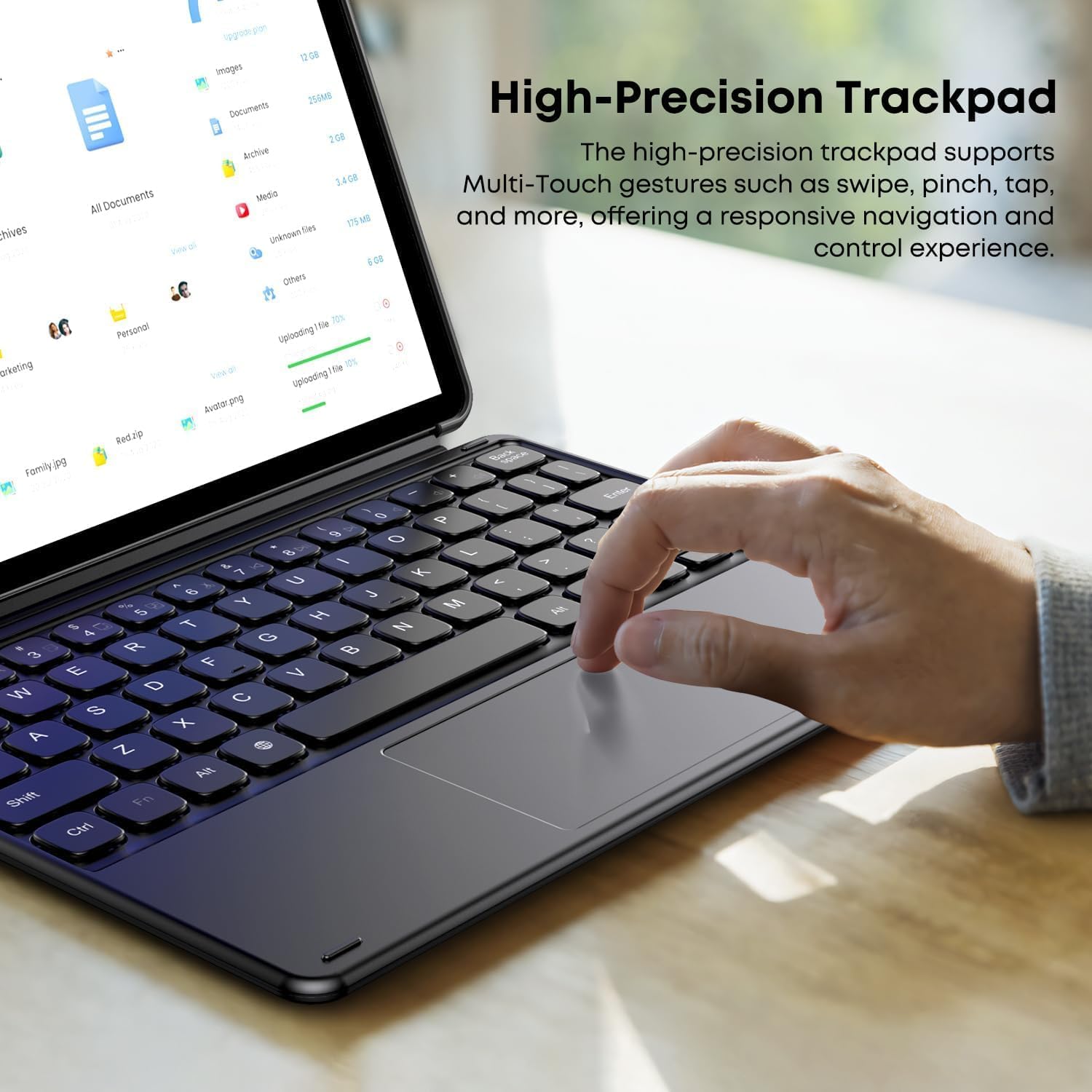
図3: 磁気コネクタ バーはキーボードの背面にあり、タブレットに接続するとヒンジ領域に表示されます。
図4: キーボードはタブレットに磁気的に取り付けられており、最初のフラットな接続が示されています。
図5: キーボード部分が曲がって作業角度が調整され、タブレットが上昇します。
図6: キーボードとタブレットは完全に組み立てられており、入力できる状態です。
操作手順
キーボード機能
キーボードは標準的なQWERTY配列に加え、追加のファンクションキー(F1~F12)を備えています。お使いのタブレットのオペレーティングシステムによっては、ショートカットキーが利用できる場合があります。具体的なファンクションキーの操作については、タブレットのマニュアルをご参照ください。
トラックパッドの使い方
内蔵の高精度トラックパッドは、マルチタッチジェスチャーをサポートし、直感的な操作と操作を実現します。主なジェスチャーは以下の通りです。
- タップ: シングルタップで左クリック、2 本指でタップで右クリックします。
- スワイプ: 2 本の指を使って上下または左右にスクロールします。
- ピンチ: 2 本の指を使って拡大または縮小します。
- 複数指のジェスチャー: 具体的なジェスチャーはオペレーティングシステムによって異なる場合があります(例:タスクの場合は3本指スワイプ)。 view).

図7: マルチタッチジェスチャをサポートする高精度トラックパッド。
メンテナンス
キーボードの寿命を延ばし、最適なパフォーマンスを確保するには、次のメンテナンス ガイドラインに従ってください。
- クリーニング: キーボードとトラックパッドの表面を拭くときは、柔らかく乾いた糸くずの出ない布を使用してください。頑固な汚れには、軽くamp布を水または中性洗浄液で拭き取り、デバイス内に液体が入らないようにします。
- 液体を避ける: キーボードを過度の湿気にさらしたり、液体をこぼしたりしないでください。
- ストレージ: 使用していないときは、キーボードを清潔で乾燥した環境に保管し、極端な温度を避けてください。
- 取り扱いにはご注意ください: キーボードを落としたり、キーやトラックパッドに過度の力を加えたりしないでください。
トラブルシューティング
キーボードが応答しない
- 接続を確認してください: セットアップ セクションで説明されているように、磁気コネクタがタブレットにしっかりと接続され、動作位置に適切に曲げられていることを確認します。
- タブレットを再起動します: 場合によっては、タブレットを再起動するだけで接続の問題が解決することがあります。
- クリーンコネクタ: キーボードとタブレットの両方の磁気コネクタにほこりやゴミが付着していないか点検してください。乾いた柔らかい布で優しく拭いてください。
トラックパッドの問題
- トラックパッドを掃除する: トラックパッドの表面が清潔で障害物がないことを確認します。
- タブレット設定: タブレットのトラックパッドの感度やジェスチャのオプションの設定を確認してください。
問題が解決しない場合や、接続方法が不明な場合は、カスタマー サポートにお問い合わせください。
仕様
| 特徴 | 詳細 |
|---|---|
| ブランド | チュウィ |
| モデル番号 | HI10 X1 |
| キーボードの説明 | 統合された |
| キーボードレイアウト | QWERTY |
| 対応タブレット | CHUWI Hi10 X2、CHUWI Hi10 X1 (10.1 インチ) |
| アイテム重量 | 280グラム |
| パッケージ寸法 | 24.9 x 19.8 x 1.9 cm |
保証とサポート
本製品にはメーカー標準保証が付属しています。保証の詳細については、ご購入時に付属の説明書またはCHUWI公式ウェブサイトをご覧ください。 webサイト。
技術サポート、トラブルシューティング、または製品の機能に関するお問い合わせは、CHUWIカスタマーサービスまでご連絡ください。製品説明に記載されている接続方法についてご質問がある場合は、販売者に直接お問い合わせください。
CHUWIの公式ウェブサイトでサポート連絡先情報を見つけることができます。 webサイトまたは購入プラットフォームを通じて購入できます。