
GMKtec G3 プラス
GMKtec Nucbox G3 Plus ミニ PC ユーザーマニュアル
モデル: G3 PLUS | ブランド: GMKtec
1. はじめに
このユーザーマニュアルには、GMKtec Nucbox G3 Plus Mini PCのセットアップ、操作、メンテナンスに関する包括的な手順が記載されています。最適なパフォーマンスと長寿命を確保するために、ご使用前にこのマニュアルをよくお読みください。
2. 箱の中身
パッケージにすべてのアイテムが揃っていることを確認します。
- GMKtec Nucbox G3 Plus ミニ PC x 1
- 電源アダプター x 1
- ユーザーマニュアル x 1
- VESAマウント(ネジ付き)×1
- HDMIケーブル x 1

画像: ミニ PC、電源アダプター、ユーザー マニュアル、HDMI ケーブル、ネジ付き VESA マウントを示す小売用ボックス パッケージ。
3.製品オーバーview
3.1. 外部機能とポート
GMKtec Nucbox G3 Plus は、コンパクトなフォーム ファクターと多様な接続性を実現するさまざまなポートを備えて設計されています。
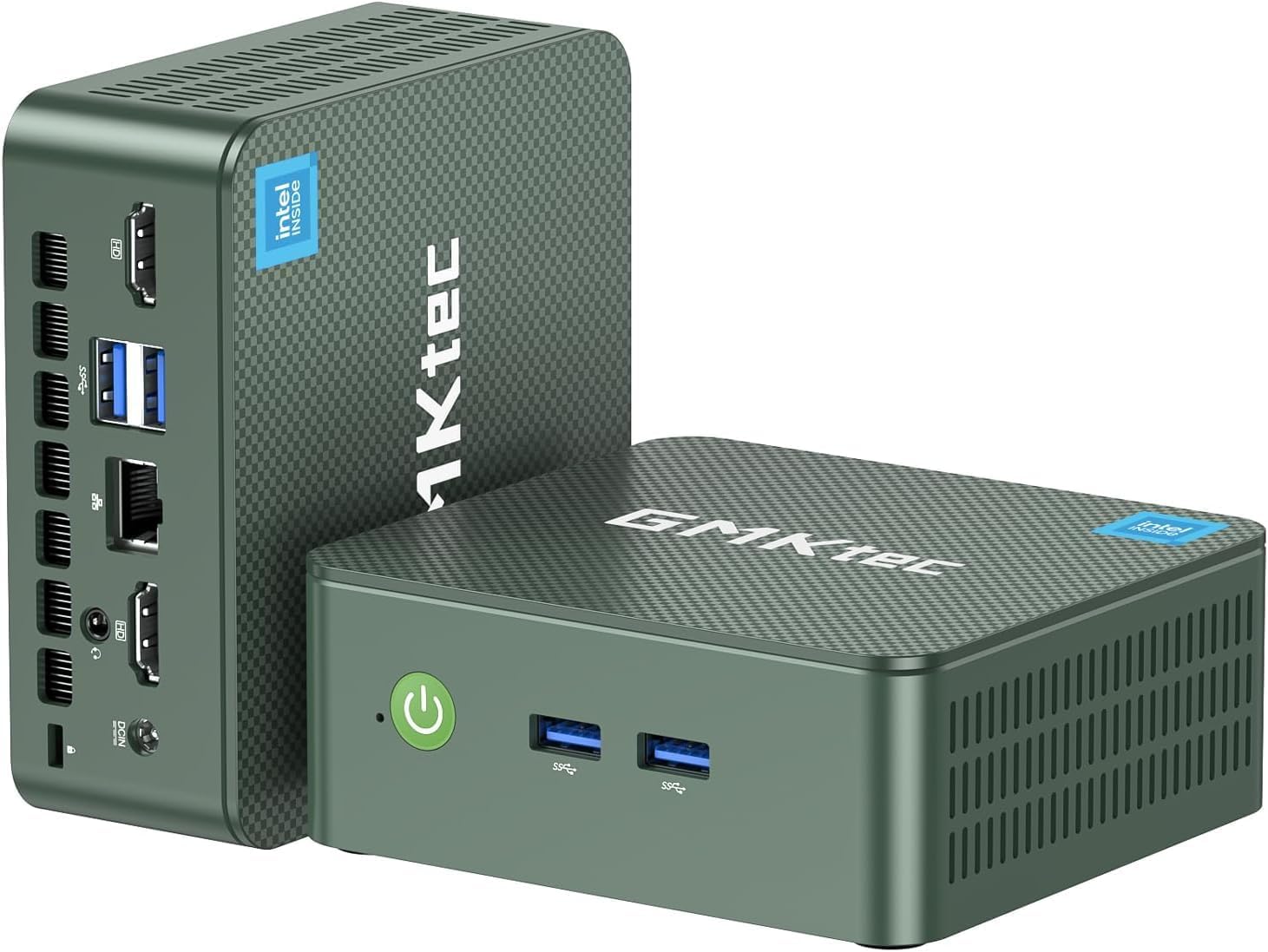
画像: 前面と背面 viewGMKtec Nucbox G3 Plus Mini PC の概要。コンパクトなサイズとさまざまなポートが強調されています。

画像: 電源ボタン、USB 3.2 ポート、HDMI (4K@60Hz) ポート、ギガ LAN (RJ45 2.5G)、3.5mm オーディオ ジャック、セキュリティ ロックなど、Nucbox G3 Plus の前面ポートと背面ポートを示す詳細図。
3.2. 内部コンポーネント
内部設計はパフォーマンスと効率的な冷却に重点を置いています。

画像: 分解図 view DDR4 RAM、M.2 2280 NVMe SSD、M.2 2242 SATA スロット (別売)、冷却ファン、冷却通気口など、Nucbox G3 Plus の内部コンポーネントを示しています。
ビデオ: アニメーションオーバーview GMKtecのIntel N150搭載ミニPCのasin内部コンポーネント、ポート、Wi-Fi 6、Bluetooth 5.2、2.5G LANなどの機能について解説します。ビデオでは、Intel Twin Lake N150プロセッサー、Intelグラフィックス、DDR4 SO-DIMM、M.2 2280 NVMe SSD、M.2 2242 SATA、静音冷却ファン、デュアルスクリーンディスプレイ機能などを紹介しています。
4. 仕様
GMKtec Nucbox G3 Plus Mini PC の主な技術仕様:
| 特徴 | 仕様 |
|---|---|
| プロセッサ | Intel Twin Lake N150 (4 コア 4 スレッド、最大 3.6GHz) |
| グラフィックス | インテル UHD グラフィックス (最大 1000MHz) |
| ラム | 16GB DDR4 SO-DIMM (3200MHz) |
| ストレージ | 256GB PCIe 3.0 M.2 2280 NVMe SSD(最大2TB)、M.2 2242 SATAスロット(最大2TB) |
| ビデオ出力 | HDMI 2.0 x 2 (4K@60Hz) |
| USBポート | 4 x USB 3.2(最大5Gbps/秒) |
| ネットワーク | Intel i226-V 2.5Gbps RJ45 イーサネット、WiFi 6 (802.11ax) |
| ブルートゥース | ブルートゥース5.2 |
| オーディオ | 3.5mmオーディオジャック |
| オペレーティング·システム | Windows 11 Pro(プリインストール) |
| 寸法 | 4.17 x 1.67 x 4.49インチ |
| 重さ | 1.8ポンド |
5.セットアップガイド
GMKtec Nucbox G3 Plus Mini PC をセットアップするには、次の手順に従います。
電源に接続: 電源アダプタをミニ PC の背面にある DC 12V 3A ポートに差し込み、電源コンセントに接続します。
ディスプレイに接続: 付属のHDMIケーブルを使用して、ミニPCのHDMIポートの1つをモニターまたはテレビに接続します。このデバイスはデュアル4K@60Hzディスプレイをサポートしています。

画像: ミニ PC を 2 台のモニターに接続し、デュアル 4K ディスプレイ機能をデモンストレーションしています。
周辺機器を接続します。 USB キーボード、マウス、その他の周辺機器を利用可能な USB 3.2 ポートに接続します。
ネットワーク接続: 有線インターネットの場合は、イーサネットケーブルを2.5Gbps RJ45 LANポートに接続してください。無線インターネットの場合は、デバイスはWiFi 6をサポートしています。

画像: イーサネット ケーブルが 2.5G LAN ポートに接続されたミニ PC。高速有線接続を示しています。
電源オン: ミニPCの前面にある電源ボタンを押します。電源インジケータライトが点灯します。
初期ブート: システムはWindows 11 Proで起動します。言語、地域、ネットワーク設定など、Windowsの初期セットアップについては画面の指示に従ってください。
VESAマウントの取り付け(オプション): 必要に応じて、付属の VESA マウントとネジを使用して、ミニ PC を互換性のあるモニターの背面に取り付けます。

画像: VESA マウントを使用してモニターの背面に取り付けられたミニ PC。省スペースの設置を実証しています。
6. 操作手順
6.1.電力管理
- 電源オン: フロントパネルの電源ボタンを押します。
- シャットダウン: Windows の [スタート] ボタンをクリックし、[電源] > [シャットダウン] を選択します。
- 再起動: Windows の [スタート] ボタンをクリックし、[電源] > [再起動] を選択します。
- スリープモード: Windows の [スタート] ボタンをクリックし、[電源] > [スリープ] を選択します。
- ウェイクオンLAN(WoL): この機能を使用すると、ネットワーク経由でミニPCをリモートで起動できます。BIOS設定でWoLが有効になっていること、およびネットワークアダプターがWoLをサポートしていることを確認してください。
- PXE ブート: システム展開のためのネットワーク ブートをサポートします。
- RTC ウェイク: スケジュールされた時間にPCの電源をオンにできるようにします。これはBIOSで設定できます。
- 自動電源オン: 電源を切った後、PCは自動的に電源が入りますtage. この設定は通常、BIOS にあります。
6.2. ネットワークへの接続
- 有線接続: RJ45ポートにイーサネットケーブルを接続します。2.5GbpsのLANで高速インターネットを実現します。
- ワイヤレス接続(WiFi 6):
- システム トレイの Wi-Fi アイコンをクリックします。
- リストから希望のネットワークを選択します。
- プロンプトが表示されたら、ネットワーク セキュリティ キーを入力します。

画像: ミニ PC の高速 WiFi 6 および Bluetooth 5.2 接続を示す図。従来の標準と比較して、速度が速く、待ち時間が短く、カバレッジが広いことがわかります。
- Bluetooth 5.2:
- Windows 設定 > デバイス > Bluetooth とその他のデバイスに移動します。
- Bluetooth がオンになっていることを確認します。
- 「Bluetooth またはその他のデバイスを追加する」をクリックし、指示に従って Bluetooth デバイスをペアリングします。
6.3. ストレージの拡張
Nucbox G3 Plus はストレージ拡張をサポートしています:
- M.2 2280 NVMe SSD: このデバイスには、256GBのPCIe 3.0 M.2 2280 NVMe SSDが搭載されています。最大2TBまでアップグレード可能です。
- M.2 2242 SATA: 追加の M.2 2242 SATA スロットを使用して、最大 2TB までのストレージを拡張できます。
注記: 内部コンポーネントのアップグレードは、技術的な専門知識を持つユーザーが行う必要があります。不明な点がある場合は、オンラインガイドを参照するか、専門家のサポートを受けてください。
7. メンテナンス
定期的なメンテナンスを行うことで、ミニ PC の寿命が長くなり、パフォーマンスが最適化されます。
- 清潔に保つ: ミニPCの外装は、柔らかく乾いた布で定期的に清掃してください。液体クリーナーを直接デバイスに使用しないでください。
- 換気: 適切な空気の流れを確保するため、冷却通気口が塞がれていないことを確認してください。アップグレードされた冷却ファンと銅製タービンパイプは、効率的な放熱を実現するように設計されています。
- ソフトウェアアップデート: セキュリティとパフォーマンスを向上させるために、オペレーティング システムとドライバーを最新バージョンに更新してください。
- ほこりの除去: 定期的に、そして慎重に圧縮空気を使用して冷却通気口の埃を除去してください。cを開けないでください。asing は、コンピューターのハードウェアに精通していない限り使用しないでください。
- 温度: 過熱を防ぐため、ミニ PC は直射日光や熱源を避け、換気の良い場所で操作してください。

画像: 内部 view ミニ PC では、静かな冷却ファンと放熱のための空気の流路を強調し、改善された熱設計を強調しています。
8。 トラブルシューティング
このセクションでは、GMKtec Nucbox G3 Plus Mini PC で発生する可能性のある一般的な問題について説明します。
| 問題 | 考えられる原因 / 解決策 |
|---|---|
| 電源が入らない |
|
| モニターに何も表示されない |
|
| インターネット接続なし(有線) |
|
| インターネット接続なし(ワイヤレス) |
|
| パフォーマンスが遅い |
|
9. 保証とサポート
GMKtec は、Nucbox G3 Plus Mini PC に対して包括的なサポートを提供します。
- 保証: GMKtecは、ミニPC1台につき、ご購入日から1年間の限定保証を提供しています。この保証は、設計および製造上の欠陥を対象としています。
- テクニカルサポート: 技術的な問題やお問い合わせについては、GMKtec アフターセールス チームにお問い合わせください。
- 連絡先:
- アマゾンのサポート: Amazon アカウントにログインし、「ご注文」に移動して、「製品に関する質問」を選択してサポートを受けてください。
- メールサポート: メールを送信 support@gmktec.com 24時間7日のカスタマーサポート。
- 生涯テクニカルサポート: GMKtec は、自社製品に対して生涯にわたる技術サポートを提供することに尽力しています。

画像: Amazon サポートや直接メール サポートなど、GMKtec の保証およびサポート オプションの詳細を示すグラフィック。
関連文書 - G3プラス
 |
GMKtec NUCBOX G3 PLUS ユーザーマニュアルと仕様 GMKtec NUCBOX G3 PLUSミニPCの包括的なユーザーマニュアル。セットアップ、仕様、安全上の注意事項、保証情報などを網羅しています。ハードウェアインターフェースの詳細な説明と技術的な詳細も含まれています。 |
 |
命令 GMKtec NUCBOX G3 PLUS - ミニ PC ミニ PC GMKtec NUCBOX G3 PLUS の説明。 Zawiera の詳細情報、podłączeniu、bezpieczeństwie i konserwacji。 |
 |
GMKtec NUCBOX M5 PLUS ユーザーマニュアルおよび安全ガイド GMKtec NUCBOX M5 PLUSミニPCの包括的なユーザーマニュアル。セットアップ、仕様、安全上の注意事項、保証情報を詳細に説明しています。デバイスの接続方法、BIOSへのアクセス方法、安全な操作方法をご確認ください。 |
 |
GMKtec NUCBOX G2 PLUS ユーザーマニュアルおよび安全情報 GMKtec NUCBOX G2 PLUSミニPCの包括的なユーザーマニュアル。セットアップ、仕様、安全上の注意事項、保証情報などを網羅しています。ハードウェアインターフェースの詳細な説明と操作ガイドラインも含まれています。 |
 |
GMKtec NUCBOX G2 PLUS - 説明 ミニ PC GMKtec NUCBOX G2 PLUS に関する詳細情報、詳細な技術情報、詳細な情報が記載されています。 |
 |
GMKtec M6 ミニ PC ユーザーマニュアル GMKtec M6 Mini PC の包括的なユーザー マニュアル。AMD R5 6600H を搭載したこのコンパクトなデスクトップ コンピューターの仕様、セットアップ、操作、およびトラブルシューティングについて詳しく説明しています。 |
Ask a question about this manual
Ask about setup, troubleshooting, compatibility, parts, safety, or missing instructions. Manuals+ will review the question and use this page’s manual context to help answer it.