
モンテック HS02 PRO グラス ブラック ファン付き
MONTECH HS02 PRO ATX ミッドタワー PC ケース ユーザーマニュアル
モデル: HS02 PRO ガラス ブラック ファン付き (HS02PB)
ブランド: モンテック
1. 安全情報
MONTECH HS02 PRO PCケースを取り付けまたは使用する前に、すべての安全に関する指示をよく読んで理解してください。これらの指示に従わない場合、製品の損傷、人身傷害、または保証の無効化につながる可能性があります。
- 電気安全: すべての電源コンポーネントが適切に接地され、接続されていることを確認してください。設置やメンテナンスを行う前に、必ず電源を切ってください。
- 取り扱い: ケースには強化ガラスパネルが使用されています。破損を防ぐため、丁寧に取り扱ってください。落としたり、強い衝撃を与えたりしないでください。
- 換気: 過熱を防ぐため、ケース周囲に十分な空気の流れを確保してください。通気口を塞がないでください。
- 環境: ケースは乾燥した安定した環境でご使用ください。極端な温度、湿度、直射日光を避けてください。
- 子供とペット: 製品とその部品は、お子様やペットの手の届かない場所に保管してください。小さな部品は窒息の危険があります。
2. パッケージ内容
下記のすべての品目がパッケージに含まれていることをご確認ください。不足品や破損品がある場合は、Montechカスタマーサポートまでご連絡ください。
- MONTECH HS02 PRO ATX ミッドタワー PC ケース
- アクセサリ ボックス (ネジ、結束バンド、スタンドオフなど)
- ユーザーマニュアル(このドキュメント)
- GF120 V2 ARGBファン(5個)がプリインストールされています
3.製品オーバーview
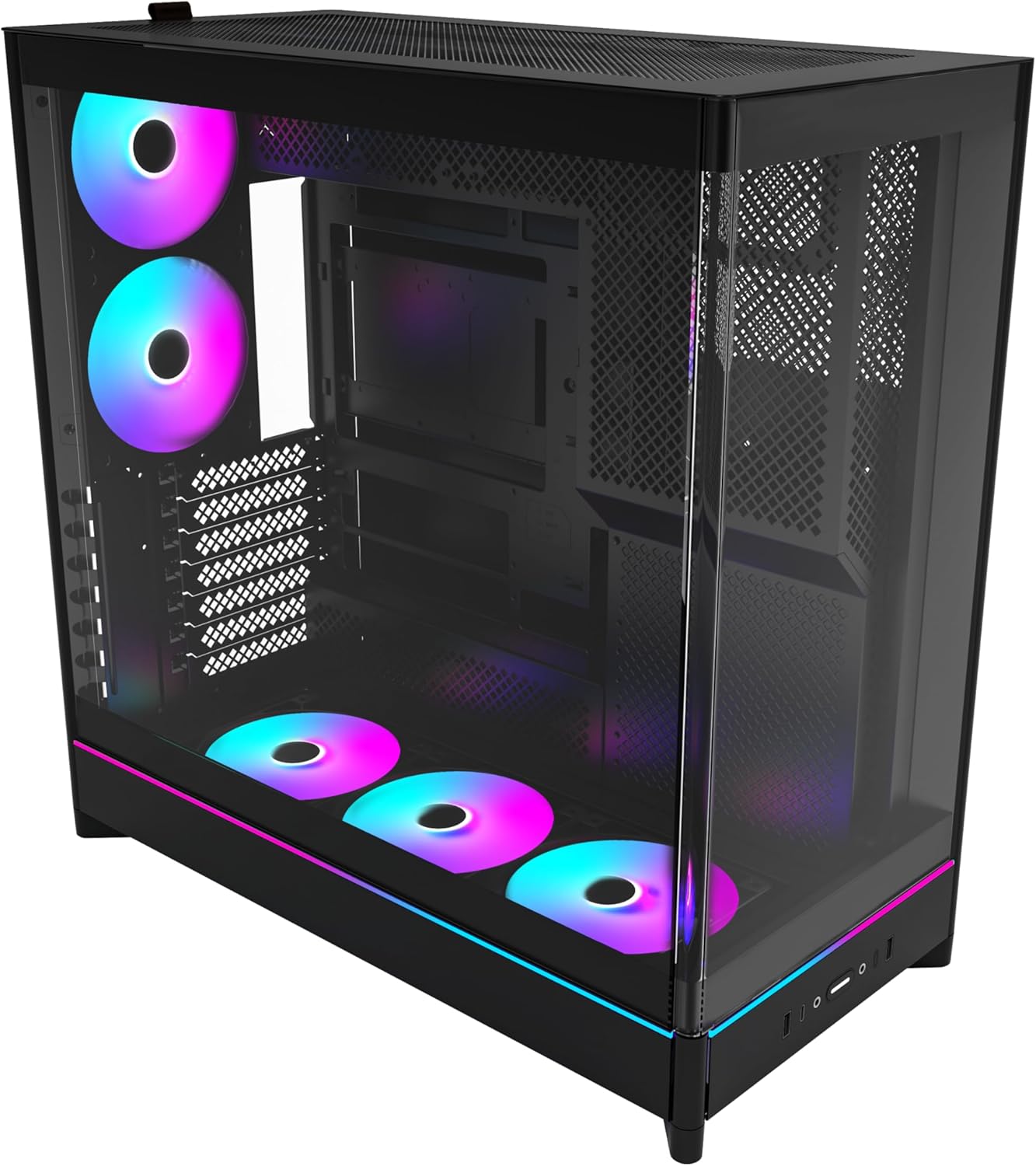
MONTECH HS02 PROは、最適な熱性能と美しい外観を実現するために設計された、高エアフローATXミドルタワーPCケースです。独自のリバーシブルレイアウトと、頑丈な曲面強化ガラスフロントパネルを備えています。
主な特徴:
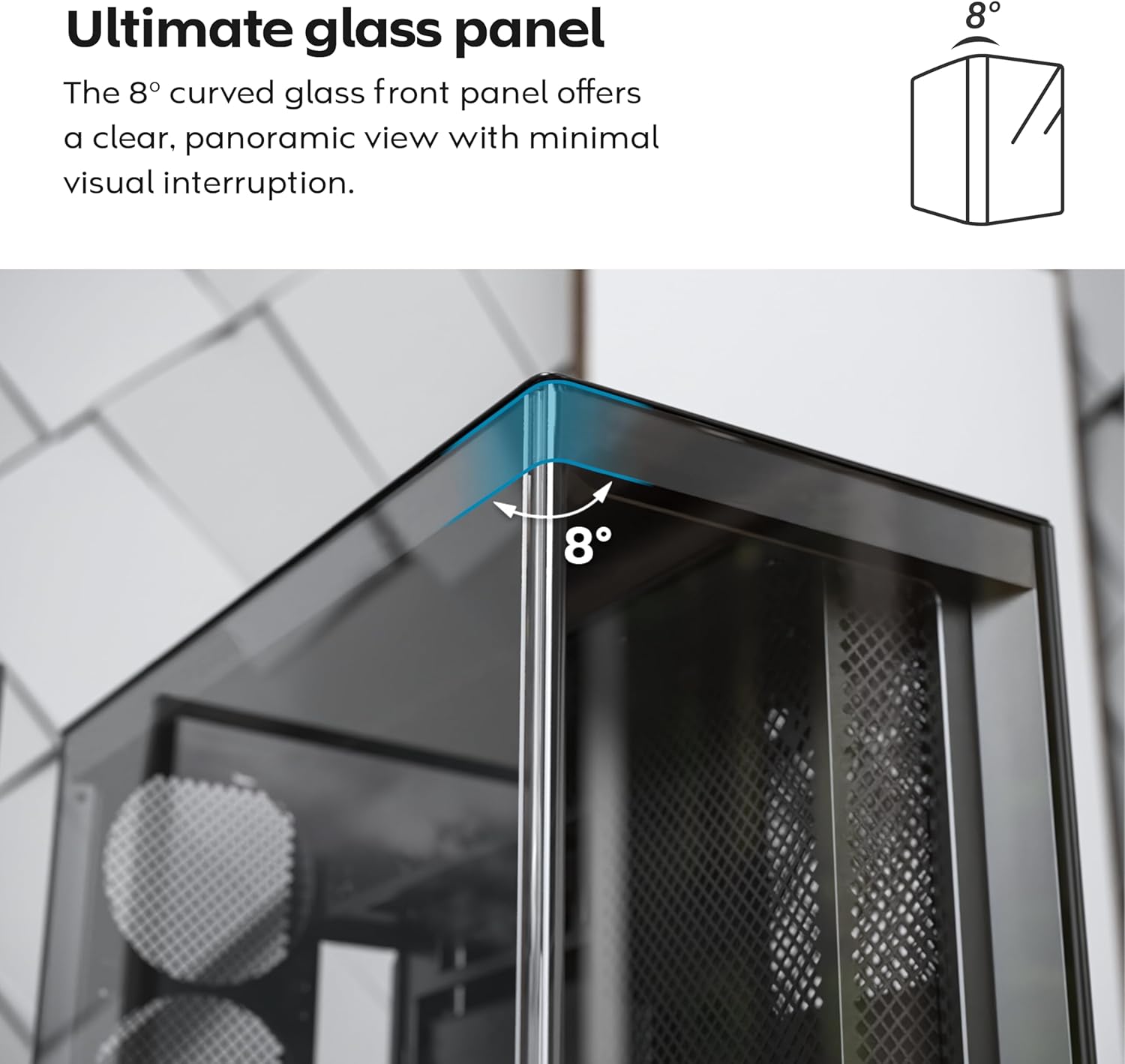
- 8度曲面ガラスパネル: フロントの強化ガラスパネルは、微妙な8度の湾曲エッジが特徴で、独特で洗練された印象を与えます。 view 視覚的な歪みを最小限に抑えながら、内部を鮮明に再現します。
- リバーシブルデザイン: トップダウンのリバーシブルレイアウトにより、セットアップ全体を左側または右側に配置することができ、asin好みの角度からビルドを確認します。
- 垂直換気: 下部の空気取り入れ口と上部の排気口により自然な煙突効果が生まれ、効率的に熱を放散します。
- 垂直GPU対応: 回転可能な PCIe スロットにより、追加のホルダーやスタンドを必要とせずに、即座に GPU を垂直にセットアップできます。
- シンクインデザイン: 凹んだ底部ファンとマザーボードレイアウトにより、すっきりとした邪魔にならない側面を維持します。 view.
- プリインストールされた ARGB PWM ファン: 5 つの GF120 V2 ARGB ファンがプリインストールされており、マザーボードの照明コントロールと完全に同期できます。
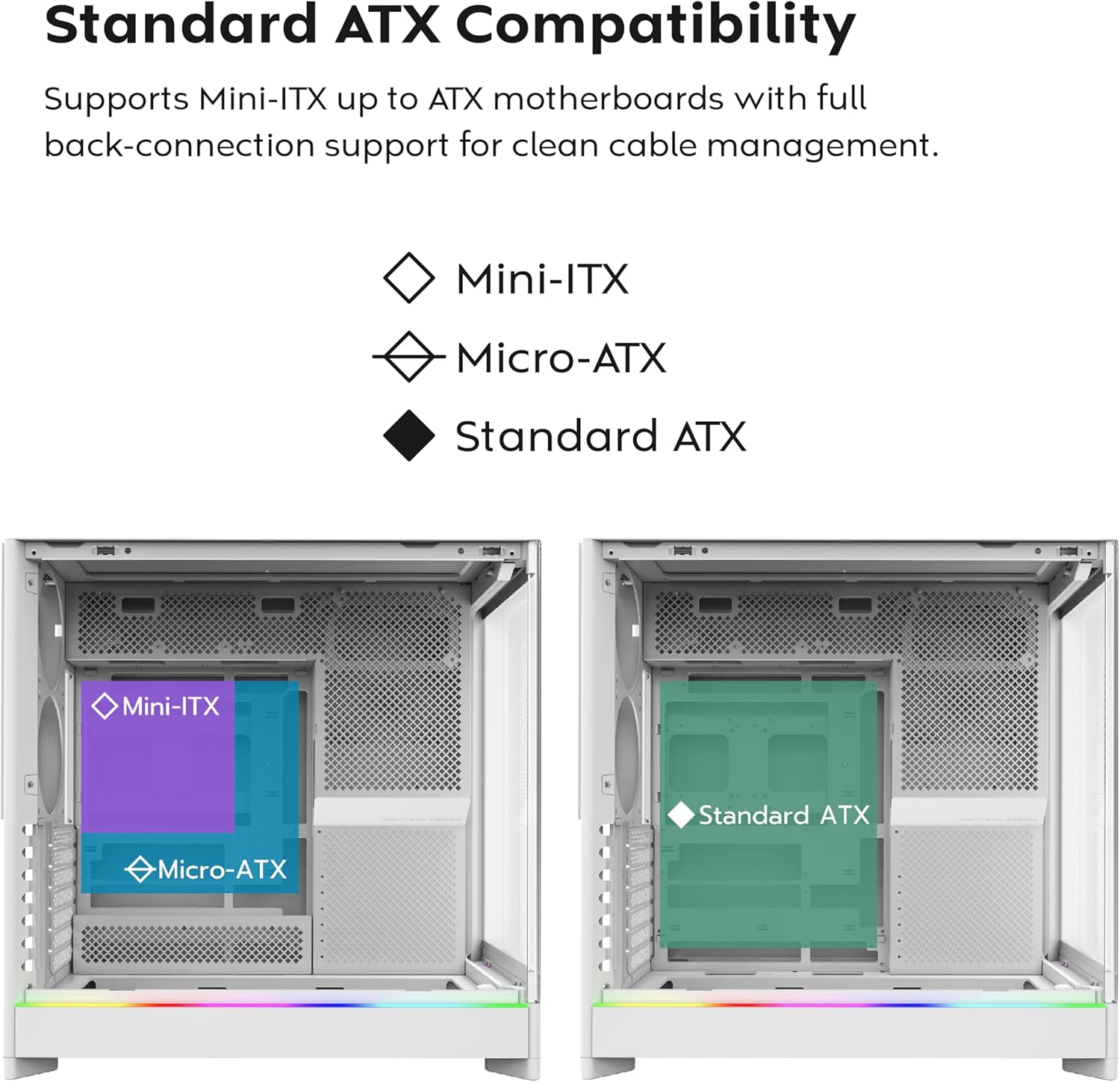
- バックコネクトマザーボード対応: MSI Project Zero、ASUS BTF など、標準およびバック接続マザーボードをサポートします。
- Ampファイルのストレージ容量: 柔軟で拡張可能なストレージ オプションを実現するために複数のストレージ ドライブ (HDD/SSD) をサポートします。
コンポーネントの識別:





4. セットアップとインストール
このセクションでは、MONTECH HS02 PRO PCケースのセットアップに関する一般的なガイドラインを示します。コンポーネントごとの詳細な手順については、マザーボード、GPU、および電源ユニットのマニュアルを参照してください。
4.1 ケースの準備
- 開梱: ケースをパッケージから慎重に取り出し、輸送中の損傷がないか確認してください。
- パネルの取り外し: 強化ガラス製のサイドパネルと背面の金属製サイドパネルを慎重に取り外します。強化ガラスパネルは工具不要のラッチで固定されています。
- アクセサリーボックス: ケース内のアクセサリ ボックスを見つけます。このアクセサリ ボックスには、必要なネジと取り付け用ハードウェアがすべて含まれています。
4.2マザーボードの取り付け
- スタンドオフ: マザーボードのフォームファクタ(Mini-ITX、Micro-ATX、またはATX)に適したスタンドオフが取り付けられていることを確認してください。必要に応じて調整してください。
- I/Oシールド: マザーボードの I/O シールドをケースの背面開口部に取り付けます。
- 取り付け: マザーボードをスタンドオフに慎重に合わせ、ゆっくりと所定の位置に下ろします。付属のネジで固定します。
- バックコネクトマザーボード: バック接続マザーボードを使用する場合は、ケーブル配線用の指定された切り欠きと適切に位置合わせされていることを確認してください。
4.3電源ユニット(PSU)の設置
- 取り付け: 電源ユニットはケースの底部に取り付けられています。電源ユニットを背面から所定のベイにスライドさせて挿入します。
- 保護: ケースの背面からネジを使用して PSU を固定します。
- ケーブル配線: 必要な電源ケーブルをケーブル管理カットアウトを通してマザーボードやその他のコンポーネントまで配線します。
4.4 ストレージドライブのインストール (HDD/SSD)
- ドライブベイ: 3.5 インチ HDD および 2.5 インチ SSD 用の指定されたドライブ ベイを使用します。
- 取り付け: 必要に応じて、付属のネジまたはツールレス機構を使用してドライブを固定します。
4.5 グラフィックカード(GPU)のインストール
- PCIe スロット: 必要な PCIe スロット カバーを取り外します。
- 水平設置: GPU をマザーボードのプライマリ PCIe スロットに挿入し、ネジで固定します。
- 垂直設置(オプション): 回転式PCIeスロットにより、GPUを垂直にマウントできます。ブラケットを回転させてGPUを垂直に取り付けます。垂直マウントにはPCIeライザーケーブル(別売)が必要です。
4.6 冷却システムの設置(ファン/ラジエーター)
- プレインストールされたファン: ケースには5つのARGB PWMファンがプリインストールされています。電源ケーブルとARGBケーブルをマザーボードまたはファンコントローラーに接続してください。
- 追加のファン/ラジエーター: このケースは、上部、背面、下部に追加のファンとラジエーターを搭載できます。対応サイズについては仕様をご確認ください。
- AIOクーラー: 利用可能な取り付けポイントを利用して、オールインワン (AIO) 液体クーラーのラジエーターとファンをクーラーの指示に従って取り付けます。
4.7 ケーブル管理
活用する ampマザーボードトレイの背面には十分なスペースがあり、ケーブルを配線・固定するためのケーブルマネジメント用カットアウトも備えています。これにより、エアフローと美観が向上します。
5. 操作手順
すべてのコンポーネントがインストールされ、保護されたら、システムの電源を入れることができます。
5.1電源オン
- 周辺機器を接続します。 モニター、キーボード、マウス、その他の周辺機器をシステムに接続します。
- 電力ケーブル: PSU 電源ケーブルを壁のコンセントに接続し、PSU の電源スイッチを「オン」の位置に切り替えます。
- 電源ボタン: ケースの前面 I/O パネルにある電源ボタンを押します。
5.2 フロントI/Oパネルの機能
- USB 3.0ポート: USB 3.0 対応デバイスを接続します。
- USB Type-Cポート: USB Type-C対応機器の接続に。
- オーディオジャック: ヘッドフォンまたはスピーカー用。
- マイクジャック: マイクを接続します。
- 電源ボタン: システムのオン/オフを切り替えます。
- LEDボタン: プリインストールされているファンと統合ライトストリップの 29 種類の ARGB 照明モードを切り替えます。
6. メンテナンス
定期的なメンテナンスは、PC コンポーネントの最適なパフォーマンスと寿命の延長に役立ちます。
- ダストクリーニング: 最適な空気の流れを維持するために、ダストフィルター(上部、下部、前面)を定期的に清掃してください。圧縮空気を使用して、内部コンポーネントの埃を除去してください。
- ガラスパネルのクリーニング: 強化ガラスパネルの清掃には、柔らかく糸くずの出ない布と非研磨性のガラスクリーナーをご使用ください。刺激の強い化学薬品は使用しないでください。
- ケーブル管理 ケーブルの配線を定期的に確認し、ケーブルが空気の流れやファンブレードを妨げていないことを確認してください。
- ファンの検査: すべてのファンがスムーズに静かに回転していることを確認してください。ほこりがひどい場合は、ファンブレードを清掃してください。
7。 トラブルシューティング
このセクションでは、発生する可能性のある一般的な問題について説明します。より複雑な問題については、Montechのカスタマーサポートまたは資格のある技術者にご相談ください。
一般的な問題と解決策:
| 問題 | 考えられる原因 | 解決 |
|---|---|---|
| システムの電源が入らない。 | PSU スイッチがオフ、電源ケーブルが緩んでいる、PSU/マザーボードに障害がある。 | PSUスイッチがオンになっていることを確認してください。すべての電源接続(24ピン、CPU、GPU)を確認してください。可能であればPSUをテストしてください。 |
| ファンが回転していないか、RGB が機能していません。 | ファン ケーブルが切断されています。ARGB ケーブルが切断されています。ファン/コントローラーに障害があります。 | ファン電源とARGBヘッダーがマザーボード/コントローラーにしっかりと接続されていることを確認してください。LEDボタンを使用してモードを切り替えます。 |
| 空気の流れが悪い、または温度が高い。 | ほこりがたまっている、通気口が塞がれている、ファンの向きが間違っている。 | ダストフィルターと内部部品を清掃してください。ファンの吸気・排気方向が正しいことを確認してください。ケーブルが邪魔になっていないか確認してください。 |
| フロント I/O ポートが機能していません。 | フロントパネルのコネクタが緩んでいるか、マザーボードに正しく接続されていません。 | マザーボードのマニュアルを参照して、すべてのフロントパネル ヘッダー (USB、オーディオ) が正しく接続されていることを確認してください。 |
8. 仕様
MONTECH HS02 PRO ATX ミッドタワー PC ケースの詳細な技術仕様。
| 特徴 | 仕様 |
|---|---|
| モデル名 | HS02 PRO ガラス ブラック ファン付き |
| モデル番号 | HS02PB |
| ケースタイプ | ミッドタワー |
| マザーボードの互換性 | ATX、Micro-ATX、Mini-ITX(バックコネクトサポート付き) |
| 寸法(長さx幅x高さ) | 32 x 52.4 x 58.8インチ(約81.3 x 133.1 x 149.4 cm) |
| アイテム重量 | 24.2ポンド(約10.98kg) |
| フロントパネル | 曲面強化ガラス(8度) |
| プレインストールされたファン | GF120 V2 ARGB PWMファン5個 |
| 冷却方法 | 空気(垂直換気/煙突効果) |
| 電源取付タイプ | ボトムマウント |
| フロントI / Oポート | USB 3.0 x 2、USB Type-C x 1、オーディオ、マイク、電源ボタン、LEDボタン |
| GPU クリアランス | 最大 420 mm (回転可能な PCIe スロットを備えた垂直 GPU をサポート) |
| ストレージベイ | 複数のHDD/SSDをサポート |
| 色 | 黒 |
9. 保証とサポート
保証情報およびテクニカルサポートについては、Montechの公式ウェブサイトをご覧ください。 web購入サイトをご覧いただくか、カスタマーサービスに直接お問い合わせください。保証請求のために購入証明書を保管してください。
- モンテック公式 Webサイト: www.montechpc.com
- 顧客サービス: 参照 web電子メールや電話によるサポートなどの連絡先の詳細については、サイトをご覧ください。