
1.製品オーバーview
Orbic Speed (RC400L) は、コンパクトで持ち運びに便利な4G LTE MiFiモバイルホットスポットルーターです。外出先でも安全で信頼性の高いWi-Fi接続を提供します。最大10台のWi-Fi対応デバイスを同時に接続でき、メールのチェック、メディアのストリーミング、リモートワークなど、様々なアクティビティで高速インターネットアクセスを提供します。本製品は、長時間駆動の充電式バッテリーとデュアルバンド802.11ac Wi-Fiを搭載し、最適なパフォーマンスと通信範囲を実現します。
主な特徴
- ロック解除された接続性: さまざまなキャリア(元はVerizon)と互換性があります。
- バッテリー寿命の延長: 12回の充電で最大XNUMX時間の連続使用が可能。
- 高速Wi-Fi: 高速データと拡張範囲を実現するデュアルバンド 802.11ac Wi-Fi。
- マルチデバイスサポート: 最大 10 台の Wi-Fi 対応デバイスを安全に接続します。
- コンパクトで持ち運びに便利: 軽量設計なので持ち運びやすく、目立たない場所に設置できます。
- 情報表示LCDディスプレイ: モバイル ホットスポットのステータスをリアルタイムで更新します。
箱の中身
- Orbic Speed (RC400L) モバイルホットスポットルーター
- USBケーブル
- リチウムイオンバッテリー(プリインストールまたは別売)
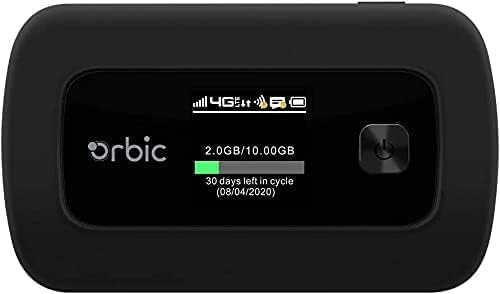
図1:オービックスピード(RC400L)フロント View ディスプレイ付き
2. はじめに: セットアップ
2.1. デバイスの充電
初めてご使用になる前に、Orbic Speedホットスポットを完全に充電してください。付属のUSBケーブルをデバイスの充電ポートに接続し、もう一方の端を互換性のあるUSB電源アダプター(別売)またはパソコンのUSBポートに接続してください。デバイスのディスプレイに充電状態が表示されます。
- 承認された充電アクセサリのみを使用してください。
- バッテリー寿命を延ばすために、完全に充電した後は、デバイスを長時間接続したままにしないでください。
2.2. SIMカードの挿入
Orbic Speed (RC400L) でセルラーデータネットワークにアクセスするには、対応する4G LTE SIMカード(別売)が必要です。SIMカードを挿入するには、以下の手順に従ってください。
- デバイスの電源がオフになっていることを確認してください。
- デバイスの背面カバーを慎重に取り外します。背面カバーは工具なしで簡単に外れるように設計されています。
- SIMカードスロットを見つけます。
- SIMカードを、金色の接点を下にして、切り込みの角を正しく合わせてスロットに挿入します。カチッと音がするまで軽く押し込んでください。
- 背面カバーを元に戻し、しっかりと所定の位置に固定されていることを確認します。

図2:オービックスピード(RC400L)背面 View (SIMカードスロットはカバーの下にあります)
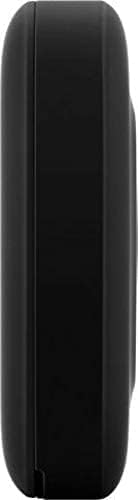
図3: Orbic Speed (RC400L) 側面 View (充電ポートの位置)
2.3.電源のオン/オフ
- 電源を入れるには: ディスプレイが点灯するまで、電源ボタン (通常は前面または側面にあります) を押し続けます。
- 電源を切るには: 電源ボタンを長押しし、「電源オフ」オプションがディスプレイに表示されたら確定します。または、デバイスの電源が切れるまで数秒間電源ボタンを長押しします。
3. ホットスポットの操作
3.1. Wi-Fi経由でデバイスを接続する
Orbic Speed ホットスポットの電源がオンになり、セルラー接続が確立されると、Wi-Fi 対応デバイス (ラップトップ、タブレット、スマートフォンなど) を接続できます。
- デバイスで、Wi-Fi 設定を開きます。
- 利用可能な Wi-Fi ネットワークをスキャンします。
- Orbic Speedの画面に表示されているネットワーク名(SSID)を選択します。
- ホットスポットの画面にも表示されるWi-Fiパスワード(キー)を入力します。
- これで、デバイスはホットスポット経由でインターネットに接続されるはずです。
Orbic Speedは2.4GHzと5GHzの両方のWi-Fi帯域をサポートしています。これらの帯域を切り替えたり、設定したりすることができます。 web 管理インターフェース。
3.2. アクセス Web 管理インターフェース
高度な設定、ネットワーク監視、構成については、Orbic Speedの web 接続されたデバイスからの管理インターフェース。
- デバイスが Orbic Speed の Wi-Fi ネットワークに接続されていることを確認してください。
- 開く web ブラウザ(例:Chrome、Firefox、Edge)。
- アドレスバーに、ホットスポットのデフォルトのIPアドレス(通常は 192.168.1.1 or 192.168.0.1正確なアドレスについては、デバイスのディスプレイまたはパッケージを参照してください。
- プロンプトが表示されたら、管理者のユーザー名とパスワードを入力してください。デフォルトの認証情報はどちらも「admin」になっていることが多いですが、セキュリティ上、変更することを強くお勧めします。
から web インターフェースでは、Wi-Fi設定を管理できます。 view 接続されたデバイスを監視し、データ使用量を監視し、パスワードを変更し、その他のネットワーク パラメータを構成します。
3.3. LCDディスプレイの理解
Orbic Speed の LCD ディスプレイには、重要な情報が一目で表示されます。
- 信号強度: 携帯電話ネットワーク信号の強度を示すバー。
- ネットワークの種類: 4G LTE、3Gなどのアイコン
- Wi-Fiステータス: Wi-Fi がアクティブかどうか、デバイスが接続されているかどうかを示します。
- バッテリー残量: バッテリー残量を示すアイコン。
- データ使用量: 現在のデータ消費量 (合計プランのうち使用されている GB など) を表示します。
- 接続されたデバイス: 現在ホットスポットに接続されているデバイスの数。
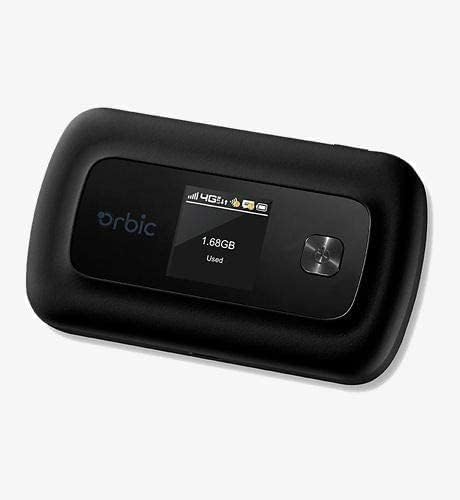
図4: Orbic Speed (RC400L) ディスプレイの使用例
4. メンテナンス
4.1. バッテリーのお手入れ
デバイスのバッテリー寿命を最大限に延ばすには:
- 極端な温度を避けてください。
- 必要がない限り、デバイスを長期間(たとえば、24 時間 7 日)継続的に接続したままにしないでください。時間の経過とともにバッテリーの状態が低下する可能性があります。
- 長期間保管する場合は、保管前に約 50% まで充電してください。
- バッテリーは簡単に交換できるように設計されています。交換が必要な場合は、背面のasing を外すと、ツールなしでバッテリーにアクセスできます。
4.2.デバイスのクリーニング
デバイスの外装を清掃する際は、柔らかく乾いた糸くずの出ない布をご使用ください。液体クリーナーやエアゾールクリーナーを直接デバイスに使用しないでください。
4.3. ソフトウェアの更新
定期的にソフトウェアアップデートをチェックしてください。 web 管理インターフェース。アップデートにより、パフォーマンスの向上、機能の追加、セキュリティの強化が可能になります。
5。 トラブルシューティング
| 問題 | 考えられる原因 | 解決 |
|---|---|---|
| インターネット接続なし | SIM カードがありません、SIM がアクティブ化されていません、携帯電話の信号が弱い、データ プランが使い果たされました。 |
|
| デバイスの電源が入っていない | バッテリー残量が少ない、充電器/ケーブルに不具合がある。 |
|
| Wi-Fi速度が遅い | 携帯電話の信号が弱い、接続されているデバイスが多すぎる、干渉がある。 |
|
| アクセスできません Web UI | IP アドレスが正しくありません。ホットスポット Wi-Fi に接続されていません。 |
|
問題が解決しない場合は、工場出荷時設定へのリセットを検討してください( web 手順については管理インターフェイスを参照してください (これによりすべてのカスタム設定が消去されるため)。または、カスタマー サポートにお問い合わせください。
6. 仕様
| 特徴 | 詳細 |
|---|---|
| モデル名 | オービックスピード(RC400L) |
| 接続技術 | USB、Wi-Fi(4G LTE) |
| ワイヤレス標準 | 802.11ac(デュアルバンド) |
| 対応デバイス | ノートパソコン、タブレット、スマートフォンなど |
| 色 | 黒 |
| アイテム重量 | 7.8オンス |
| パッケージ寸法 | 5.75 x 3.46 x 2.2インチ |
| バッテリー | リチウムイオン電池1個(付属) |
| 特集 | LEDインジケーター |
| メーカー | オービック |
7. 保証とサポート
この製品は、 Amazonリニューアル Amazon再生品は、認定サプライヤーによって再生された中古品で、新品同様の機能と外観を実現しています。Amazon再生品保証により、製品が期待通りに動作しない場合、受領後90日以内に交換または返金いたします。
テクニカルサポートや保証請求については、Amazon再生品プログラムの詳細をご覧いただくか、Amazonの注文履歴から販売者に直接お問い合わせください。製品に関する一般的なお問い合わせや、このマニュアルに記載されていない高度なトラブルシューティングについては、Orbic公式サポートセンターもご利用ください。 web利用可能な場合はサイトを参照してください。
ご購入に関する詳しい情報については、 Amazonの注文履歴.