
製品終了view
Uineer 垂直型ワイヤレスマウス(モデルA06P)は、快適性と手首への負担軽減を重視し、より自然な手の姿勢を促します。2.4GHzワイヤレステクノロジー、調整可能なDPI設定、便利なバッテリーインジケーターを備え、様々な環境でシームレスに使用できます。

図 1: Uineer 垂直ワイヤレス マウス (白) と USB レシーバー。
箱の中身
- ワイヤレス垂直マウス x 1
- USB-Aレシーバー x 1(マウスの底部に収納)
- 50CM Type-C充電ケーブル×1
- ユーザーマニュアル x 1
セットアップガイド
Uineer 垂直ワイヤレス マウスを設定するには、次の手順に従ってください。
- USB-A レシーバーを見つけます。 USB-Aレシーバーはマウス底面の収納スペースに収納されており、カバーをゆっくりスライドさせて開けることができます。
- 受信機を接続します。 USB-A レシーバーをコンピューターまたはデバイスの使用可能な USB-A ポートに挿入します。
- マウスの電源をオンにします。 マウスの底面にあるオン/オフスイッチを見つけて、「オン」の位置にスライドします。
- 自動接続: マウスは自動的にデバイスに接続されます。追加のドライバーは不要で、すぐに使用できます。

図 2: マウスの底面。USB レシーバー コンパートメントと電源スイッチが強調表示されています。
ビデオ 1: USB レシーバーの挿入やマウスの電源のオンなどのセットアップ プロセスを説明します。
操作手順
人間工学に基づいたデザイン
Uineer Vertical Mouseは、人間工学に基づいた快適なグリップを提供するよう設計されており、長時間の使用でも手首への負担を軽減し、姿勢を良く保ちます。寸法は、幅11.6 x 奥行7.2 x 高さ7.5cm(4.57 x 3.03 x 2.95インチ)です。
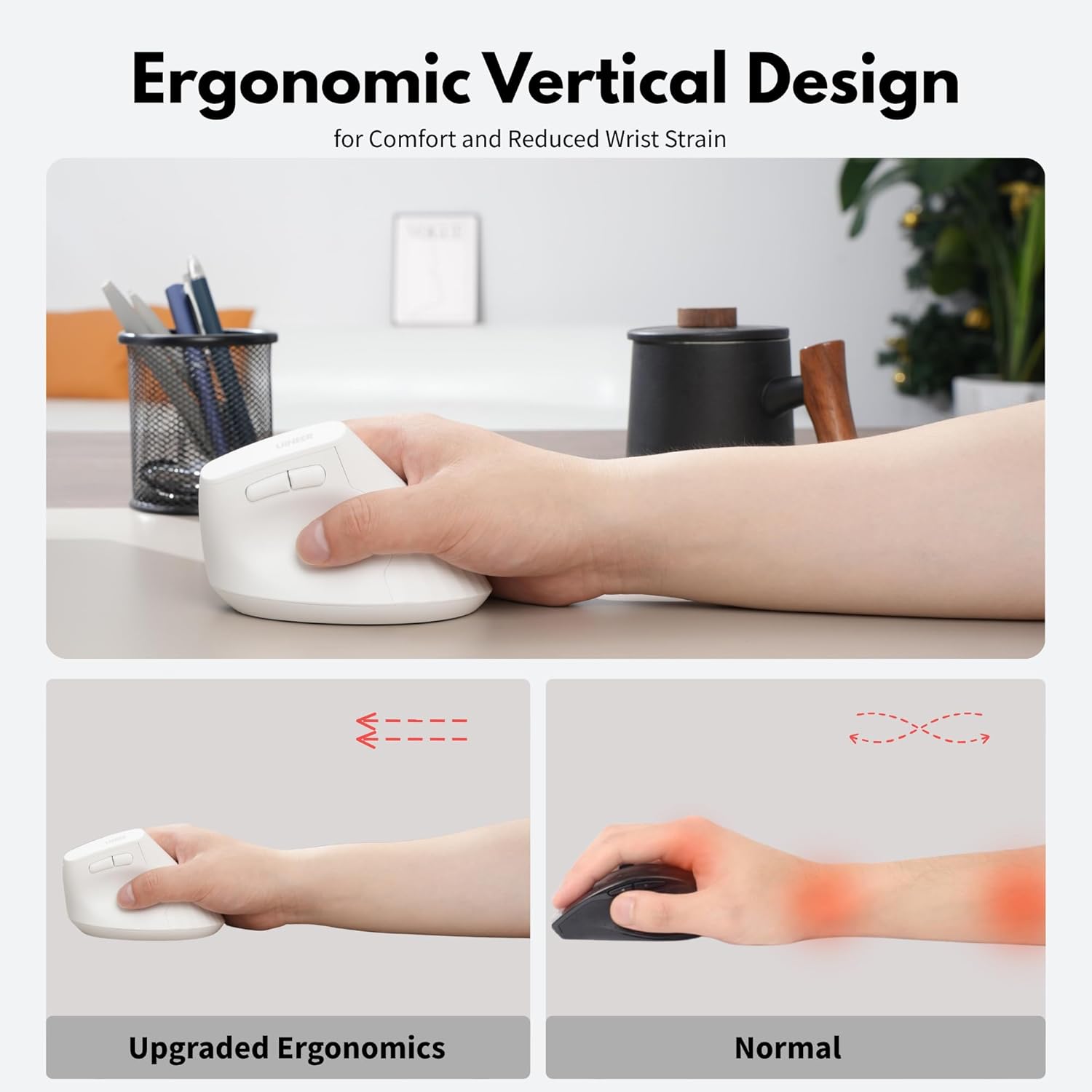
図 3: 人間工学に基づいた垂直設計の図。従来のマウスと比較して手首の負担が軽減される様子を示しています。
DPI調整
このマウスは、800、1200、1600、2400 の 4 つの調整可能な DPI 設定をサポートしています。マウスの上部にある DPI ボタンを押すと、これらの設定を簡単に切り替えることができ、ドキュメント編集からグラフィック デザイン、ゲームまで、さまざまなタスクに合わせて感度をカスタマイズできます。

図 4: DPI ボタンとその 4 つの調整可能なレベル (800、1200、1600、2400)。
ボタンの機能
マウスには、機能強化のための複数のボタンが搭載されています。
- 左クリック: 標準の左マウス ボタン。
- 右クリック: 標準の右マウス ボタン。
- スクロールホイール: 垂直スクロール用。
- DPIボタン: マウスの感度を調整します(800/1200/1600/2400 DPI)。
- 進むボタン: 前方に移動します web ブラウザまたは file 探検家。 (注意: 「進む」/「戻る」ボタンは Mac OS と互換性がありません。)
- 戻るボタン: 後方に移動します web ブラウザまたは file 探検家。 (注意: 「進む」/「戻る」ボタンは Mac OS と互換性がありません。)
図 5: マウス ボタンとその機能の詳細図。
バッテリーインジケーター
マウスには明確なバッテリー インジケーター ライトが付いており、電力レベルを監視して使用中の予期しない電力損失を防ぐことができます。

図 6: マウスのバッテリー インジケーターの視覚的な表現。
メンテナンス
マウスの充電
Uineer 垂直型ワイヤレスマウスは充電式です。バッテリー残量が少なくなった場合は、付属の50cm Type-C充電ケーブルをマウスのType-C充電ポートとUSB電源(例:コンピューターのUSBポート、USBウォールアダプター)に接続してください。フル充電には通常2~3時間かかります。
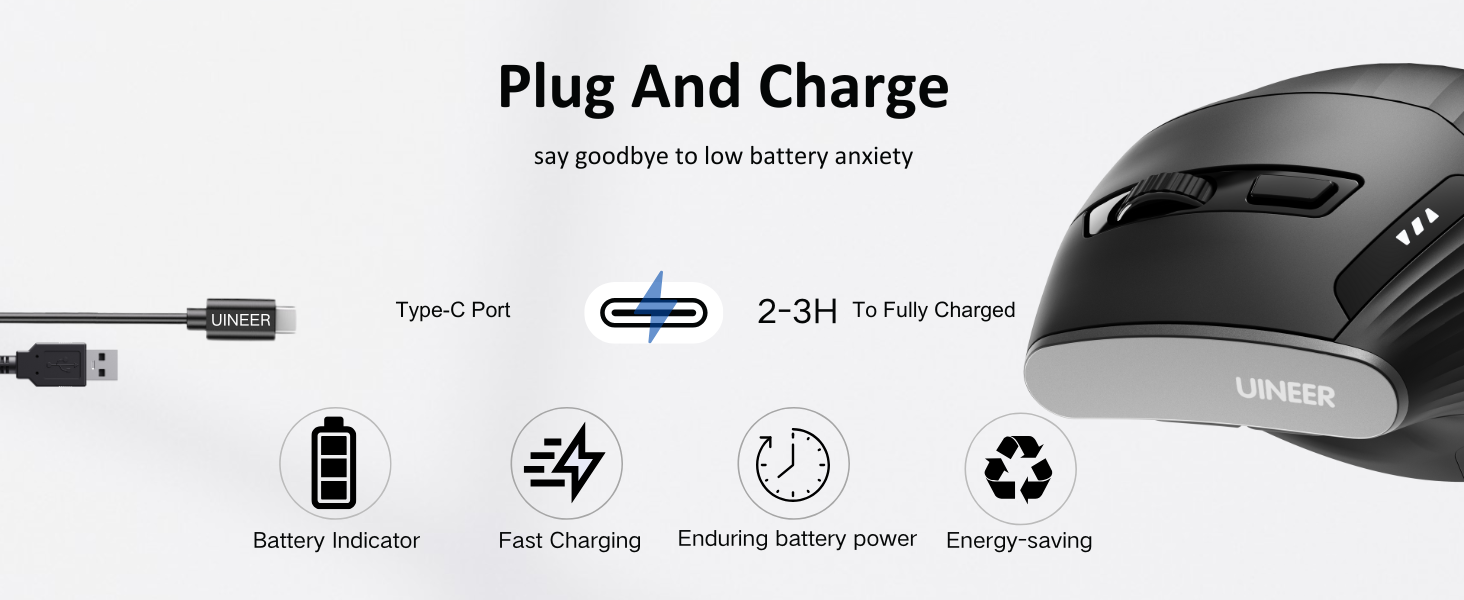
図 7: 充電ポートの位置と充電プロセスの図。
クリーニング
マウスを掃除するには、柔らかく乾いた布を使用してください。頑固な汚れには、軽く湿らせた布を使用してください。amp 布で拭くこともできますが、内部部品に水分が入らないようにしてください。刺激の強い化学薬品や研磨剤の使用は避けてください。
トラブルシューティング
- マウスが反応しない:
- USB-A レシーバーが動作中の USB ポートにしっかりと接続されていることを確認します。
- マウスの電源がオンになっているかどうかを確認します (底面のオン/オフ スイッチ)。
- バッテリーインジケーターに電力不足が表示されている場合は、マウスを充電してください。
- レシーバーを別の USB ポートに接続してみてください。
- 遅延または断続的な接続:
- マウスが受信機の 10 メートルの送信範囲内にあることを確認します。
- 他のワイヤレス デバイスからの干渉を最小限に抑えます。
- Mac OS で「進む/戻る」ボタンが機能しない:
- 「進む/戻る」ボタンはMac OSと互換性がありませんのでご注意ください。これはシステムの制限です。
- DPI調整で感度が変化しない:
- 正しい DPI ボタンを押していることを確認してください。
- マウスの電源をオフにしてから再度オンにして、再起動してみてください。
仕様
| 特徴 | 詳細 |
|---|---|
| モデル番号 | A06P |
| 接続技術 | 2.4Gワイヤレス(USB-A) |
| DPI レベル | 800、1200、1600、2400 |
| 動き検出技術 | 光学 |
| 製品寸法 | 11.6 x 7.2 x 7.5 cm(4.57 x 3.03 x 2.95インチ) |
| アイテム重量 | 3.7オンス |
| バッテリー | 充電式(内蔵バッテリー) |
| 互換性 | Windows 11/10/8/7/XP/Vista、Mac OS X/Linux/Android/iOS(13+) (USB-Aポート搭載デバイス) |
保証とサポート
Uineerは 45日間の理由なし返金ポリシー そして 12ヶ月交換サービス 品質上の問題が発生した場合、お客様に安心してショッピングを楽しんでいただけるよう努めています。
さらに詳しい支援やサポートが必要な場合は、製品を購入したプラットフォームを通じて Uineer カスタマー サービスにお問い合わせいただくか、製品パッケージに記載されている連絡先情報を参照してください。