
アグリーン 65982
UGREEN 4K DisplayPort - HDMI アダプター 2個パック 取扱説明書
モデル: 65982
1.製品オーバーview
UGREEN 4K DisplayPort - HDMIアダプターは、DisplayPort対応のソースデバイスをHDMI対応ディスプレイに接続するのに役立ちます。このアダプターは高解像度のビデオとオーディオの伝送をサポートし、ホームエンターテイメント、オフィスワーク、ゲームなど、さまざまな用途に適しています。
主な機能は次のとおりです。
- 高解像度サポート: 4K@30Hz、2K@60Hz、1080P@120Hzでビデオをストリーミングします。
- オーディオ同期: 映像とともにクリアで高品質なサウンドを提供します。
- 一方向伝送: DisplayPort ソースから HDMI ディスプレイにのみ信号を転送するように設計されています。
- 耐久性のある構造: 放熱性に優れたスリムで軽量なアルミニウム製ハウジングと、柔軟性と長寿命を実現する編み込みケーブルを備えています。
- プラグアンドプレイ: 操作に追加のドライバーは必要ありません。

画像 1: UGREEN 4K DisplayPort - HDMI アダプター 2 個。
2. 仕様
| 商品型番 | 65982 |
| ブランド | ユーグリーン |
| コネクタタイプ | DisplayPort(オス)からHDMI(メス) |
| 最大解像度 | 4K@30Hz, 2K@60Hz, 1080P@120Hz |
| サポートされているテクノロジー | ディスプレイポート 1.2、HDCP 1.4、HDMI 1.4、HDR |
| 色 | グレー |
| 材料 | アルミニウムハウジング、ナイロン編組ケーブル、錫メッキ銅導体 |
| 寸法 | 5.79 x 3.98 x 0.75インチ |
| 重さ | 3.17オンス |
3. セットアップ手順
DisplayPort ソース デバイスを HDMI ディスプレイに接続するには、次の手順に従います。
- ステップ 1: アダプターをソース デバイスに接続します。 UGREENアダプタのDisplayPortオス端子を、パソコン、ノートパソコン、またはグラフィックカードのDisplayPort出力に接続します。これにより、DisplayPort出力がHDMIポートに変換されます。
- ステップ 2: HDMI ケーブルを接続します。 HDMI ケーブル (付属していません) を UGREEN アダプターの HDMI メス ポートに挿入します。
- ステップ 3: ディスプレイに接続します。 HDMI ケーブルのもう一方の端をモニター、プロジェクター、または HDTV の HDMI 入力に差し込みます。
- ステップ 4: 表示設定を構成します。 接続すると、ディスプレイは自動的に信号を検出します。検出されない場合は、ディスプレイで正しいHDMI入力を手動で選択するか、オペレーティングシステム(Windowsのディスプレイ設定、macOSのシステム環境設定など)でディスプレイ設定を調整する必要があります。
注記: このアダプタは単方向です。DisplayPortソースからHDMIディスプレイへの信号転送のみを行います。HDMIからDisplayPortへの変換はできません。
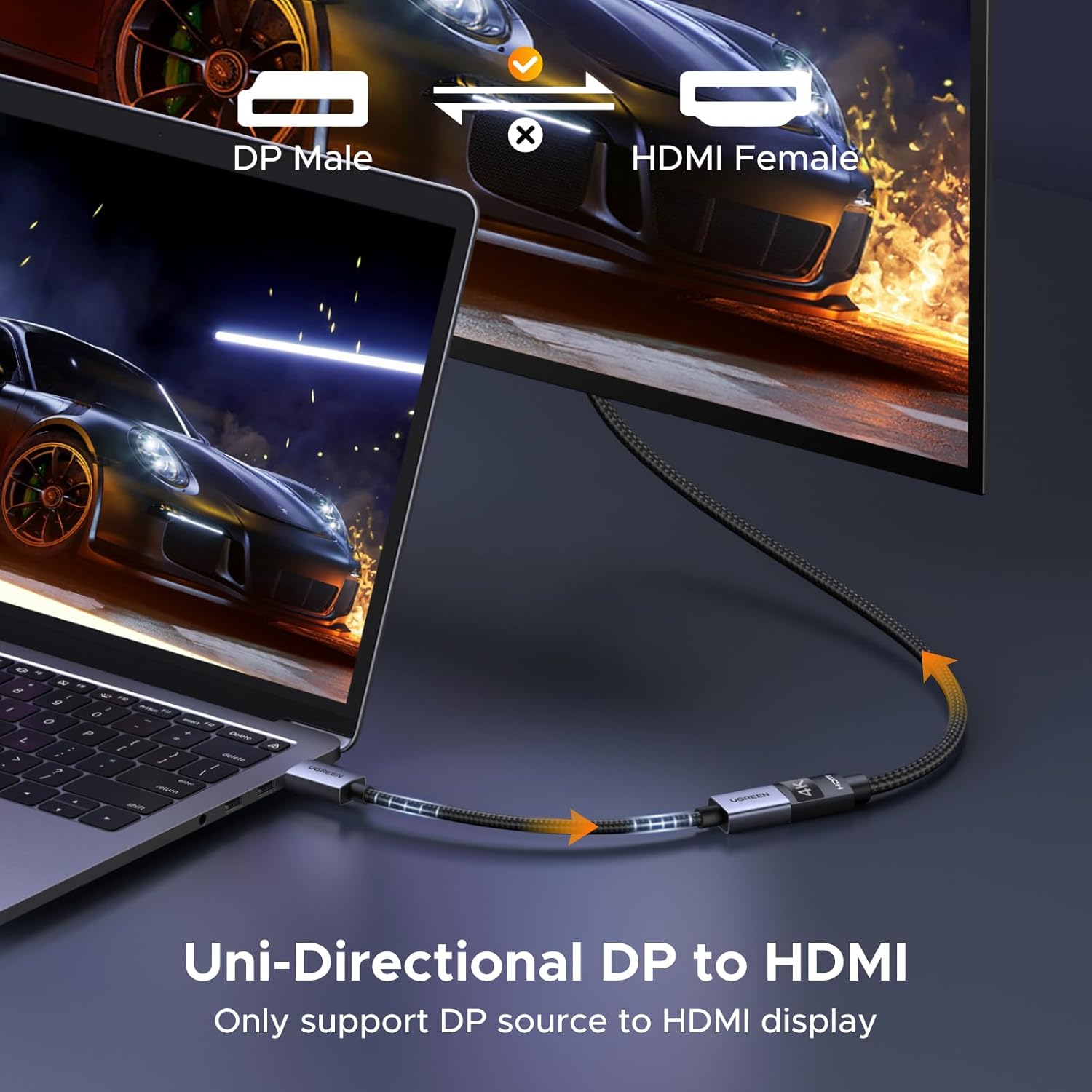
画像 2: DisplayPort ソースから HDMI ディスプレイへの単方向接続。

画像 3: 接続手順のステップバイステップの説明。
4。 動作モード
アダプタはミラーと拡張ディスプレイモードの両方をサポートしており、ワークスペースを最適化したり、 viewing の経験。
- ミラーモード: 接続されたHDMIディスプレイにメイン画面を複製します。プレゼンテーションやコンテンツの共有に便利です。
- 拡張モード: デスクトップを複数のディスプレイに拡張し、マルチタスクに使用できる画面領域を広げます。
表示モードを切り替えるには、オペレーティング システムの表示設定を使用します。
- ウィンドウズ: プレス Windowsキー + P 希望の表示モード(複製、拡張、セカンド スクリーンのみ)を選択します。
- MacOSの: ディスプレイを配置またはミラーリングするには、「システム設定」>「ディスプレイ」に移動します。

画像 4: 拡張表示モードとミラー表示モード。

画像 5: 視覚出力でサポートされている解像度。
5. 互換性
UGREEN DisplayPort - HDMIアダプターは、様々なデバイスとの幅広い互換性を実現するように設計されています。view 互換性情報は以下の通りです。
互換性のあるデバイス(DisplayPortソース):
- DisplayPort出力を備えたデスクトップPC
- DisplayPort出力を備えたノートパソコン
- グラフィックカード(例:AMD、NVIDIA RTX 30/40、RX 6000/7000シリーズ)
- ワークステーション(例:ThinkPad T14 Gen 4)
対応ディスプレイ(HDMI出力先):
- HDTV テレビ
- モニター
- プロジェクター
- HDMI入力付きVRヘッドセット
互換性のないソースデバイス:
このアダプタは、次のような HDMI 出力をソースとするデバイスとは互換性がありません。
- MacBook(HDMI出力)
- プレイステーション(PS5/PS4)
- ニンテンドースイッチ
- Xbox コンソール
- GoProカメラ
- HDMI出力付きドッキングステーション

画像6: ユニバーサル互換性チャート。
6. お手入れとメンテナンス
UGREEN DisplayPort - HDMI アダプタの寿命を延ばし、最適なパフォーマンスを確保するには、次のお手入れガイドラインに従ってください。
- 取り扱いにはご注意ください: ケーブル、特にコネクタ付近を過度に曲げたりねじったりしないでください。編組被覆は柔軟性を提供しますが、過度の力を加えると内部が損傷する可能性があります。
- ポートの保護: このアダプタは、繰り返しの挿抜による摩耗から元のDisplayPortを保護します。ただし、アダプタとHDMIケーブルの抜き差しは慎重に行ってください。
- ストレージ: 使用していないときは、アダプタを直射日光や極端な温度を避けて、涼しく乾燥した場所に保管してください。
- クリーニング: アダプターの清掃には、柔らかく乾いた布をご使用ください。液体クリーナーや研磨剤は使用しないでください。
- 放熱: アルミニウム製の筐体は効率的な放熱を実現するように設計されています。適切な空気の流れを確保するため、使用中はアダプターを覆ったり、密閉された空間に置いたりしないでください。

画像 7: 耐久性に優れた構造の特徴。
7。 トラブルシューティング
UGREEN DisplayPort - HDMI アダプタで問題が発生した場合は、次のトラブルシューティング手順を検討してください。
信号なしまたは画面が空白:
- 接続を確認してください: アダプタの DisplayPort 側と HDMI ケーブルの両方がそれぞれのポートにしっかりと差し込まれていることを確認します。
- 一方向フローを検証する: DisplayPortソースからHDMIディスプレイに信号が流れていることを確認してください。このアダプタはHDMIからDisplayPortへの変換をサポートしていません。
- 正しい入力を選択してください: ディスプレイで、正しい HDMI 入力ソースが選択されていることを確認します。
- 別のケーブル/ディスプレイでテストする: 可能であれば、別の HDMI ケーブルを試すか、別の HDMI ディスプレイに接続して、他のコンポーネントの問題を排除してください。
- グラフィックドライバーを更新します。 コンピューターのグラフィック ドライバーが最新であることを確認してください。
画像のちらつきや不安定さ:
- 解像度/リフレッシュ レートを下げる: コンピューターのディスプレイ設定でディスプレイの解像度またはリフレッシュ レートを下げて、安定性が向上するかどうかを確認します。
- ケーブルの長さを確認してください: HDMIケーブルが長すぎると、信号劣化につながる場合があります。HDMIケーブルが適切な長さと品質であることをご確認ください。
音声なし:
- オーディオ出力を選択: コンピュータのサウンド設定で、HDMI ディスプレイがデフォルトのオーディオ出力デバイスとして選択されていることを確認します。
- ディスプレイオーディオをチェック: 接続されているディスプレイの音量がミュートされていないか、または低く設定されすぎていないことを確認します。
8. 保証とサポート
製品の保証、返品、技術サポートに関する情報については、UGREENの公式ウェブサイトをご覧ください。 web詳しくはUGREENのウェブサイトをご覧いただくか、UGREENカスタマーサービスまで直接お問い合わせください。具体的な保証条件およびサポート体制は、地域や購入場所によって異なる場合があります。
保証請求のために購入証明書を保管してください。
Ask a question about this manual
Ask about setup, troubleshooting, compatibility, parts, safety, or missing instructions. Manuals+ will review the question and use this page’s manual context to help answer it.