
osee GoStreamデッキキット
Osee GoStream デッキキット ユーザーマニュアル
モデル: GoStream デッキキット
ブランド: osee
1.製品オーバーview
Osee GoStreamデッキキットは、様々なライブストリーミングアプリケーション向けに設計されたオールインワンのプロ仕様ビデオスイッチャー兼オーディオミキサーです。4つのHDMI入力、2つのHDMI出力、そしてUSB-C I/Oを搭載し、14インチモニターを内蔵しています。この包括的なキットは、ライブビデオ制作のための効率的なソリューションを提供します。
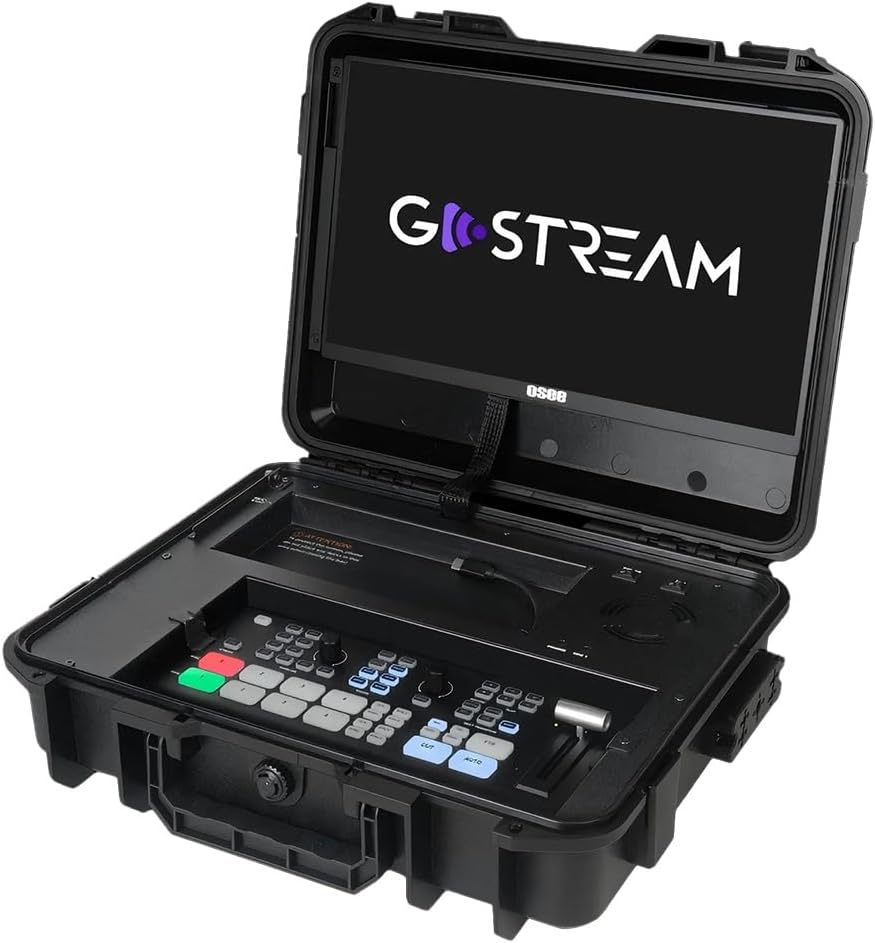
図 1.1: 14 インチ モニターとコントロール サーフェスが統合された GoStream デッキ キット。
主な特徴:
- オールインワンパッケージ: GoStream デッキ スイッチャー、14 インチ 1080*1920 スクリーン、静音ファン、1/4 インチおよび 3/8 インチ スレッドのチーズ プレート 3 枚が含まれています。
- 豊富な接続ポート: 柔軟な監視とストリーミングを可能にする 4 つの HDMI 入力、2 つの HDMI 出力、および 2 つの USB ポート。
- 統合コントロールパネル: 操作メニューが内蔵されているので別途パソコンを用意する必要がありません。
- 高効率マクロボタン: 最大 8 つのマクロを SD カード経由でインポート/エクスポートしてワークフローを改善します。
- 比類のないスーパーソース機能: ライブ ストリーミングを強化する高度な構成機能。
- オーディオミキサー: 2 チャンネル アナログ オーディオ入力、4 チャンネル HDMI 埋め込みオーディオ入力、1 チャンネル AUX 埋め込みオーディオ入力、オン/オフ/オーディオフォロービデオおよびゲイン制御を選択できる 1 チャンネル PGM オーディオモニタリング。
2. セットアップと接続
このセクションでは、GoStream デッキ キットの初期設定とさまざまな接続オプションについて詳しく説明します。
2.1 物理的なセットアップ
GoStreamデッキキットのすべてのコンポーネントを開梱してください。14インチモニターがしっかりと固定されていることを確認してください。静音ファンが内蔵されており、動作中に最適なパフォーマンスを発揮します。

図 2.1: Mobile Live Studio オールインワン キットのコンポーネント。
2.2 入力/出力接続
GoStream デッキ キットには、カメラ、モニター、その他のデバイスを接続するためのさまざまなポートが用意されています。

図 2.2: 利用可能なすべての入力ポートと出力ポートを備えた背面パネル。
- HDMI入力(IN 1-4): カメラやその他の HDMI ビデオ ソースをここに接続します。
- HDMI出力(OUT 1-2): 外部モニターやレコーダーへのプログラム出力に使用します。1つの出力を複数の出力に設定できます。view 一方は監視し、もう一方はプログラムフィードを提供します。
- USB ポート (USB 1-2): USB 1は通常、ソフトウェア制御やストリーミングのためにコンピュータに接続するために使用されます。USB 2はUSB-Cに対応しています。 web追加の入力または他の USB デバイス用のカメラ。
- オーディオ入力(MIC 1、MIC 2、AUX): 外部マイクまたはオーディオミキサーを接続します。デバイスはHDMI入力からの埋め込みオーディオもサポートします。
- イーサネット: ファームウェアでサポートされている場合は NDI ソースを含むネットワーク接続用。
- 電源(DC入力): 付属の電源アダプターを接続します。
2.3 拡張可能なチーズプレート
キットには 1/4 インチと 3/8 インチのネジが付いたチーズ プレートが 3 つ含まれており、カメラ、ライト、追加のモニターなどのアクセサリを多目的に取り付けることができます。

図 2.3: アクセサリの取り付け用に拡張可能なチーズ プレートを備えた GoStream デッキ キット。
3. 操作手順
ライブビデオ制作のために GoStream Deck Kit を効果的に操作する方法を学びます。
3.1 コントロールパネルのレイアウト
統合されたコントロール パネルにより、すべての主要機能に直感的にアクセスできます。

図3.1:詳細 view GoStream Deck コントロール パネルの。
3.2 スイッチングとトランジション
プログラムを使用して事前にview ビデオソースを切り替えるためのボタン。デバイスは様々なトランジション効果をサポートしています。
ビデオ3.1:Osee GoStream DeckのHDMI入力、USB接続、オーディオミキシングなどのスイッチングおよびトランジション機能を紹介します。(出典:V-feast)
- プログラム(PGM)ボタン: ライブ出力ソースを選択します。
- 前view (PVW) ボタン: 次にライブ配信するソースを選択します。
- トランジションボタン(MIX、WIPE、DIP): プログラムとプレの間で異なる視覚効果を適用するview.
- Tバー: トランジションの速度と進行を手動で制御します。
- 自動ボタン: 選択したトランジションを自動的に実行します。
3.3 オーディオミキシング
専用のオーディオ ミキサー セクションを使用して、各入力ソースのオーディオ レベルを制御します。
- 入力レベルノブ: 各マイクとHDMI入力の音量を調整します。
- オーディオフォロービデオ(AFV): チャンネルごとに AFV を有効または無効にして、オーディオとビデオを自動的に切り替えます。
- ヘッドフォンジャック: マスターオーディオ出力を監視します。
3.4 録音と再生
専用スロットに挿入されたSDカードにライブストリームを直接録画できます。また、ストリーミング中に再生するグラフィックや動画を読み込むこともできます。
- 録音ボタン: プログラム出力の記録を開始および停止します。
- SDカードスロット: 録画およびメディアの再生のために SD カードを挿入します。
- 再生コントロール: 読み込まれたビデオ クリップとグラフィックを管理します。
4. 高度な機能
4.1 スーパーソース
Super Source 機能により、高度なマルチレイヤー合成が可能になり、複数のビデオ ソースをカスタマイズ可能なレイアウトで 1 つの出力に組み合わせることができます。
4.2 マクロボタン
最大8つのマクロをプログラムして複雑なアクションシーケンスを自動化し、ライブストリーミングやビデオ制作の効率を大幅に向上させます。マクロ file共有のために SD カードからインポートしたり、SD カードにエクスポートしたりできます。
4.3 マルチプラットフォームストリーミング
GoStreamデッキキットは、内蔵ソフトウェアとイーサネットポートを介して、YouTube、Twitch、Facebookなどの人気サービスを含む複数のプラットフォームへの同時直接ストリーミングをサポートします。
4.4 移植性
GoStream デッキ キットのコンパクトな設計により、究極の携帯性と耐久性が保証され、どこからでもモバイル ライブ ストリーミングにアクセスできます。

図 4.1: GoStream デッキ キットは簡単に持ち運べるように設計されています。
5. メンテナンス
定期的なメンテナンスにより、GoStream デッキ キットの寿命が長くなり、最適なパフォーマンスが確保されます。
- クリーニング: 外装面のクリーニングには、柔らかく乾いた布をご使用ください。画面には、画面専用の洗浄液とマイクロファイバークロスをご使用ください。研磨剤入りの洗剤や溶剤は使用しないでください。
- 換気: 過熱を防ぐために、静音ファンと通気口にほこりや障害物がないようにしてください。
- ファームウェアの更新: 定期的にosee公式をチェックする webファームウェアのアップデートについては、こちらのサイトをご覧ください。アップデートにより、パフォーマンスの向上、新機能の追加、バグの修正などが可能になります。ファームウェアをアップデートする際は、提供されている手順をよくお読みください。
- ストレージ: 使用していないときは、キットをほこりや物理的な損傷から保護するために、できれば元のケースに入れて、涼しく乾燥した場所に保管してください。
6。 トラブルシューティング
このセクションでは、発生する可能性のある一般的な問題に対する解決策を示します。
- ビデオ出力なし:
- すべてのHDMIケーブルの接続を確認してください。
- GoStream Deck で正しい入力ソースが選択されていることを確認します。
- 外部モニターの電源がオンになっており、正しい入力に設定されていることを確認します。
- カメラまたはビデオ ソースが互換性のある信号を出力していることを確認します。
- 音声なし:
- マイクの接続を確認し、電源が供給されていることを確認します(必要な場合)。
- GoStream Deck のオーディオ ミキサーでオーディオ レベルを確認します。
- 埋め込みオーディオに対して Audio-Follow-Video (AFV) が正しく構成されていることを確認します。
- ストリーミング ソフトウェアまたは録音デバイスのオーディオ出力設定を確認します。
- ストリーミングの問題:
- インターネット接続の安定性を確認します。
- ストリーミングプラットフォームの設定(ストリームキー、サーバー)を確認する URL).
- 十分なアップロード帯域幅を確保します。
- バッファリングやフレームのドロップが発生する場合は、ビデオ品質設定を下げてください。
- デバイスが応答しない:
- 電源サイクルを実行します (電源をオフにし、プラグを抜き、30 秒待ってからプラグを差し込み、電源をオンにします)。
- コンピューターに接続されている場合は、コンピューターと GoStream Deck を再起動してみてください。
7. 仕様
| 特徴 | 詳細 |
|---|---|
| パッケージ寸法 | 14 x 11 x 5インチ |
| アイテム重量 | 11ポンド |
| コネクタタイプ | HDMI |
| ブランド | オシー |
| 対応デバイス | ノートパソコン、テレビ、デジタルカメラ |
| ケーブルタイプ | HDMI |
| ポート数 | 6 |
| メーカー | オシー |
| 原産国 | 中国 |
| 初回利用可能日 | 7年2025月XNUMX日 |
8. 保証とサポート
保証情報およびテクニカルサポートについては、公式oseeを参照してください。 webご購入の際は、ウェブサイトをご覧いただくか、カスタマーサービスまで直接お問い合わせください。保証請求の際は、購入証明としてレシートを保管してください。
オンラインリソース:
- 訪問する Amazonのoseeストア 製品情報およびアップデートについてはこちらをご覧ください。
Ask a question about this manual
Ask about setup, troubleshooting, compatibility, parts, safety, or missing instructions. Manuals+ will review the question and use this page’s manual context to help answer it.