
イージースリードK10
Easythreed K10 小型エントリーレベルポータブル3Dプリンター ユーザーマニュアル
モデル: K10
K10 3D プリンターのセットアップ、操作、保守に関するガイド。
1. はじめに
Easythreed K10は、初心者や教育機関向けに設計された、コンパクトで持ち運びに便利なFDM(熱溶解積層法)3Dプリンターです。ユーザーフレンドリーな設計とコンパクトな設置面積により、机の上、教室、寮などに最適です。このマニュアルでは、スムーズな3Dプリント体験を実現するために、組み立て、操作、メンテナンス、トラブルシューティングに関する重要な情報を提供しています。

2. 安全情報
怪我やデバイスの損傷を防ぐために、プリンターを操作する前にすべての安全に関する警告を読んで理解してください。
- 注意: ノズルは高温になっています。 プリンターのノズルは動作中に高温になります。高温のノズルに直接触れないでください。余分なフィラメントや詰まりを取り除く際は、必ず適切なツールを使用してください。
- 使用する電源アダプターが指定された要件を満たしていることを確認します。 巻tage = 12V & 電流 ≥ 2A不適切な電源を使用すると、プリンターが損傷する可能性があります。
- プリンターは可燃物から遠ざけ、小さなお子様の手の届かない場所に保管してください。
- プリンターは換気の良い場所で操作してください。
- このマニュアルに記載されている指示以外でプリンターを分解または改造しないでください。

3. パッケージ内容
組み立てを始める前に、パッケージにすべてのコンポーネントが揃っていることを確認してください。
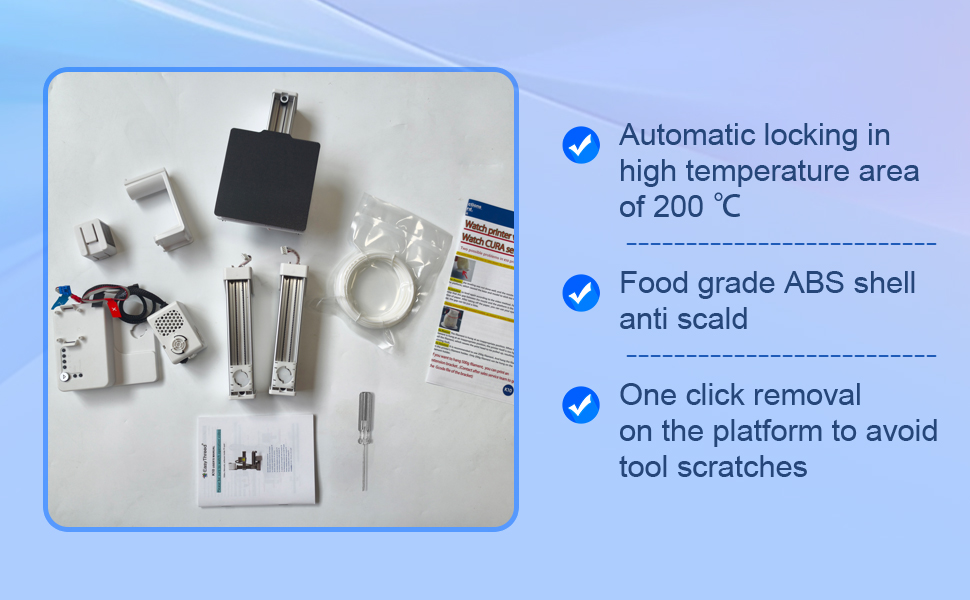
- Easythreed K10 3Dプリンターのコンポーネント(Y軸とコントロールボックスベース、印刷プラットフォーム、Z軸、X軸、プリントヘッド、消耗品ラック)
- TF カード (操作マニュアル、教育ビデオ、Cura/ORCA などのスライサー ソフトウェアがプリロードされています)
- 1.75mm PLA/TPU フィラメント (標準 250g、500g スプール用延長ホルダー STL 付属)
- 電源アダプター
- 組み立ておよびメンテナンス用の工具(例:ドライバー)
4. セットアップと組み立て
K10プリンターは簡単に組み立てられるように設計されています。最初の印刷に向けてプリンターを準備するには、以下の手順に従ってください。
- Y軸とコントロールボックスベースを取り付けます。 Y 軸コンポーネントをコントロール ボックス ベースに配置します。
- 印刷プラットフォームをインストールします。 印刷プラットフォームを Y 軸に固定します。
- Z軸の取り付け: Z軸垂直サポートをメインベースに取り付けます。
- X軸の取り付け: X軸水平バーをZ軸に取り付けます。
- プリントヘッドを取り付けます: プリントヘッドをX軸にスライドさせ、ケーブルを接続します。
- 消耗品ラックを取り付けます。 フィラメントホルダーをZ軸の上部に取り付けます。
- ケーブルを接続する: 必要なケーブル(電源、モーター、センサー)がすべてしっかりと接続されていることを確認してください。ケーブルとポートのラベルを参照して、正しく接続してください。
- 電源オン: 電源アダプタをプリンターと電源コンセントに接続します。電源スイッチをオンにします。

5. 操作手順
5.1. クリティカルレベルアップガイド
適切なベッドレベリングは、プリントの成功と磁気ビルドプレートの損傷防止に不可欠です。K10はクリックレベリングシステムを搭載しています。
- 「1」と書かれたボタンを押して、ノズルを最初の水平ポイントに移動します。
- ノズルが磁気プレートに接触したら、プリンターの電源をオフにします。
- この時点で、ビルド プレートの下のレベリング ノブを調整し、ノズルがわずかな抵抗を伴ってプレートに接触するまで調整します (ノズルとプレートの間に紙を挟んで測定します)。
- このプロセスをポイント「2」、「3」、「4」に対して繰り返し、各ポイントでプリンターの電源をオフにして調整します。
- 4 つのポイントをすべて調整したら、プリンタの電源を入れ、すべてのポイントを再度チェックして、水平が一定であることを確認します。
水平調整が適切でないと、モデルがビルドプレートに接着しなかったり、損傷したりする可能性があります。この重要なステップをマスターするための視覚的なガイドとして、TFカードに付属の詳細なビデオをご覧ください。

5.2. フィラメントの装填
K10は1.75mmのPLAおよびTPUフィラメントをサポートしています。フィラメントの装填方法:
- フィラメントスプールを消耗品ラックに置きます。
- 抵抗を感じるまで、フィラメントをプリントヘッドの小さな穴にゆっくりと差し込みます。
- コントロールパネルの「フィード」ボタンを押してください。プリンターは自動的にノズルを加熱し、フィラメントを引き出します。溶けたフィラメントがノズルから出てくるまで、ボタンを押し続けます。

5.3. 印刷工程
K10はTFカード経由でのみ動作します(コンピューターに直接接続することはできません)。3DモデルがGコードに変換されていることを確認してください。 fileEasyThreed Proと互換性のあるスライサーソフトウェア(CuraまたはORCA)を使用するfileプリンターに付属のTFカードには必要なソフトウェアとプロが含まれています。files.
- Gコードを保存する file TFカードに。
- TF カードをプリンターの TF カード スロットに挿入します。
- プリンターは最新のGコードを自動的に検出します file カードに。
- メインの印刷ボタン (通常は再生記号で示されます) を押して印刷を開始します。
- 印刷を停止するには、メインの印刷ボタンをもう一度押します。
最適な結果を得るには、Gコードのみを使用してください file教育ビデオとプロを介して変換されたfile TFカードに付属しています。このプリンターはオープンソースでカスタマイズ可能な設計になっており、上級ユーザーは必要に応じてハードウェアとソフトウェアを変更できます。
6. メンテナンス
定期的なメンテナンスにより、K10 3D プリンターの寿命が長くなり、最適なパフォーマンスが確保されます。
- ビルドプレートをクリーニングします。 プリント後は、磁気ビルドプレートがきれいで、フィラメントの残留物がないことを確認してください。これは、後続のプリントの接着に役立ちます。
- ノズルのクリーニング: ノズル詰まりや押し出し不良に気付いた場合は、付属のツールを使用してノズルを丁寧に清掃してください。ノズルは動作中は高温になりますのでご注意ください。
- ベルトとレールのチェック: ベルトとリニアレールにゴミや摩耗の兆候がないか定期的に点検してください。スムーズな動きを保つために、常に清潔に保ってください。
- ファームウェアの更新: Easythreedをチェック webプリンターのパフォーマンスを向上させるために、サイトまたは TF カードで利用可能なファームウェア アップデートを確認してください。
7。 トラブルシューティング
発生する可能性のある一般的な問題に対する解決策を次に示します。
| 問題 | 考えられる原因 | 解決 |
|---|---|---|
| プリントがビルドプレートに貼り付かない | ベッドのレベリングが正しくない、ビルド プレートが汚れている、またはスライサーの最初のレイヤーの設定が正しくない。 | プリントベッドを慎重に再調整してください(セクション5.1を参照)。ビルドプレートをイソプロピルアルコールで清掃してください。スライサーソフトウェアで最初の層の高さと温度を調整してください。 |
| フィラメントが押し出されない | ノズルが詰まっている、フィラメントが絡まっている、または温度が正しくありません。 | 付属のニードルを使用するか、フィラメントを手で押し出してノズルを清掃してください。フィラメントスプールが絡まっていないことを確認してください。フィラメントの種類に適した印刷温度であることを確認してください。 |
| 印刷品質が悪い(例:糸引き、表面の粗さ) | 印刷設定(温度、リトラクション、速度)が正しくないか、ノズルが摩耗しています。 | スライサーソフトウェアの印刷設定を調整してください。フィラメントが適切に乾燥していることを確認してください。ノズルが古かったり損傷している場合は、交換を検討してください。 |
| プリンターが応答しない | 電源の問題、TF カード エラー、またはファームウェアの問題。 | 電源接続を確認してください。TFカードを再フォーマットし、Gコードを再ロードしてください。 file問題が解決しない場合は、Easythreed サポートにお問い合わせください。 |
ここに記載されていない問題が発生した場合、またはさらにサポートが必要な場合は、Easythreed カスタマー サポートにお問い合わせください。
8. 仕様
| 特徴 | 詳細 |
|---|---|
| モデル | K10 |
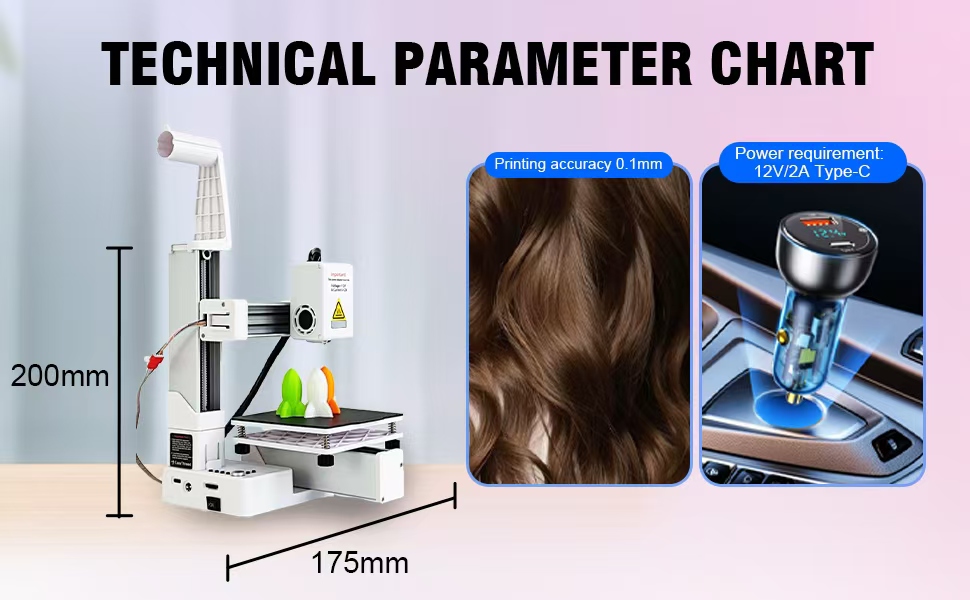
| ボリュームを構築する | 100 x 100 x 100 ミリメートル |
| 製品寸法 | 6.08 x 7.87 x 6.89 インチ (15.44 x 19.99 x 17.5 cm) |
| アイテム重量 | 2.2 ポンド (1 キログラム) |
| 材料 | ステンレス鋼(内部部品) |
| 色 | 白 |
| フィラメントの互換性 | 1.75mm PLA/TPU |
| 電力要件 | 12V / 2A(タイプC) |
| 接続性 | TFカードのみ |
| メーカー | イージースリード |
9. 保証とサポート
Easythreed は、信頼性の高い製品と優れた顧客サービスの提供に尽力しています。
- 保証: K10 3Dプリンターには、ご購入日から1年間の保証が付いています。この保証は、製造上の欠陥や通常の使用における故障を対象としています。
- テクニカルサポート: Easythreed K10プリンターのテクニカルサポートは生涯保証です。ご質問、セットアップ、操作、トラブルシューティングなど、サポートが必要な場合は、お気軽にサポートチームまでお問い合わせください。
- 交換: 配送中の破損や保証範囲内の問題が発生した場合は、無料で交換いたしますのでご連絡ください。
サポートについては、TFカードに記載されている連絡先情報を参照するか、Easythreedの公式ウェブサイトをご覧ください。 webサイト。

Ask a question about this manual
Ask about setup, troubleshooting, compatibility, parts, safety, or missing instructions. Manuals+ will review the question and use this page’s manual context to help answer it.