
1. はじめに
GMKtec NucBox K10は、高負荷のコンピューティングタスクから没入型エンターテインメントまで、幅広い用途に対応するよう設計された高性能ミニPCです。Intel Core i9-13900HKプロセッサー、DDR5 RAM、そして多彩な接続オプションをコンパクトなフォームファクターに搭載しています。このマニュアルには、NucBox K10のセットアップ、操作、メンテナンス、トラブルシューティングに関する重要な情報が記載されています。

図 1: コンパクトで強力なコンピューティング デバイス、GMKtec NucBox K10 Mini PC。
2.セットアップガイド
2.1 パッケージ内容
始める前に、パッケージにすべてのアイテムが揃っていることを確認してください。
- GMKtec K10 ミニPC本体
- 電源アダプター
- HDMIケーブル
- ユーザーマニュアル(日本語、参考)

図 2: GMKtec NucBox K10 Mini PC パッケージの内容 (本体、電源アダプター、HDMI ケーブルを含む)。
2.2 周辺機器の接続
モニター、キーボード、マウスをミニPCの適切なポートに接続します。NucBox K10は、HDMIやDisplayPortなど、最大4画面に対応する複数のディスプレイ出力をサポートしています。

図 3: GMKtec NucBox K10 Mini PC のさまざまなポートとインターフェイス (USB、HDMI、DP、Type-C、RJ45、COM ポートなど) の詳細図。
2.3電源オン
電源アダプターをミニPCのDC INポートに接続し、コンセントに差し込みます。デバイス前面の電源ボタンを押して電源を入れます。システムはWindows 11 Proで起動します。
3. 操作手順
3.1 初期セットアップとWindows 11 Pro
NucBox K10にはWindows 11 Proがプリインストールされています。言語、地域、ネットワーク設定など、初期セットアップは画面の指示に従ってください。リアルタイム保護のためにWindows Defenderがプリインストールされています。
3.2 ネットワーク接続
ミニ PC は、有線と無線の両方のネットワーク接続をサポートします。
- 有線LAN: 高速インターネットにアクセスするには、イーサネット ケーブルを 2.5G RJ45 ポートに接続します。
- Wi-Fi 6: 本製品はWi-Fi 6を搭載し、最大2.4Gbpsの高速で安定したワイヤレス通信を実現します。Windowsの設定から、お好みのWi-Fiネットワークに接続できます。
- Bluetooth 5.2: Bluetooth 5.2 を使用して、マウス、キーボード、ヘッドフォンなどのワイヤレス周辺機器を接続します。

図 4: GMKtec NucBox K10 ミニ PC は、高速で安定したネットワーク接続を実現する高度な WiFi 6 と 2.5G LAN を備えています。
3.3 マルチディスプレイ出力
NucBox K10は最大4台のディスプレイを同時にサポートし、HDMI 2.0経由で最大4K@60Hz、DisplayPort 1.4経由で最大8K@60Hzの解像度に対応します。モニターは、HDMI、DisplayPort、Type-C(DP/DATA)ポートに接続できます。Windowsのディスプレイ設定でデスクトップを拡張または複製できます。

図 5: ユーザーがマルチモニター セットアップで GMKtec NucBox K10 Mini PC を操作し、4K/8K ディスプレイ出力機能をデモンストレーションしています。
4. メンテナンス
4.1冷却システム
NucBox K10は、最適な動作温度を維持するための効率的な冷却ファンシステムを搭載しています。デバイス周囲の適切な空気の流れを確保し、通気口を塞がないようにしてください。通気口のほこりを定期的に掃除することで、冷却性能を維持することができます。
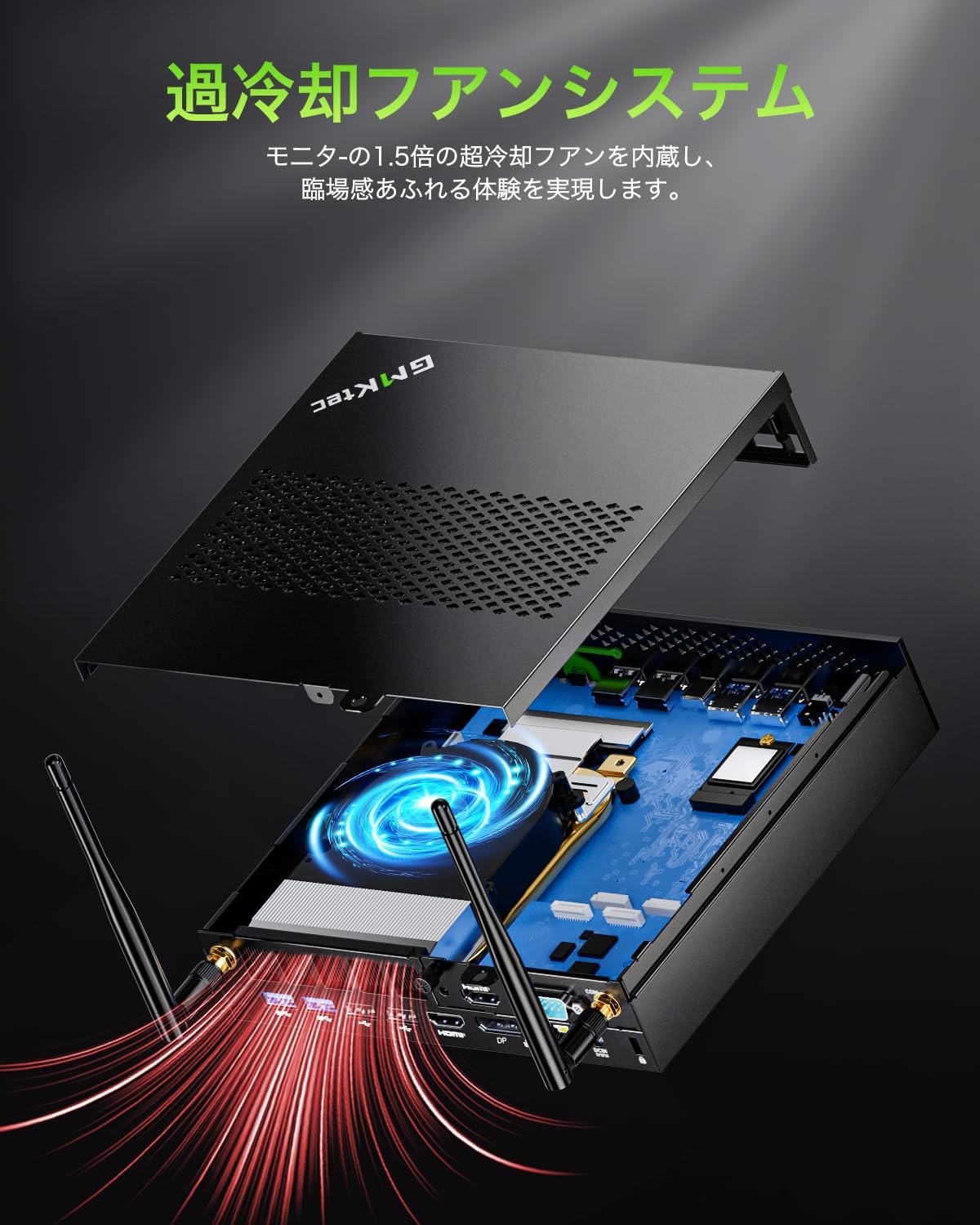
図6:内部 view GMKtec NucBox K10 Mini PC の、効率的な熱放散を実現する統合型冷却ファン システムを紹介します。
4.2 ストレージとメモリの拡張
NucBox K10 は、RAM と SSD ストレージの両方の拡張をサポートしています。
- ラム: このデバイスには 32GB DDR5 RAM (2x16GB) が搭載されており、最大 96GB まで拡張できます。
- SSD: 1TBのM.2 2280 PCIe 4.0 SSDを搭載しています。追加のM.2 2280スロットを使用することで、ストレージ容量を最大12TBまで拡張できます。
拡張する場合は、デバイスの損傷を防ぐために、資格のある技術者に相談するか、オンラインで入手できる詳細なアップグレード ガイドを参照してください。

図 7: GMKtec NucBox K10 Mini PC 内の拡張可能な RAM (DDR5 SO-DIMM) および SSD (NVMe M.2 2280) スロットを示す図。
5。 トラブルシューティング
5.1 一般的な問題と解決策
- 電源なし: 電源アダプタがミニPCと電源コンセントの両方にしっかりと接続されていることを確認してください。電源ボタンのランプが点灯しているかどうかを確認してください。
- 表示なし: HDMIまたはDisplayPortケーブルがミニPCとモニターの両方にしっかりと接続されていることを確認してください。モニターの電源がオンになっており、正しい入力ソースに設定されていることを確認してください。可能であれば、別のケーブルまたはモニターで試してみてください。
- ネットワーク接続の問題: Wi-Fiの場合は、Windowsの設定でWi-Fiアダプターが有効になっているか、正しいネットワークに接続されているかを確認してください。有線LANの場合は、イーサネットケーブルが正しく接続され、ルーターが正常に動作していることを確認してください。
- 周辺機器が認識されません: USBデバイス(キーボード、マウス、外付けドライブ)が動作しない場合は、別のUSBポートに接続してみてください。Windowsデバイスマネージャーでデバイスドライバーが最新であることを確認してください。
- パフォーマンスが遅い: 不要なアプリケーションを閉じてください。タスクマネージャーでCPUやRAMの使用率が高くないか確認してください。SSDに十分な空き容量があることを確認してください。
5.2 キーボードレイアウト(日本語固有)
日本語キーボードをお使いの場合、Windowsの初期セットアップではデフォルトで英語キーボードレイアウトが設定されている場合があります。これを変更するには、「Windows設定」>「時刻と言語」>「言語と地域」に移動し、日本語キーボードレイアウトを追加または調整して、正しい文字入力を実現してください。
6. 仕様
| 特徴 | 仕様 |
|---|---|
| ブランド | GMKテック |
| モデル | ヌックボックス K10 |
| プロセッサ | Intel Core i9-13900HK (14 コア、20 スレッド、最大 5.4 GHz) |
| グラフィックス | Intel Iris Xe グラフィックス対応(最大 1.5GHz) |
| ラム | 32GB DDR5 (2x16GB)、最大96GBまで拡張可能 |
| ストレージ | 1TB M.2 2280 PCIe 4.0 SSD、最大12TBまで拡張可能 |
| オペレーティング·システム | Windows 11 Pro(Linux、Ubuntu、Windows 10もサポート) |
| ビデオ出力 | HDMI 2.0(4K@60Hz)×2、DisplayPort 1.4(8K@60Hz)×1、Type-C(DP/DATA)×1 - 最大4台のディスプレイをサポート |
| USBポート | 8x USB-A ポート (USB 3.2 と USB 2.0 の混合)、1x Type-C (USB 3.2 Gen2) |
| ネットワーク | 2.5G RJ45 LAN、Wi-Fi 6、Bluetooth 5.2 |
| その他のポート | 3.5mmオーディオジャック(ヘッドフォン/マイク)、COMポート(シリアル)、ケンジントンロックスロット |
| 寸法 | 18.8 x 17.8 x 3.89 cm |
| 重さ | 1.06キロ |

図 8: GMKtec NucBox K10 には、効率的な視覚処理を実現する統合 Intel Iris Xe グラフィックス機能が搭載されています。
7. 保証とサポート
7.1 保証情報
GMKtec NucBox K10ミニPCはPSE(電気用品安全法)認証を取得しており、厳格な品質テストに合格しています。1年間のメーカー保証が付いています。万が一故障が発生した場合は、修理または交換サービスをご提供いたします。
7.2 カスタマーサポート
技術サポート、保証請求、または製品に関するお問い合わせは、GMKtecカスタマーサポートまでご連絡ください。GMKtecの公式ウェブサイトに記載されている連絡先情報をご参照ください。 webサイトまたは購入書類をご覧ください。