
アグリーン 65381
ユーグリーン 4K Webcamユーザーマニュアル
モデル: 65381 | ブランド: UGREEN
1. はじめに
UGREEN 4Kをお選びいただきありがとうございます Webこのマニュアルでは、カメラの設定、操作、メンテナンスの詳細な手順を説明します。 web最適なパフォーマンスを確保するためにカメラを搭載。UGREEN 4K Webcam は、4K Ultra HD 解像度、PDAF オートフォーカス、デュアル ノイズキャンセリング マイク、幅広い互換性を備え、ストリーミング、会議、オンライン コミュニケーション用の非常にクリアなビデオとオーディオを提供するように設計されています。

画像: UGREEN 4K Webカム、ショーasin洗練されたデザイン、一体型のプライバシー カバー、付属の USB-A から USB-C へのアダプターが特徴です。
2. パッケージ内容
パッケージにすべてのアイテムが含まれていることを確認してください。
- ユーグリーン 4K Webカム
- プライバシーカバー(プリインストールまたは別売)
- USB-A-USB-Cアダプター
- ユーザーマニュアル(このドキュメント)
3 製品の特徴
3.1 4K 30FPS ウルトラHDビデオ
8MP CMOSセンサーを搭載したUGREEN 4K Webcamは、30フレーム/秒の驚異的な4Kビデオを配信し、あらゆるビデオニーズに卓越した鮮明さを提供します。また、低照度感度も強化されており、様々な照明条件でも鮮明な映像を撮影できます。デバイスのハードウェアまたはソフトウェアが4K 30FPSをサポートしていない場合は、 webカメラは自動的に 1080P 60FPS に切り替わります。
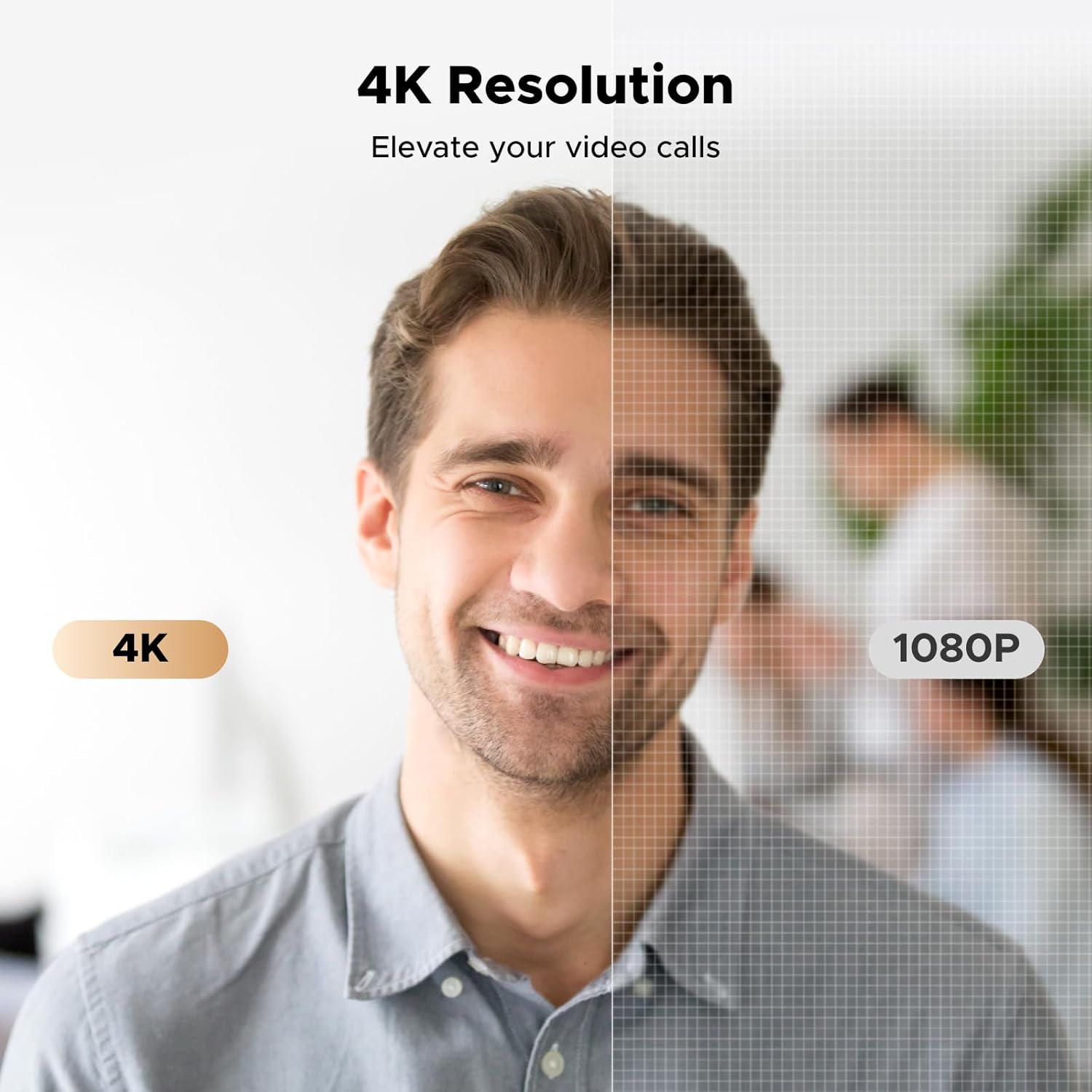
画像: 1080P と比較した 4K 解像度の優れた詳細度と鮮明さを示す視覚的な比較。
3.2 PDAFオートフォーカスと自動光補正
の webこのカメラは、位相差オートフォーカス(PDAF)を搭載し、0.33フィートから16.4フィート(約0.9メートル)の範囲で被写体を鮮明かつブレなく捉えます。さらに、自動露出テクノロジーが色温度をインテリジェントに調整し、低照度環境でもスタジオ品質の画像を提供します。
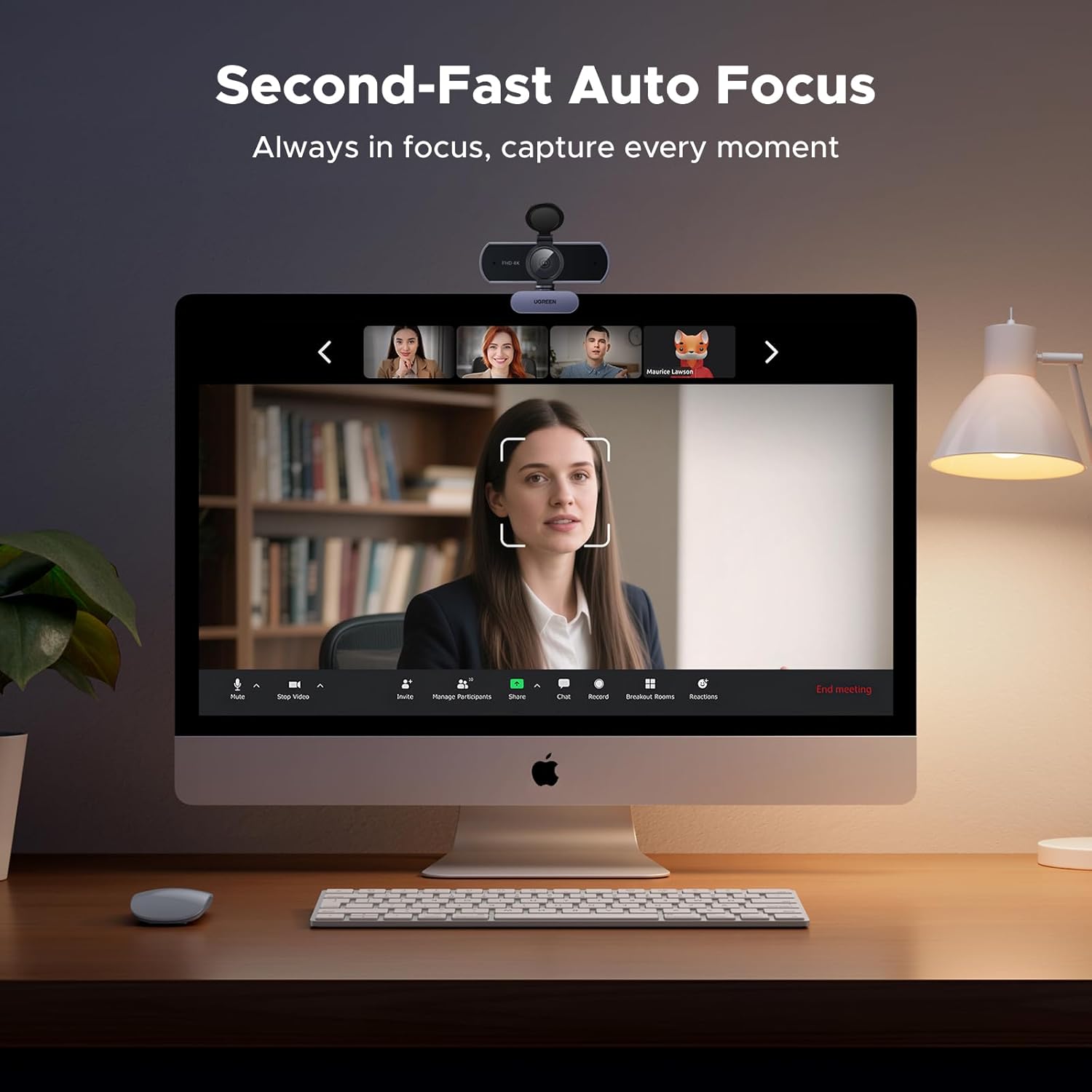
画像: ビデオ通話を表示するモニター webカメラのオートフォーカスは人物の顔を積極的に追跡し、常に鮮明な画像を確保します。

画像: UGREENの自動光補正が、困難な照明条件と標準の照明条件でどのように画質を向上させるかを示した比較画像 webカム。
3.3 内蔵デュアルノイズキャンセリングマイク
内蔵デュアルマイクが最大16.4メートル離れた場所からでもクリアな音声を捉え、ビデオ通話中にあなたの声が明瞭に伝わります。この機能はコミュニケーションの効率性を高め、会議室やグループストリーミングに最適です。
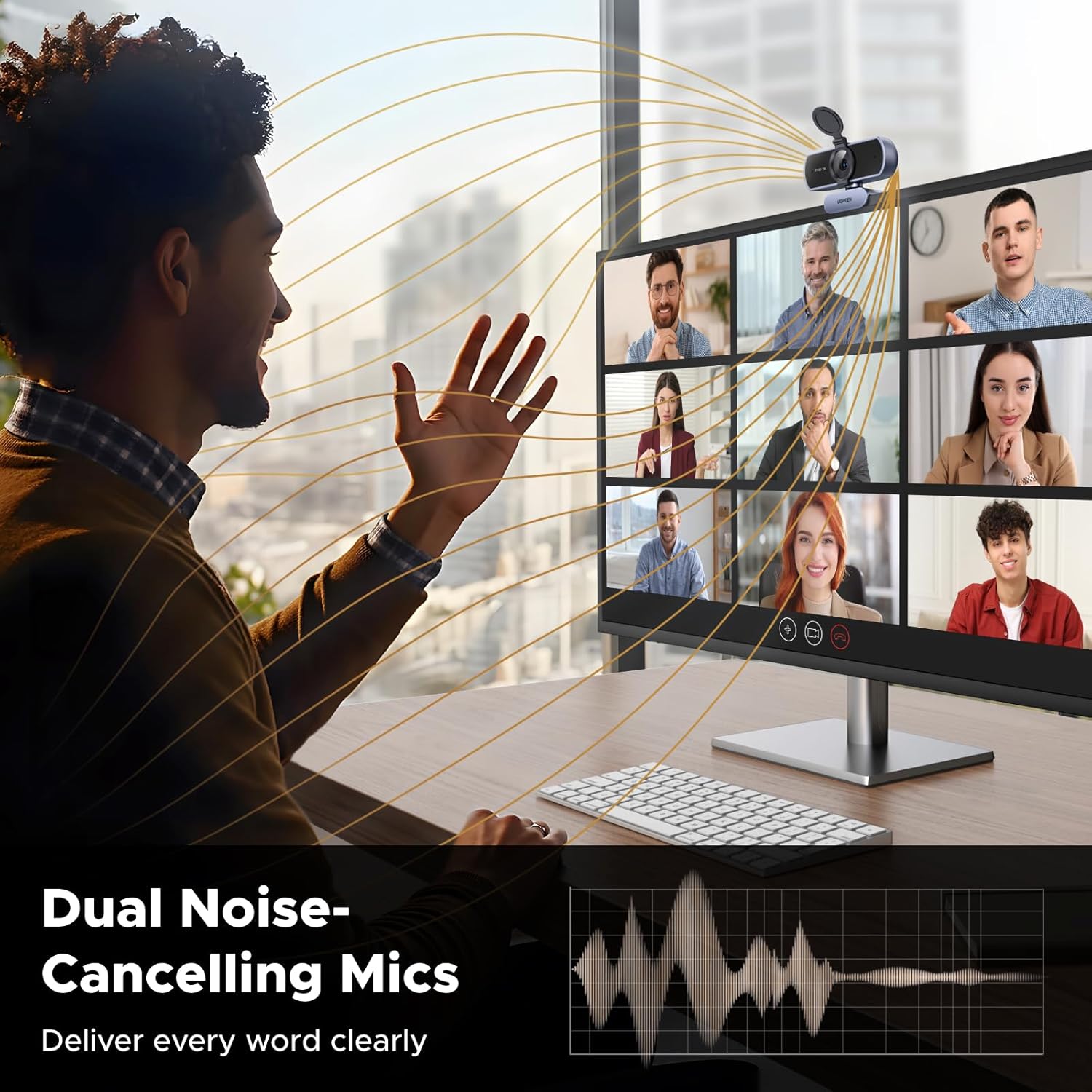
画像: 視覚的に表現した webcam のデュアル ノイズ キャンセリング マイクは、ビデオ会議中に音声を効果的にキャプチャし、背景ノイズを低減します。
3.4 プライバシーカバー
内蔵のプライバシーカバーにより、 webカメラは使用されていないため、すぐにプライバシーが確保され、安心できます。
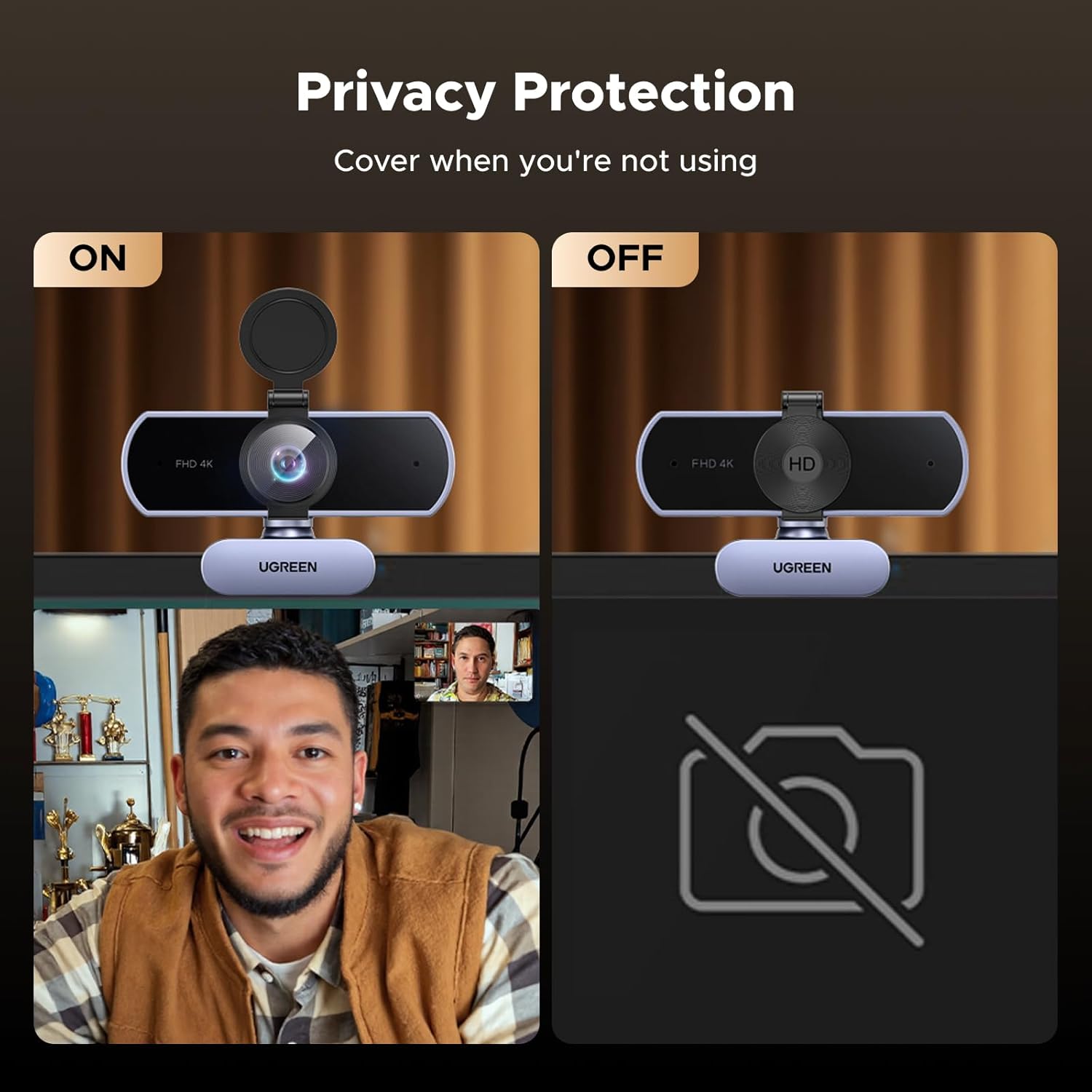
画像: 分割画像を表示 webプライバシー カバーを開いた状態 (オン) と閉じた状態 (オフ) のカメラで、プライバシー機能を示します。
3.5 ユニバーサルな互換性とプラグアンドプレイ
の webcamはドライバー不要のインストールとプラグアンドプレイ機能を備えており、様々なデバイスで簡単に使用できます。Windows 7/8/10以降、Mac OS 10.6、Linux、Androidなどのシステムに対応しています。また、USB-A - USB-Cアダプターが付属しており、USB-AとUSB-Cの両方のデバイスとの互換性が広がります。
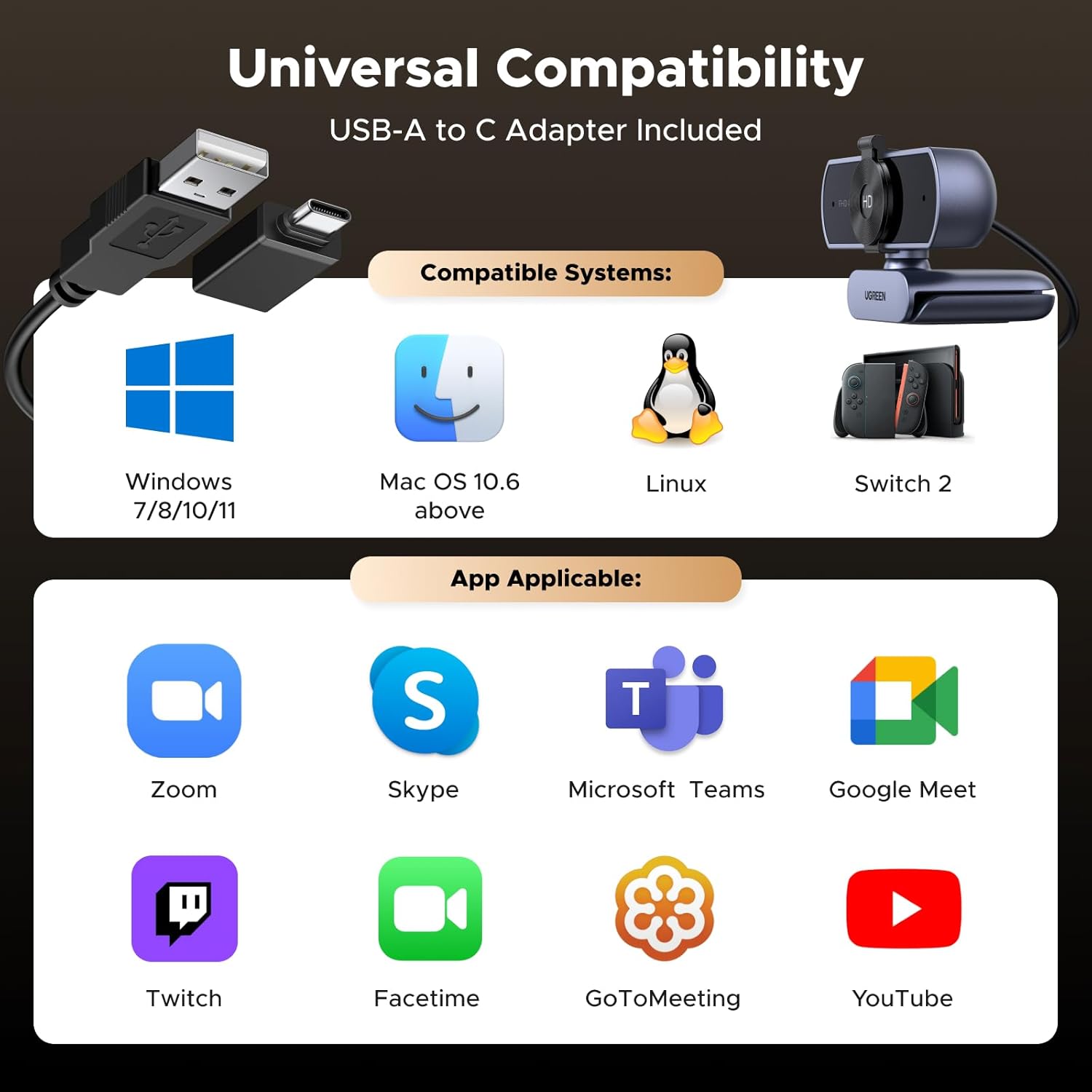
画像: を示す図 webcam は、Windows、Mac、Linux、Zoom、Skype、Microsoft Teams などのさまざまなコミュニケーション プラットフォームと幅広く互換性があります。
4. セットアップ
4.1 配置
UGREEN 4K Webカムはさまざまな表面に簡単に設置できます。
- モニター/ラップトップ画面の場合: クリップベースを広げ、モニターまたはノートパソコンの画面の上に置きます。角度を調整して、 webカムは安定しており、あなたの方を向いています。
- 机の上: クリップベースを折り曲げてスタンドを作り、 web平らな面にカムを設置します。
- 三脚の場合: の webカムのベースには 1/4 インチの三脚ネジが付いており、標準の三脚 (付属していません) に取り付けて、より柔軟な配置が可能です。

画像: webノートパソコン、デスクトップ モニター、三脚への取り付けなど、カメラの多様な取り付けオプションを備えています。
4.2 接続
接続する webcamをコンピューターまたはデバイスに接続します:
- コンピューター上で利用可能な USB-A ポートを見つけます。
- プラグを差し込む webカメラの USB-A コネクタを USB-A ポートに直接差し込みます。
- デバイスにUSB-Cポートしかない場合は、付属のUSB-A - USB-Cアダプタを使用してください。 webカメラの USB-A コネクタをアダプタに接続し、アダプタをデバイスの USB-C ポートに差し込みます。
- の webcamはプラグアンドプレイで、ほとんどのオペレーティングシステムで追加のドライバーは必要ありません。必要なコンポーネントはシステムによって自動的に検出され、インストールされます。

画像: USB-Aコネクタと付属のUSB-A - USB-Cアダプタのクローズアップ。 webcam の幅広い互換性。
5. 操作手順
5.1を使用して Webカム
接続すると、 webcam は、お好みのビデオ会議またはストリーミング アプリケーション (例: Zoom、Skype、Microsoft Teams、YouTube、Twitch、Facetime、Google Meet、GoToMeeting) ですぐに使用できます。
- 希望するアプリケーションを開きます。
- アプリケーションの設定(通常は「ビデオ」または「オーディオ」設定の下)で、「UGREEN 4K Webカメラとマイクの入力として「cam」を選択します。
- ビデオセッションを開始する前に、プライバシー カバーが開いていることを確認してください。
ビデオ: 4Kの機能と使用方法を紹介するUGREEN公式ビデオ Webカメラ、プライバシーカバー、角度調整可能、70度の視野 view4K解像度、自動光補正、全方向性デュアルマイクを備えています。
5.2 角度の調整
の webカムは最適な調整を柔軟に提供します view角度:
- の webカムヘッドは水平方向に360度回転できます。
- の webカムは垂直方向に約±15度傾けることができます。
- ベースは 180 度回転し、さまざまな取り付け位置に対応します。

画像: 図 webカムの調整可能な機能には、180 度のベース回転、±15 度の垂直傾斜、および 360 度の水平回転が含まれており、最適な角度を見つけることができます。
6. メンテナンス
UGREEN 4Kの寿命と最適なパフォーマンスを確保するため Webcam の場合は、次のメンテナンス ガイドラインに従ってください。
- レンズの掃除: 柔らかく糸くずの出ない布でレンズを優しく拭いてください。頑固な汚れには、光学面専用のレンズクリーニング液をご使用ください。研磨剤や刺激の強い化学薬品の使用は避けてください。
- 本体のクリーニング: 乾いた柔らかい布で拭いてください。 webカメラ本体。液体クリーナーを直接デバイスに使用しないでください。
- ストレージ: 特に長期間使用しない場合は、レンズを埃や傷から守るためにプライバシーカバーを閉じてください。 web涼しく乾燥した場所に保管してください。
- 極端な状況を避ける: 露出させないでください web極端な温度、高湿度、直射日光を避けてください。
7。 トラブルシューティング
| 問題 | 考えられる原因 | 解決 |
|---|---|---|
| Webカムが検出されません。 | 接続が緩い、USB ポートが間違っている、ドライバーに問題がある。 | USBケーブルが動作しているUSBポートにしっかりと差し込まれていることを確認してください。別のUSBポートまたは別のコンピュータで試してください。コンピュータを再起動してください。デバイスマネージャーでドライバーの状態を確認してください。 |
| ビデオが表示されないか、画面が黒くなります。 | プライバシー カバーが閉じている、ソフトウェアでカメラの選択が間違っている、光が弱い。 | プライバシーカバーを開きます。UGREEN 4K Webアプリケーション設定でビデオ入力としてカメラが選択されています。環境の照明が十分であることを確認してください。 |
| 音声が出ない、または音質が悪い。 | マイクの選択が正しくない、マイクがミュートされている、バックグラウンド ノイズがある。 | UGREEN 4Kを確実に Webアプリケーション設定でマイク入力としてcamが選択されています。システムまたはアプリケーションでマイクがミュートされていないかご確認ください。バックグラウンドノイズを軽減してください。 |
| ビデオがぼやけているか、焦点が合っていない。 | 被写体が近すぎる/遠すぎる、レンズが汚れている。 | 被写体がオートフォーカス範囲内(0.33~16.4フィート)にあることを確認してください。 webカメラのレンズを柔らかい布で拭いてください。 |
8. 仕様
| 特徴 | 詳細 |
|---|---|
| ブランド | ユーグリーン |
| モデル番号 | 65381 |
| ビデオキャプチャ解像度 | 4K(3840x2160)30FPS、1080P 60FPS(自動切り替え) |
| フォトセンサー技術 | 8MP CMOSセンサー |
| オートフォーカス | 位相差オートフォーカス(PDAF)、0.33~16.4フィートの範囲 |
| マイクロフォン | 内蔵デュアルノイズキャンセリングマイク(最大16.4フィートの集音範囲) |
| 分野 View (FOV) | 70° |
| 接続技術 | USB-A、USB-C(付属のアダプタを使用) |
| 互換性 | Windows 7/8/10+、Mac OS 10.6+、Linux、Android |
| 特集 | オートフォーカス、ドライバー不要、軽量、マイク入力、プライバシーカバー |
| アイテム重量 | 6.3オンス |
| 色 | グレー |
9. 保証とサポート
UGREEN製品には標準のメーカー保証が付いています。具体的な保証条件については、製品に付属の保証書またはUGREEN公式ウェブサイトをご覧ください。 webサイトをご覧ください。UGREEN 4Kに関して問題や質問がある場合は、 Webcam の場合は、公式チャネルを通じて UGREEN カスタマー サポートにお問い合わせください。
詳しい情報とサポートについては、 AmazonのUGREENストア.
関連文書 - 65381
 |
UGREEN CM678 USB HD Webcamユーザーマニュアル UGREEN CM678 USB HDのユーザーマニュアル Webカム、パッケージ内容の詳細、製品オーバーview、セットアップ手順、使用ガイドライン、仕様などが記載されています。 |
 |
UGREEN USBデスクトップマイク CM769 ユーザーマニュアル UGREEN USBデスクトップマイク、モデルCM769のユーザーマニュアル。WindowsおよびmacOSのセットアップ手順、製品情報などが含まれています。view、インジケーター、仕様、パッケージの内容。 |
 |
UGREEN Bluetooth 5.0 レシーバーアダプター ユーザーマニュアル UGREEN Bluetooth 5.0レシーバーアダプター(モデルCM122、CM123)の詳細なユーザーマニュアルです。仕様、操作、ペアリング、トラブルシューティング、安全ガイドラインについて解説しています。 |
 |
UGREEN CM448 AC650 デュアルバンドワイヤレスUSBアダプター ユーザーマニュアル | セットアップと仕様 UGREEN CM448 AC650 デュアルバンドワイヤレスUSBアダプターのユーザーマニュアル。このWi-Fi USBアダプターのセットアップ手順、仕様、LEDインジケーターの状態、コンプライアンス情報、保証の詳細が記載されています。 |
 |
UGREEN CM717 USB フルHD Webcamユーザーマニュアル UGREEN CM717 USB Full HDのユーザーマニュアル Webカム、ディテール製品view、仕様、セットアップ手順、Windows および macOS の使用設定について説明します。 |
 |
説明: Wi-Fi USB デバイス UGREEN CM448 AC650 11ac の説明 Szczegółowy przewodnik użytkownika dla dwuzakresowego アダプターa sieciowego USB UGREEN CM448 AC650 11ac。さまざまな情報、詳細な技術、インターネットの接続方法、Wi-Fi の設定、最新の情報などを確認できます。 |
Ask a question about this manual
Ask about setup, troubleshooting, compatibility, parts, safety, or missing instructions. Manuals+ will review the question and use this page’s manual context to help answer it.