1. はじめに
このマニュアルは、Tera P150 Android 12 バーコードスキャナー PDA の適切なセットアップ、操作、およびメンテナンスに必要な情報を提供します。デバイスを最適な状態で長くお使いいただくために、ご使用前にこのマニュアルをよくお読みください。

画像1.1: Tera P150 AndroidバーコードスキャナPDA、asin洗練されたデザインとユーザーインターフェイスが特徴です。
2. セットアップ
2.1 パッケージ内容
パッケージにすべてのアイテムが揃っていることを確認します。
- Tera P150 Android バーコード スキャナー PDA
- 保護ケース
- スクリーンプロテクター
- ハンドストラップ
- USBケーブル
- 充電アダプター
- ユーザーマニュアル(クイックスタートガイド)

画像 2.1: Tera P150 製品パッケージに含まれるすべてのコンポーネント。
2.2 バッテリーの取り付けと充電
- デバイスの背面にあるバッテリー コンパートメントを見つけます。
- 5000 mAh の取り外し可能なバッテリーを挿入し、接点が適切に揃っていることを確認します。
- バッテリーカバーを固定します。
- USB ケーブルをデバイスと充電アダプタに接続し、電源コンセントに差し込みます。
- 完全に充電するには約 3 時間かかります。

画像 2.2: 長時間の使用を想定して設計された、取り外し可能な 5000 mAh バッテリー。
2.3 電源のオン/オフ
デバイスの側面にある電源ボタンを、画面が点灯するまで (電源オンの場合)、または電源オフ メニューが表示されるまで (電源オフの場合) 押し続けます。
3. 操作手順
3.1 Android 12 オペレーティング システム
Tera P150はAndroid 12を搭載し、直感的なユーザーインターフェース、強化されたパフォーマンス、そして改善されたプライバシーコントロールを提供します。他のAndroidデバイスと同様に、タッチジェスチャーで操作できます。

画像 3.1: Tera P150 に複数のアプリケーションが表示され、Android 12 によるシームレスなマルチタスク機能が実証されています。
3.2 Zebra SE4710によるバーコードスキャン
このデバイスには、効率的なバーコード読み取りを実現するZebra SE4710スキャナエンジンが搭載されています。スキャン手順:
- デバイス上でスキャン アプリケーションを開きます。
- スキャナーウィンドウをバーコードに向けます。
- 専用のスキャン ボタン (ある場合) を押すか、画面上のインターフェイスからスキャンを開始します。
- 正確にキャプチャするには、赤色レーザーまたは照明がバーコード全体をカバーしていることを確認してください。

画像 3.2: 倉庫環境でユーザーが Tera P150 を操作してバーコードをスキャンしています。統合された Zebra SE4710 スキャナーが強調表示されています。
3.3 タッチスクリーン操作
5.5インチのフルタッチスクリーンは、手袋や濡れた手での操作をサポートし、様々な作業環境における使いやすさを向上させます。ディスプレイの解像度は1440 x 720ピクセルです。
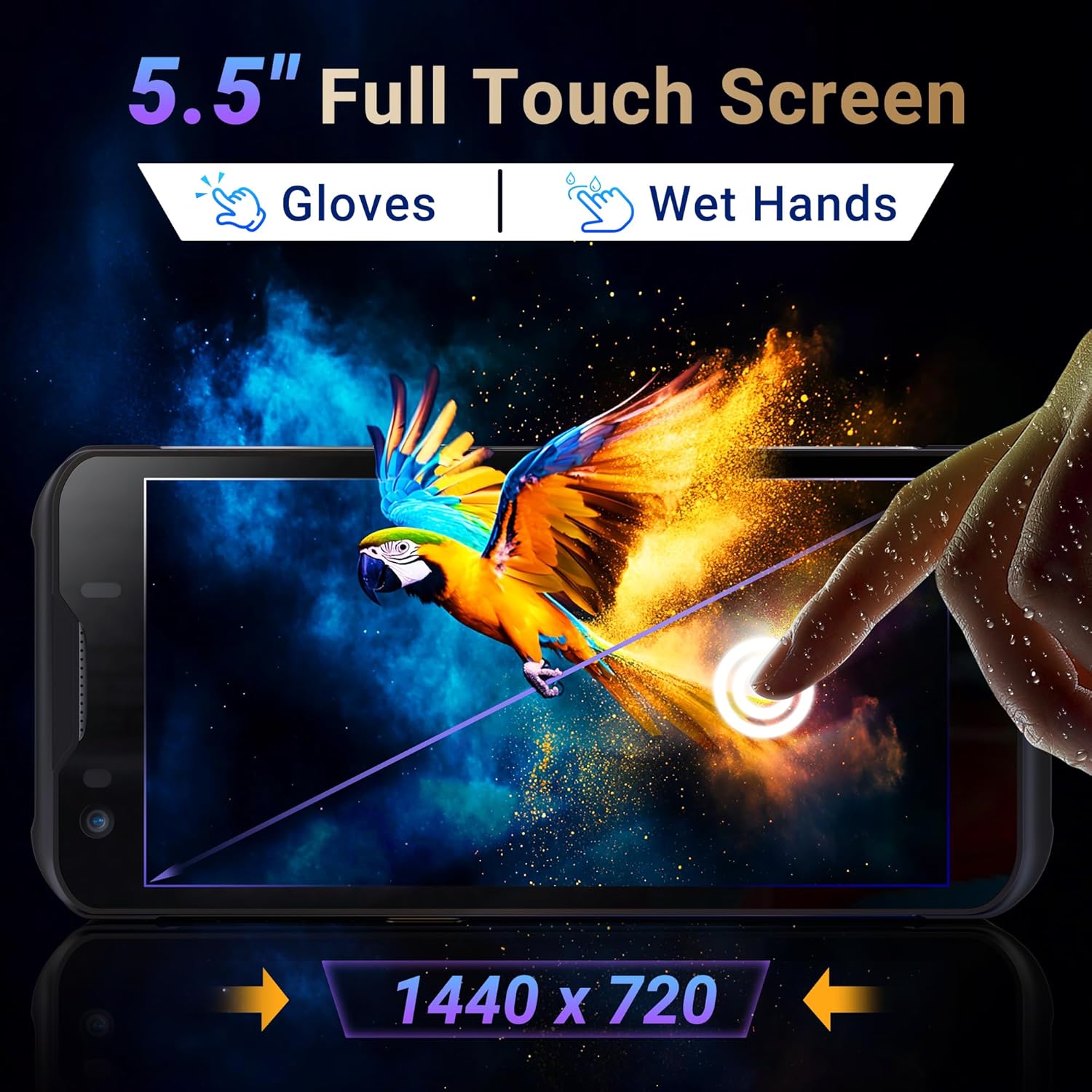
画像 3.3: Tera P150 の 5.5 インチ フル タッチ スクリーン。応答性と鮮明さを示しています。
3.4 度カメラ機能
このデバイスには、記録および通信用に 13.0 MP の背面カメラと 5.0 MP の前面カメラが搭載されています。

画像3.4: クローズアップ view Tera P150 の 13.0 MP リア カメラと 5.0 MP フロント カメラに注目してください。
4. メンテナンス
4.1 頑丈な設計とIP67定格
Tera P150はIP67等級の防塵・防水性能を備えており、最大1.5メートルからの落下にも耐えられる設計で、過酷な環境にも最適です。
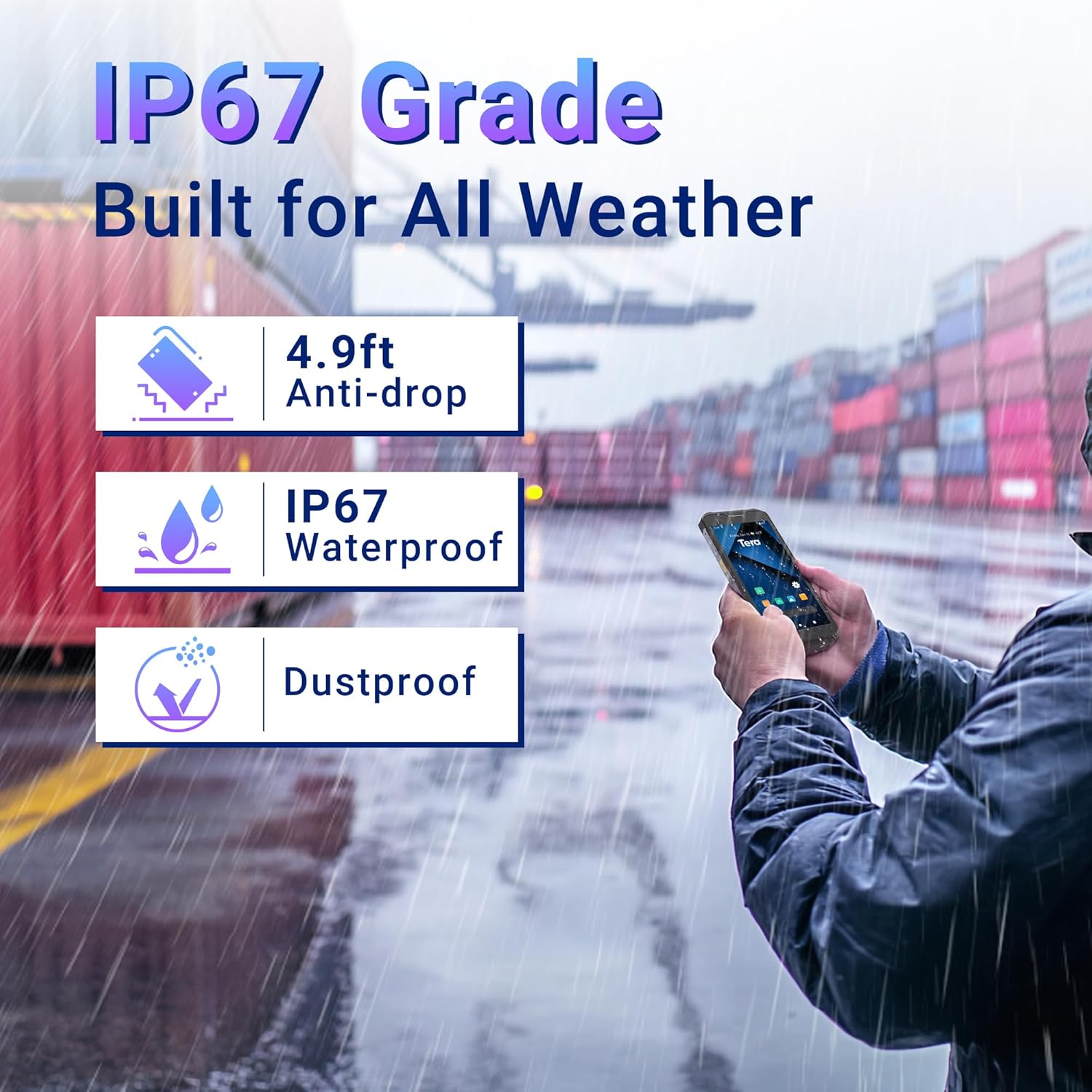
画像 4.1: Tera P150 の IP67 防水・防塵性能と 4.9 フィートの落下耐性を視覚的に表現したもの。
ビデオ4.1: Tera P150のIP67保護等級のデモンストレーション、asin水や落下に対する耐久性を備えています。
4.2 クリーニング
柔らかくてamp 布でデバイスを拭いてください。画面や部品に損傷を与える可能性のある、刺激の強い化学薬品や研磨剤は使用しないでください。asing.
5。 トラブルシューティング
5.1 デバイスの電源が入らない
- バッテリーが正しく取り付けられ、完全に充電されていることを確認してください。
- デバイスを充電器に接続し、電源を入れてみます。
5.2 スキャンの問題
- バーコードがきれいで損傷がないことを確認します。
- 適切な照明条件を確保してください。
- スキャンアプリケーションの設定を確認してください。
5.3 パフォーマンスの遅れ
- 不要なバックグラウンド アプリケーションを閉じます。
- キャッシュと一時ファイルを消去する files.
- デバイスを再起動します。
6. 仕様
| 特徴 | 詳細 |
|---|---|
| モデル番号 | P150 |
| オペレーティング·システム | アンドロイド12 |
| プロセッサ | MTK CPU |
| ラム | 4GB |
| ROM(ストレージ) | 64GB |
| バーコードスキャナ | ゼブラSE4710 |
| 画面 | 5.5インチフルタッチスクリーン |
| 耐久性評価 | IP67、4.9フィートの落下耐性 |
| バッテリー | 5000mAh 取り外し可能 |
| リアカメラ | 13.0 MP |
| フロントカメラ | 5.0 MP |
| 接続性 | 4G、GPS、USB |
| アイテム重量 | 1.3ポンド |
| パッケージ寸法 | 7.6 x 4.2 x 2.9インチ |
ビデオ6.1: オーバーview IP67 等級、4GB RAM、64GB ストレージ、Android 12 OS、5.5 インチ タッチ スクリーンなど、Tera P150 の主な機能について説明します。
7. 保証情報
保証条件の詳細については、製品に付属の保証書をご覧ください。保証請求の際に必要となる購入証明書を保管してください。
8. サポート
技術的なサポート、トラブルシューティング、その他のお問い合わせについては、Teraカスタマーサポートまでお問い合わせください。連絡先はTeraの公式ウェブサイトをご覧ください。 webサイトまたはクイック スタート ガイドをご覧ください。