
SUVCON M02
SUVCON M02 4K ダッシュカム ユーザーマニュアル
モデル: M02
導入
SUVCON M02 4Kドライブレコーダーをお選びいただき、ありがとうございます。このマニュアルには、ドライブレコーダーの設置、操作、メンテナンスに関する詳細な手順が記載されています。製品の正常な動作と安全性を確保するために、ご使用前にこのマニュアルをよくお読みください。
重要な安全情報
- 運転中はドライブレコーダーを操作しないでください。設定は車両が安全に駐車されている場合にのみ行ってください。
- ダッシュカメラがしっかりと取り付けられ、運転者の視界を妨げないことを確認してください。 view またはエアバッグの展開。
- デバイスや車両の損傷を防ぐため、付属のオリジナルの電源ケーブルのみを使用してください。
- ダッシュ カメラを極端な温度、長時間の直射日光、過度の湿気にさらさないでください。
- ダッシュカメラをご自身で分解したり修理したりしないでください。サポートが必要な場合は、カスタマーサポートにお問い合わせください。
- 最適なパフォーマンスを確保し、データの破損を防ぐために、メモリ カードを定期的にフォーマットしてください。
パッケージ内容
パッケージに以下の項目が含まれているか確認してください。
- SUVCON M02 4K ダッシュカム(フロントカメラ)
- リアカメラ(パッケージに含まれている場合)
- 電源ケーブル付きカーチャージャー
- サクションカップマウント
- ケーブルクリップ
- ユーザーマニュアル
- 32GB MicroSD カード (パッケージに含まれている場合)
製品終了view
SUVCON M02 ダッシュ カメラのコンポーネントについて理解しましょう。
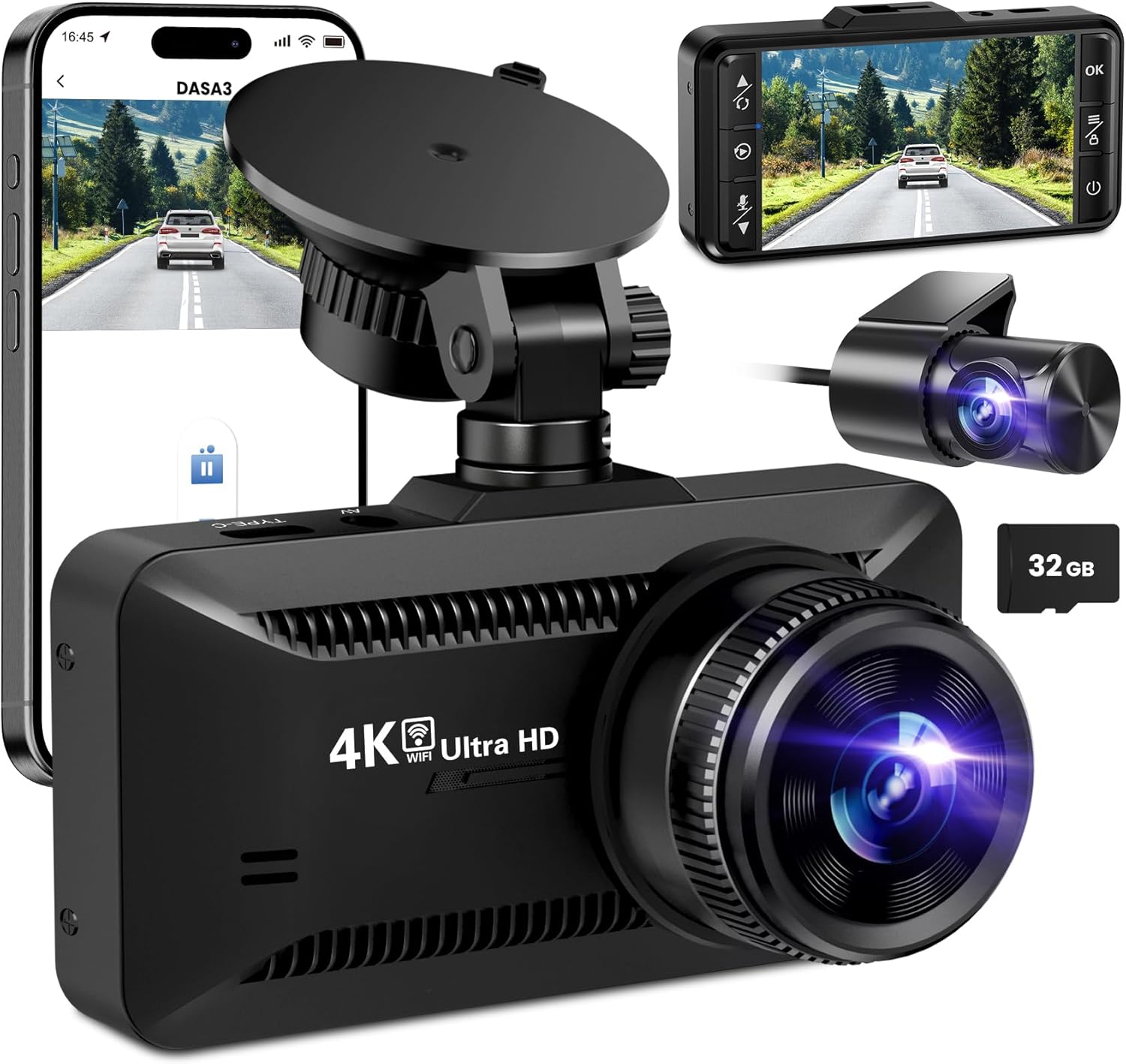
画像: SUVCON M02 4Kドライブレコーダーは、メインのフロントカメラユニット、独立したリアカメラ、ドライブレコーダーのアプリインターフェースが表示されたスマートフォン、そして32GBのmicroSDカードを備えています。メインユニットには、突出したレンズ、背面のディスプレイ画面(この角度では完全には見えません)、そして吸盤マウントが備わっています。リアカメラはコンパクトなレンズ付きです。スマートフォンの画面にはライブ映像が表示されています。 view ダッシュ カメラからの Wi-Fi 接続を示す映像。
フロントカメラユニット
- レンズ: 4Kビデオをキャプチャします。
- 表示画面: のために viewライブ フーtage、再生、メニューナビゲーション。
- コントロールボタン: 電源、メニュー、上、下、OK。
- MicroSDカードスロット: メモリーカード挿入用。
- USB電源ポート(タイプC): 車の充電器を接続するために。
- リアカメラポート: リアカメラケーブルを接続します。
- スピーカー/マイク: オーディオの録音と再生用。
リアカメラユニット
- レンズ: 後方を捉える view ビデオ。
- ケーブル: メインのダッシュ カメラ ユニットに接続します。
セットアップとインストール
1. MicroSDカードの挿入
- ダッシュ カメラの電源がオフになっていることを確認します。
- ダッシュ カメラの側面にある MicroSD カード スロットを見つけます。
- 金色の接点をダッシュ カメラの背面に向けて、カチッと音がするまで MicroSD カードを挿入します。
- 取り外すには、カチッと音がするまでカードをゆっくり押し込み、放します。
注記: Class 10以上のMicroSDカード(128GBまで推奨)が必要です。初めて使用する前に、ドライブレコーダーの設定でカードをフォーマットしてください。
2. ダッシュカムの取り付け
- ダッシュ カメラを取り付ける予定のフロント ガラス部分をきれいにします。
- 吸盤マウントをダッシュ カメラに取り付けます。
- 吸盤をフロントガラスにしっかりと押し付けます。理想的にはリアガラスの後ろです。view ミラーを取り付け、レバーをひねって固定します。
- ダッシュ カメラのレンズの角度を調整して、ボンネットやダッシュボードによる障害を避け、前方の道路を鮮明に撮影できるようにします。
3. 電源の接続
- 車の充電ケーブルの小さい方の端をダッシュ カメラの USB Type-C ポートに接続します。
- 車の充電器の大きい方の端を車の 12V 電源コンセント (シガーライター ソケット) に差し込みます。
- 付属のケーブルクリップを使用して、フロントガラスとダッシュボードの端に沿って電源ケーブルをきちんと配線し、邪魔にならないようにしてください。 view.
4. リアカメラの取り付け(オプション)
- リア カメラ ケーブルをメイン ダッシュ カメラ ユニットの専用リア カメラ ポートに接続します。
- ケーブルを車両の前部ユニットから後部まで、通常はヘッドライナーとサイドパネルに沿って配線します。
- リアカメラを接着剤またはネジを使用してリアガラスに取り付け、クリアな視界を確保します。 view 後ろの道の。
- 後退時に駐車アシストラインを有効にする場合は、リアカメラ ケーブルの赤い線を車両のバック ライトのプラス線に接続します。
操作手順
電源オン/オフ
- 自動: ドライブレコーダーは、電源に接続され、車両のエンジンが始動すると自動的に電源が入り、録画を開始します。エンジンを切ると自動的に電源が切れます。
- マニュアル: 電源ボタンを長押しして、ダッシュ カメラの電源を手動でオンまたはオフにします。
記録モード
- ループ録音: ダッシュカムは連続ループ(例:1分、3分、5分)でビデオを録画します。メモリカードがいっぱいになると、最も古いロック解除されたビデオが録画されます。 filesは上書きされます。
- Gセンサー(緊急録画): 内蔵のGセンサーが突然の衝撃や衝突を検知します。作動すると、現在のビデオセグメントが自動的にロックされ、保存されるため、ループ録画による上書きを防ぎます。
- パーキングモニター: 別売りの有線キットまたは常時電源を使用すれば、駐車中の車両を監視できます。振動や衝撃を検知すると、自動的に短い動画を録画します。
メニューナビゲーション
ダッシュ カメラのコントロール ボタンを使用してメニューを操作します。
- メニューボタン: 押すと設定メニューに入ります。もう一度押すと、ビデオ設定、システム設定、再生モードを切り替えることができます。
- 上/下ボタン: メニュー オプションをナビゲートします。
- OKボタン: 録画モードで選択を確定するか、録画を開始/停止します。
Wi-Fi接続とアプリの使用
SUVCON M02 は Wi-Fi 接続機能を備えており、スマートフォン アプリから録画や設定に簡単にアクセスできます。
- スマートフォンのアプリ ストアから推奨アプリ (例:「DASA3」など、正確なアプリ名はパッケージで確認してください) をダウンロードします。
- ドライブレコーダーのシステム設定からWi-Fiを有効にします。ドライブレコーダーのWi-Fi SSIDとパスワードが画面に表示されます。
- スマートフォンで Wi-Fi 設定に移動し、提供されたパスワードを使用してダッシュ カメラの Wi-Fi ネットワークに接続します。
- アプリを開きます。 view ライブfootagたとえば、録画したビデオをダウンロードしたり、設定を変更したり、SD カードを携帯電話から直接フォーマットしたりできます。
再生
- ダッシュカムについて: 録画モードでメニューボタンを2回押すと再生モードになります。上下ボタンで選択してください。 fileプレイしてもOKです。
- アプリ経由: スマートフォンをWi-Fiで接続し、アプリの再生機能を使用して view ビデオをダウンロードします。
- コンピューター上: ドライブレコーダーからMicroSDカードを取り出し、パソコンのカードリーダーに挿入します。動画は標準的なメディアプレーヤーで再生できます。
メンテナンス
ダッシュカムの掃除
- ダッシュ カメラ本体を清掃するには、柔らかく乾いた布を使用してください。
- レンズには傷が付かないようにレンズクリーニングクロスと専用のレンズクリーニング液を使用してください。
- 研磨剤や溶剤は使用しないでください。
MicroSDカードのフォーマット
最適な録画性能を維持し、データの破損を防ぐため、MicroSDカードを2~4週間ごとにフォーマットすることをお勧めします。これは、ドライブレコーダーのメニュー設定またはスマートフォンアプリから行うことができます。
ファームウェアの更新
SUVCON公式を定期的にチェック web利用可能なファームウェアアップデートについては、ウェブサイトをご覧ください。ファームウェアアップデートにより、パフォーマンスの向上、新機能の追加、バグ修正などが可能になります。ファームウェアに付属のマニュアルに従ってください。 file 気をつけて。
トラブルシューティング
| 問題 | 考えられる解決策 |
|---|---|
| ダッシュカムの電源が入りません。 |
|
| ダッシュ カメラが録画を停止するか、フリーズします。 |
|
| ビデオfootagぼやけたり不明瞭になったりします。 |
|
| Wi-Fi接続の問題。 |
|
仕様
| 特徴 | 詳細 |
|---|---|
| モデル | M02 |
| ブランド | SUVCON |
| ビデオキャプチャ解像度 | 4K(前面)、1080P(背面、該当する場合) |
| 特集 | Gセンサー、ループ録画、駐車監視、Wi-Fi接続 |
| 接続技術 | Wi-Fi |
| 取り付けタイプ | ダッシュボードマウント(吸盤) |
| ストレージ | MicroSD カード (クラス 10 以上、最大 128 GB を推奨) |
| 電源 | カーチャージャー(12V) |
| 製品寸法 | 2.54 x 2.54 x 2.54 cm(製品データによる概算) |
保証とカスタマーサポート
SUVCON M02ダッシュカムに関する保証情報、テクニカルサポート、またはお問い合わせについては、パッケージに同梱されている保証書を参照するか、SUVCONの公式ウェブサイトをご覧ください。 webサイトをご覧ください。サポートにお問い合わせの際は、モデル番号(M02)と購入の詳細をご用意ください。
Webサイト: www.suvcon.com (元ample URL(実際の製品ドキュメントを参照してください)
メールアドレス: support@suvcon.com (元ampleメール、実際の製品ドキュメントを参照してください)